

vscode python创建虚拟坏境完整步骤
更新时间:2025年06月17日 10:31:21 作者:云cia
这篇文章主要介绍了vscode python创建虚拟坏境的相关资料,通过图文讲解了如何创建、激活Conda环境并配置VSCode使用指定解释器,包含创建环境、验证路径、切换环境的步骤及命令,需要的朋友可以参考下
步骤1:创建Conda环境
在终端中运行(以环境名myenv为例):
conda create -n myenv python=3.9 # 指定Python版本
按提示输入y确认安装。
步骤2:激活Conda环境
在终端中依次执行:
conda deactivate  # 确保退出当前环境
conda activate myenv  # 重新激活目标环境
检查终端提示符是否显示(myenv)前缀。
步骤3:关联VS Code解释器
按下 Ctrl+Shift+P,选择 Python: Select Interpreter。
选择对应的Conda环境路径(如myenv)。
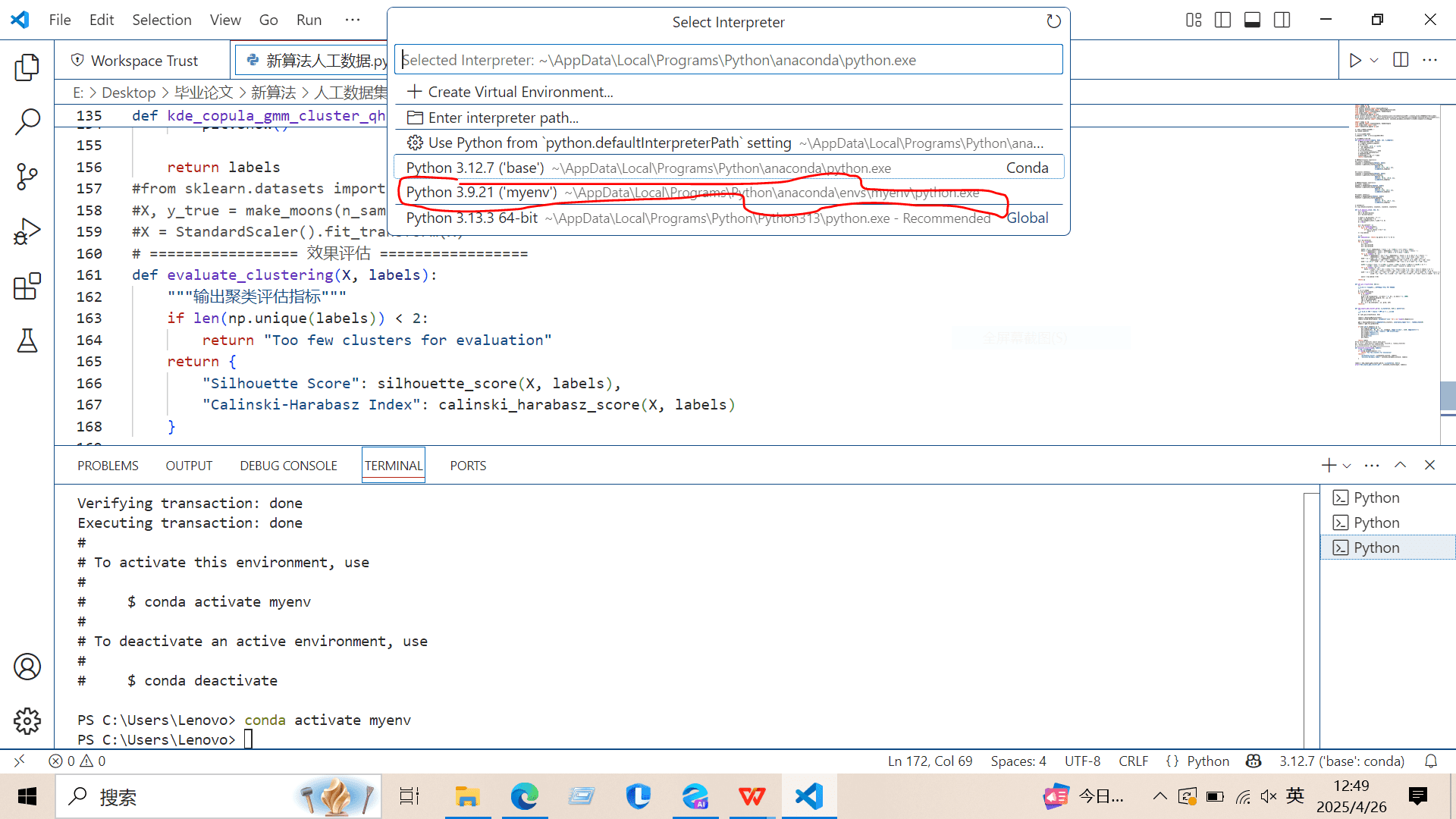
确认虚拟环境是否创建成功
在终端中运行以下命令,查看所有Conda环境:
conda env list
确认myenv环境存在,且路径正确(如C:\Users\Lenovo\anaconda3\envs\myenv)。

关闭并重启VS Code,确保终端会话重置。重新激活Conda环境
步骤3:手动指定Python解释器路径
步骤4:验证Python路径
在激活的虚拟环境中运行:
python -c "import sys; print(sys.executable)"
C:\Users\Lenovo\anaconda3\envs\myenv\python.exe
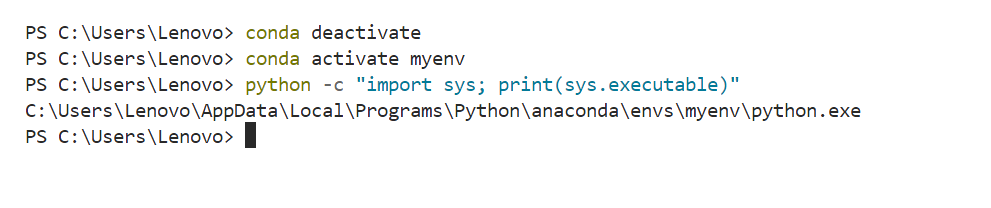
PS.虚拟坏境中需要重新安装库
退出虚拟环境
CTRL+SHIFT+P 点击select interpreter 选择python环境
重启VSCODE
检查当前 Python 环境:运行以下命令,查看当前激活的 Python 环境:
conda info --envs
这将列出所有可用的 Conda 环境,并在当前激活的环境前显示一个星号(*)。例如:
复制
# conda environments:
#
base                  *  C:\Users\Lenovo\Miniconda3
myenv                    C:\Users\Lenovo\Envs\myenv
切换虚拟环境
CTRL+SHIFT+P 点击select interpreter 选择python环境
重启VSCODE
PS 虚拟环境是一个环境 它并不是一个文件
总结
到此这篇关于vscode python创建虚拟坏境的文章就介绍到这了,更多相关vscode python创建虚拟坏境内容请搜索脚本之家以前的文章或继续浏览下面的相关文章希望大家以后多多支持脚本之家!
相关文章
 下面小编就为大家带来一篇python计算auc指标实例。小编觉得挺不错的,现在就分享给大家,也给大家做个参考。一起跟随小编过来看看吧2017-07-07
 这篇文章主要介绍了python3中dict(字典)的使用方法,文中给出了详细的功能列举,对大家具有一定的参考价值,需要的朋友们下面来一起看看吧。2017-03-03
 这篇文章主要介绍了浅谈python可视化包Bokeh,分享了相关代码示例,小编觉得还是挺不错的,具有一定借鉴价值,需要的朋友可以参考下2018-02-02
 今天小编就为大家分享一篇python绘制动态曲线教程,具有很好的参考价值,希望对大家有所帮助。一起跟随小编过来看看吧2020-02-02
pycharm下配置pyqt5的教程(anaconda虚拟环境下+tensorflow)
这篇文章主要介绍了pycharm下配置pyqt5的教程(anaconda虚拟环境下+tensorflow),本文给大家介绍的非常详细,对大家的学习或工作具有一定的参考借鉴价值,需要的朋友可以参考下2020-03-03 今天小编就为大家分享一篇Pytorch根据layers的name冻结训练方式,具有很好的参考价值,希望对大家有所帮助。一起跟随小编过来看看吧2020-01-01
pandas对dataFrame中某一个列的数据进行处理的方法
这篇文章主要介绍了pandas对dataFrame中某一个列的数据进行处理的方法,文中通过示例代码介绍的非常详细,对大家的学习或者工作具有一定的参考学习价值,需要的朋友们下面随着小编来一起学习学习吧2019-07-07 这篇文章主要为大家详细介绍了python opencv实现运动检测,具有一定的参考价值,感兴趣的小伙伴们可以参考一下2018-07-07
 reduce函数原本在python2中也是个内置函数,不过在python3中被移到functools模块中,这篇文章主要介绍了Python reduce()函数的用法,需要的朋友可以参考下2023-05-05
 本文带领大家学习Python答题卡识别并给出分数的实现代码,代码实现思路清晰,简单易懂,Python识别答题卡相关知识感兴趣的朋友一起看看吧2021-06-06
最新评论