

Python结合PyQt5实现MD(Markdown)转DOCX工具
更新时间:2025年07月23日 08:26:40 作者:老胖闲聊
这篇文章主要为大家详细介绍了Python如何结合PyQt5实现一个MD(Markdown)转DOCX工具,文中的示例代码讲解详细,感兴趣的小伙伴可以了解下
下面是一个使用 Python 和 PyQt5 实现的 Markdown 转 DOCX 工具,具有美观的图形界面,支持表格和代码块转换,并提供转换预览功能。
效果图
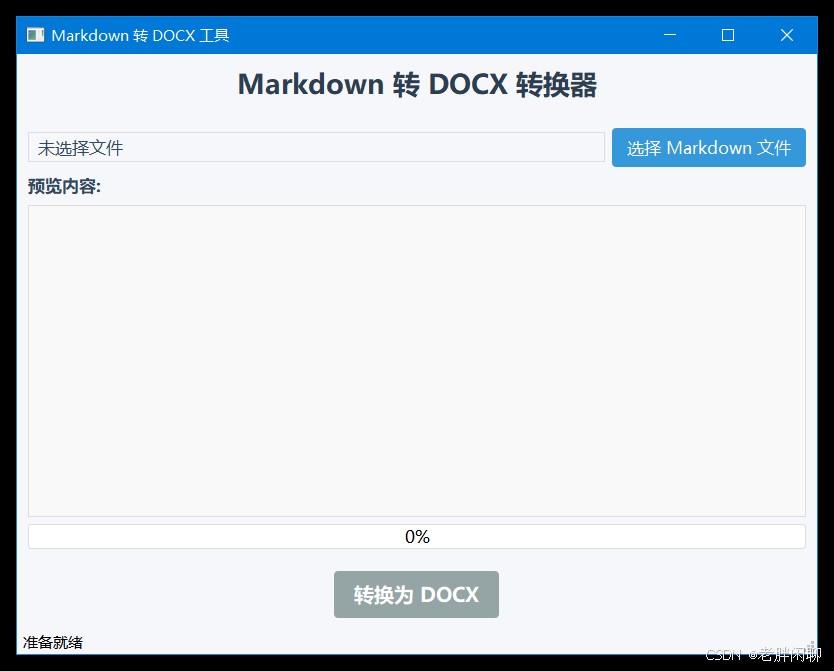
功能特点
一比一复刻 Markdown 格式到 DOCX
支持表格、代码块等复杂元素转换
美观的图形界面
转换过程实时预览
文件选择对话框
代码实现
import sys
import os
from markdown import markdown
from docx import Document
from docx.shared import Pt, RGBColor, Inches
from docx.oxml.ns import qn
from docx.enum.text import WD_PARAGRAPH_ALIGNMENT
from PyQt5.QtWidgets import (QApplication, QMainWindow, QVBoxLayout, QHBoxLayout,
                            QPushButton, QFileDialog, QTextEdit, QLabel,
                            QWidget, QMessageBox, QProgressBar)
from PyQt5.QtCore import Qt
from PyQt5.QtGui import QFont, QIcon


class MarkdownToDocxConverter(QMainWindow):
    def __init__(self):
        super().__init__()
        self.initUI()
        self.setWindowIcon(QIcon('icon.png'))  # 请准备一个图标文件或删除这行

    def initUI(self):
        self.setWindowTitle('Markdown 转 DOCX 工具')
        self.setGeometry(300, 300, 800, 600)

        # 主窗口部件
        main_widget = QWidget()
        self.setCentralWidget(main_widget)

        # 主布局
        main_layout = QVBoxLayout()
        main_widget.setLayout(main_layout)

        # 标题
        title_label = QLabel('Markdown 转 DOCX 转换器')
        title_label.setFont(QFont('Microsoft YaHei', 16, QFont.Bold))
        title_label.setAlignment(Qt.AlignCenter)
        title_label.setStyleSheet('color: #2c3e50; margin-bottom: 20px;')
        main_layout.addWidget(title_label)

        # 文件选择区域
        file_layout = QHBoxLayout()

        self.md_file_label = QLabel('未选择文件')
        self.md_file_label.setFont(QFont('Microsoft YaHei', 10))
        self.md_file_label.setStyleSheet('border: 1px solid #ddd; padding: 5px;')
        self.md_file_label.setFixedHeight(30)

        select_btn = QPushButton('选择 Markdown 文件')
        select_btn.setFont(QFont('Microsoft YaHei', 10))
        select_btn.setStyleSheet('''
            QPushButton {
                background-color: #3498db;
                color: white;
                border: none;
                padding: 8px 15px;
                border-radius: 4px;
            }
            QPushButton:hover {
                background-color: #2980b9;
            }
        ''')
        select_btn.clicked.connect(self.select_md_file)

        file_layout.addWidget(self.md_file_label, stretch=4)
        file_layout.addWidget(select_btn, stretch=1)
        main_layout.addLayout(file_layout)

        # 预览区域
        preview_label = QLabel('预览内容:')
        preview_label.setFont(QFont('Microsoft YaHei', 10, QFont.Bold))
        main_layout.addWidget(preview_label)

        self.preview_text = QTextEdit()
        self.preview_text.setFont(QFont('Consolas', 10))
        self.preview_text.setReadOnly(True)
        self.preview_text.setStyleSheet('''
            QTextEdit {
                border: 1px solid #ddd;
                padding: 10px;
                background-color: #f9f9f9;
            }
        ''')
        main_layout.addWidget(self.preview_text, stretch=3)

        # 进度条
        self.progress_bar = QProgressBar()
        self.progress_bar.setRange(0, 100)
        self.progress_bar.setValue(0)
        self.progress_bar.setTextVisible(True)
        self.progress_bar.setStyleSheet('''
            QProgressBar {
                border: 1px solid #ddd;
                border-radius: 3px;
                text-align: center;
                height: 20px;
            }
            QProgressBar::chunk {
                background-color: #2ecc71;
                width: 10px;
            }
        ''')
        main_layout.addWidget(self.progress_bar)

        # 转换按钮
        convert_btn = QPushButton('转换为 DOCX')
        convert_btn.setFont(QFont('Microsoft YaHei', 12, QFont.Bold))
        convert_btn.setStyleSheet('''
            QPushButton {
                background-color: #2ecc71;
                color: white;
                border: none;
                padding: 10px 20px;
                border-radius: 4px;
                margin-top: 15px;
            }
            QPushButton:hover {
                background-color: #27ae60;
            }
            QPushButton:disabled {
                background-color: #95a5a6;
            }
        ''')
        convert_btn.clicked.connect(self.convert_to_docx)
        convert_btn.setEnabled(False)
        self.convert_btn = convert_btn
        main_layout.addWidget(convert_btn, alignment=Qt.AlignCenter)

        # 状态栏
        self.statusBar().showMessage('准备就绪')

        # 成员变量
        self.md_file_path = ''

    def select_md_file(self):
        options = QFileDialog.Options()
        file_path, _ = QFileDialog.getOpenFileName(
            self, "选择 Markdown 文件", "",
            "Markdown Files (*.md *.markdown);;All Files (*)",
            options=options
        )

        if file_path:
            self.md_file_path = file_path
            self.md_file_label.setText(file_path)
            self.convert_btn.setEnabled(True)

            # 预览文件内容
            try:
                with open(file_path, 'r', encoding='utf-8') as f:
                    content = f.read()
                    self.preview_text.setPlainText(content)
                    self.statusBar().showMessage('文件加载成功')
            except Exception as e:
                QMessageBox.warning(self, '错误', f'无法读取文件: {str(e)}')
                self.statusBar().showMessage('文件读取失败')

    def convert_to_docx(self):
        if not self.md_file_path:
            QMessageBox.warning(self, '警告', '请先选择 Markdown 文件')
            return

        # 设置保存路径
        options = QFileDialog.Options()
        save_path, _ = QFileDialog.getSaveFileName(
            self, "保存 DOCX 文件",
            os.path.splitext(self.md_file_path)[0] + '.docx',
            "Word Documents (*.docx);;All Files (*)",
            options=options
        )

        if not save_path:
            return

        self.progress_bar.setValue(10)
        self.statusBar().showMessage('正在转换...')
        QApplication.processEvents()  # 更新UI

        try:
            # 读取Markdown内容
            with open(self.md_file_path, 'r', encoding='utf-8') as f:
                md_content = f.read()

            self.progress_bar.setValue(30)

            # 创建Word文档
            doc = Document()

            # 设置默认字体
            doc.styles['Normal'].font.name = '微软雅黑'
            doc.styles['Normal']._element.rPr.rFonts.set(qn('w:eastAsia'), '微软雅黑')
            doc.styles['Normal'].font.size = Pt(10.5)

            # 转换Markdown为HTML
            html_content = markdown(md_content, extensions=[
                'extra',  # 支持表格、代码块等
                'codehilite',  # 代码高亮
                'tables',  # 表格支持
                'fenced_code'  # 围栏代码块
            ])

            self.progress_bar.setValue(50)

            # 将HTML内容添加到Word文档
            self.add_html_to_doc(html_content, doc)

            self.progress_bar.setValue(80)

            # 保存文档
            doc.save(save_path)

            self.progress_bar.setValue(100)
            self.statusBar().showMessage('转换完成!')
            QMessageBox.information(self, '成功', '文件转换完成!')

        except Exception as e:
            QMessageBox.critical(self, '错误', f'转换过程中出错: {str(e)}')
            self.statusBar().showMessage('转换失败')
        finally:
            self.progress_bar.setValue(0)

    def add_html_to_doc(self, html, doc):
        from bs4 import BeautifulSoup

        soup = BeautifulSoup(html, 'html.parser')

        for element in soup.children:
            if element.name == 'h1':
                self.add_heading(doc, element.text, 0)
            elif element.name == 'h2':
                self.add_heading(doc, element.text, 1)
            elif element.name == 'h3':
                self.add_heading(doc, element.text, 2)
            elif element.name == 'h4':
                self.add_heading(doc, element.text, 3)
            elif element.name == 'h5':
                self.add_heading(doc, element.text, 4)
            elif element.name == 'h6':
                self.add_heading(doc, element.text, 5)
            elif element.name == 'p':
                self.add_paragraph(doc, element.text)
            elif element.name == 'ul':
                self.add_list(doc, element, False)
            elif element.name == 'ol':
                self.add_list(doc, element, True)
            elif element.name == 'table':
                self.add_table(doc, element)
            elif element.name == 'pre':
                self.add_code_block(doc, element)
            elif element.name == 'blockquote':
                self.add_quote(doc, element)
            elif element.name == 'hr':
                self.add_horizontal_rule(doc)

    def add_heading(self, doc, text, level):
        heading = doc.add_heading(text, level)
        # 设置中文字体
        for run in heading.runs:
            run.font.name = '微软雅黑'
            run._element.rPr.rFonts.set(qn('w:eastAsia'), '微软雅黑')

    def add_paragraph(self, doc, text):
        p = doc.add_paragraph(text)
        # 设置中文字体
        for run in p.runs:
            run.font.name = '微软雅黑'
            run._element.rPr.rFonts.set(qn('w:eastAsia'), '微软雅黑')

    def add_list(self, doc, element, ordered):
        for li in element.find_all('li', recursive=False):
            if ordered:
                doc.add_paragraph(li.text, style='List Number')
            else:
                doc.add_paragraph(li.text, style='List Bullet')
            # 递归处理子列表
            for child in li.children:
                if child.name in ['ul', 'ol']:
                    self.add_list(doc, child, child.name == 'ol')

    def add_table(self, doc, element):
        rows = element.find_all('tr')
        if not rows:
            return

        # 创建表格
        table = doc.add_table(rows=len(rows), cols=len(rows[0].find_all(['th', 'td'])))
        table.style = 'Table Grid'  # 添加边框

        for i, row in enumerate(rows):
            cells = row.find_all(['th', 'td'])
            for j, cell in enumerate(cells):
                table.cell(i, j).text = cell.get_text()
                # 设置中文字体
                for paragraph in table.cell(i, j).paragraphs:
                    for run in paragraph.runs:
                        run.font.name = '微软雅黑'
                        run._element.rPr.rFonts.set(qn('w:eastAsia'), '微软雅黑')

                # 表头加粗
                if cell.name == 'th':
                    for paragraph in table.cell(i, j).paragraphs:
                        for run in paragraph.runs:
                            run.font.bold = True

    def add_code_block(self, doc, element):
        code = element.find('code')
        if not code:
            return

        code_text = code.get_text()

        # 添加代码段落
        p = doc.add_paragraph()
        p.paragraph_format.left_indent = Inches(0.5)
        p.paragraph_format.space_before = Pt(6)
        p.paragraph_format.space_after = Pt(6)

        run = p.add_run(code_text)
        run.font.name = 'Consolas'
        run.font.size = Pt(10)
        run.font.color.rgb = RGBColor(0x36, 0x36, 0x36)

        # 添加灰色背景
        shading_elm = p._element.get_or_add_pPr().get_or_add_shd()
        shading_elm.set(qn('w:fill'), 'F0F0F0')

    def add_quote(self, doc, element):
        p = doc.add_paragraph()
        p.paragraph_format.left_indent = Inches(0.5)
        p.paragraph_format.first_line_indent = Inches(-0.25)
        p.paragraph_format.space_before = Pt(6)
        p.paragraph_format.space_after = Pt(6)

        run = p.add_run(element.get_text())
        run.font.name = '微软雅黑'
        run._element.rPr.rFonts.set(qn('w:eastAsia'), '微软雅黑')
        run.font.italic = True
        run.font.color.rgb = RGBColor(0x66, 0x66, 0x66)

        # 添加左边框
        p._element.get_or_add_pPr().get_or_add_pBdr().left.val = 'single'
        p._element.get_or_add_pPr().get_or_add_pBdr().left.sz = 4
        p._element.get_or_add_pPr().get_or_add_pBdr().left.color = 'auto'

    def add_horizontal_rule(self, doc):
        p = doc.add_paragraph()
        p.paragraph_format.alignment = WD_PARAGRAPH_ALIGNMENT.CENTER
        run = p.add_run('―' * 30)  # 使用长破折号作为分隔线
        run.font.color.rgb = RGBColor(0xCC, 0xCC, 0xCC)


if __name__ == '__main__':
    app = QApplication(sys.argv)

    # 设置应用程序字体
    font = QFont('Microsoft YaHei', 10)
    app.setFont(font)

    # 设置样式表
    app.setStyleSheet('''
        QMainWindow {
            background-color: #f5f7fa;
        }
        QLabel {
            color: #34495e;
        }
    ''')

    converter = MarkdownToDocxConverter()
    converter.show()
    sys.exit(app.exec_())
使用说明
运行程序后,点击"选择 Markdown 文件"按钮选择要转换的.md文件
文件内容将显示在预览框中
点击"转换为 DOCX"按钮选择保存位置并开始转换
转换过程中会显示进度条和状态信息
转换完成后会弹出提示框
依赖安装
在运行此程序前,需要安装以下依赖:
pip install PyQt5 markdown python-docx beautifulsoup4
功能扩展建议
- 可以添加批量转换功能
- 可以增加对更多Markdown扩展语法的支持
- 可以添加主题切换功能
- 可以增加转换历史记录功能
这个工具提供了美观的界面和完整的Markdown到DOCX转换功能,支持表格、代码块等复杂元素的转换,并提供了实时预览和进度显示。
到此这篇关于Python结合PyQt5实现MD(Markdown)转DOCX工具的文章就介绍到这了,更多相关Python Markdown转DOCX内容请搜索脚本之家以前的文章或继续浏览下面的相关文章希望大家以后多多支持脚本之家!
相关文章
 这篇文章主要介绍了python获取当前时间对应unix时间戳的方法,涉及Python时间操作的相关技巧,非常简单实用,需要的朋友可以参考下2015-05-05
 在Python和NumPy库的帮助下,矩阵列可以很容易地进行各种操作,本文主要介绍了python矩阵列的实现示例,具有一定的参考价值,感兴趣的可以了解一下2024-02-02
 这篇文章主要介绍了深入理解Python中的*重复运算符,小编觉得还是挺不错的,这里分享给大家,供需要的朋友参考。2017-10-10
 这篇文章主要介绍了pandas如何修改某一列的数据问题,具有很好的参考价值,希望对大家有所帮助,如有错误或未考虑完全的地方,望不吝赐教2024-02-02
 今天小编就为大家分享一篇python实现数据清洗(缺失值与异常值处理),具有很好的参考价值,希望对大家有所帮助。一起跟随小编过来看看吧2019-12-12
 本文介绍了python是如何实现excel数据添加到mongodb,为了将数据导入mongodb,引入了pymongo,xlrd包,需要的朋友可以参考下2015-07-07
 这篇文章主要介绍了通过python实现随机交换礼物程序详解的,文中通过示例代码介绍的非常详细,对大家的学习或者工作具有一定的参考学习价值,需要的朋友可以参考下2019-07-07
 这篇文章主要介绍了django实现用户登陆功能详解,具有一定借鉴价值,需要的朋友可以参考下。2017-12-12
 这篇文章主要介绍了Python之根据输入参数计算结果案例讲解,本篇文章通过简要的案例,讲解了该项技术的了解与使用,以下就是详细内容,需要的朋友可以参考下2021-07-07
 在网站测试、UI审查或文档编写过程中,我们常常需要对网站的所有页面进行截图记录,下面我们就来看看如何使用Python开发一个自动化工具,实现一键遍历网站所有链接并生成带截图的Excel报告吧2025-10-10
最新评论