

利用Python开发一个简单的密码管理器
在日常工作和生活中,我们需要管理大量的账号密码,从各种网站登录到企业内部系统。虽然市面上有很多密码管理工具,但有时我们需要一个轻量级、可定制的解决方案。今天我将带你使用Python的wxPython库,从零开始构建一个功能完整的桌面密码管理器。
项目需求分析
在开始编码之前,让我们明确一下密码管理器的核心需求:
主界面功能
- 启动时显示所有保存的项目信息
- 提供项目名称、URL、用户名的清晰展示
- 支持一键打开网页(Chrome浏览器)
- 快速复制用户名和密码到剪贴板
- 进入设置界面的入口
管理功能
- 完整的CRUD操作(增加、查询、修改、删除)
- 直观的列表显示所有记录
- 表单式的数据输入界面
- 数据验证和用户友好的提示
数据存储
- 使用SQLite数据库确保数据持久化
- 自动创建数据表结构
- 安全的数据操作
技术架构设计
我采用了分层架构的设计模式:
├── Database Layer (数据层)
│ └── SQLite数据库操作封装
├── UI Layer (界面层)
│ ├── MainFrame (主界面)
│ └── SettingsDialog (设置对话框)
└── Application Layer (应用层)
└── 应用程序入口和生命周期管理
核心代码实现详解
1. 数据库层设计
class Database:
    def __init__(self):
        self.conn = sqlite3.connect('password_manager.db')
        self.create_table()
数据库类负责所有的数据操作,使用SQLite作为轻量级的本地数据库解决方案。表结构设计简洁明了:
id: 主键,自增长project_name: 项目名称url: 网站地址username: 用户名password: 密码
2. 主界面设计
主界面采用经典的列表+按钮布局:
class MainFrame(wx.Frame):
    def init_ui(self):
        # 使用ListCtrl显示项目信息
        self.project_list = wx.ListCtrl(panel, style=wx.LC_REPORT | wx.LC_SINGLE_SEL)

        # 功能按钮组
        self.open_url_btn = wx.Button(panel, label="打开网页")
        self.copy_username_btn = wx.Button(panel, label="复制用户名")
        self.copy_password_btn = wx.Button(panel, label="复制密码")
        self.settings_btn = wx.Button(panel, label="设置")
设计亮点:
- 使用
wx.LC_REPORT样式创建详细列表视图 - 通过
wx.LC_SINGLE_SEL限制单选,提供更好的用户体验 - 按钮布局水平排列,操作逻辑清晰
3. 设置对话框实现
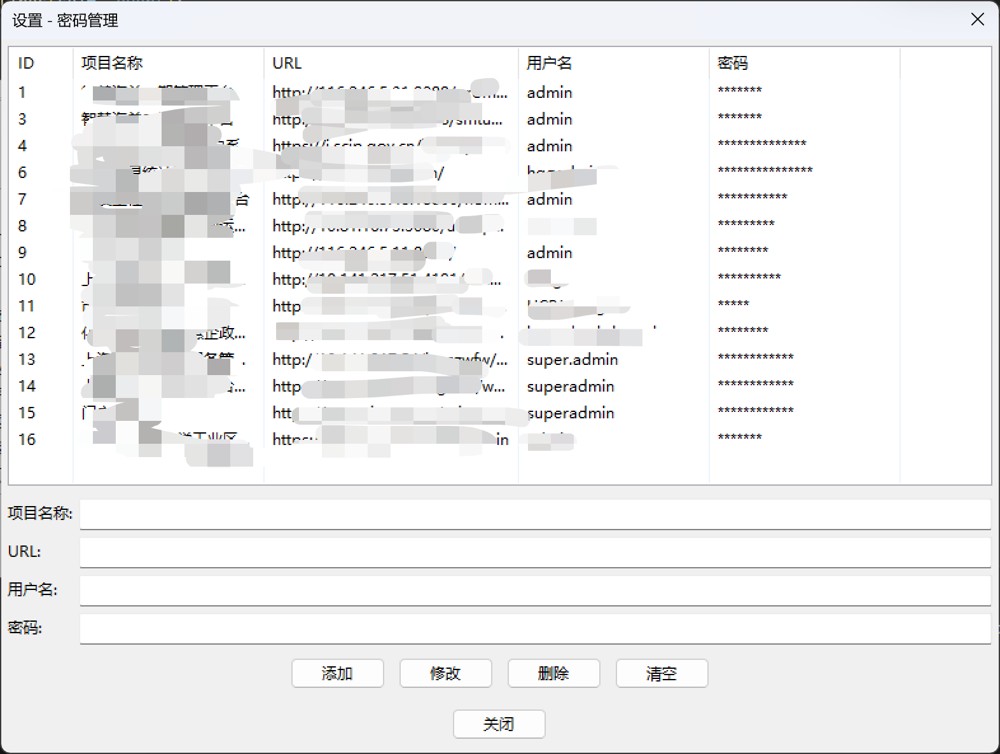
设置界面是整个应用的核心,实现了完整的数据管理功能:
class SettingsDialog(wx.Dialog):
    def init_ui(self):
        # 数据展示区域
        self.list_ctrl = wx.ListCtrl(panel, style=wx.LC_REPORT | wx.LC_SINGLE_SEL)

        # 数据输入区域
        input_sizer = wx.FlexGridSizer(4, 2, 5, 5)
        # ... 输入控件定义

        # 操作按钮区域
        self.add_btn = wx.Button(panel, label="添加")
        self.update_btn = wx.Button(panel, label="修改")
        self.delete_btn = wx.Button(panel, label="删除")
关键特性:
- 上下分区布局:上方列表显示,下方表单输入
- 使用
wx.FlexGridSizer实现响应式表单布局 - 密码字段使用
wx.TE_PASSWORD样式隐藏显示 - 列表选择自动填充表单,提升用户体验
4. 跨平台浏览器启动
实现跨平台的Chrome浏览器启动是一个有趣的技术挑战:
def on_open_url(self, event):
    record = self.get_selected_record()
    if record:
        url = record[2]
        try:
            if platform.system() == "Windows":
                subprocess.run(['start', 'chrome', url], shell=True)
            elif platform.system() == "Darwin":  # macOS
                subprocess.run(['open', '-a', 'Google Chrome', url])
            else:  # Linux
                subprocess.run(['google-chrome', url])
        except Exception as e:
wx.MessageBox(f"无法打开Chrome浏览器: {str(e)}", "错误", wx.OK | wx.ICON_ERROR)这里使用platform.system()检测操作系统,并调用相应的系统命令启动Chrome浏览器。
开发过程中的技术难点与解决方案
1. 事件绑定与数据同步
在wxPython中,事件绑定是核心概念。我使用了多种事件绑定方式:
# 按钮点击事件
self.add_btn.Bind(wx.EVT_BUTTON, self.on_add)

# 列表项选择事件
self.list_ctrl.Bind(wx.EVT_LIST_ITEM_SELECTED, self.on_item_selected)

# 列表项双击事件
self.project_list.Bind(wx.EVT_LIST_ITEM_ACTIVATED, self.on_open_url)
关键点: 确保数据修改后及时刷新界面显示,保持数据一致性。
2. 用户体验优化
输入验证:
def validate_input(self):
    if not all([self.project_text.GetValue(), self.url_text.GetValue(),
               self.username_text.GetValue(), self.password_text.GetValue()]):
        wx.MessageBox("请填写所有字段!", "警告", wx.OK | wx.ICON_WARNING)
        return False
    return True
确认对话框:
if wx.MessageBox("确定要删除选中的记录吗?", "确认", wx.YES_NO | wx.ICON_QUESTION) == wx.YES:
    # 执行删除操作
3. 剪贴板操作
使用pyperclip库实现跨平台的剪贴板操作:
def on_copy_username(self, event):
    record = self.get_selected_record()
    if record:
        pyperclip.copy(record[3])
        wx.MessageBox("用户名已复制到剪贴板!", "信息", wx.OK | wx.ICON_INFORMATION)
安装与部署
环境要求
- Python 3.6+
- wxPython 4.0+
- pyperclip
安装步骤
# 安装依赖
pip install wxpython pyperclip

# 运行程序
python password_manager.py
打包发布(可选)
使用PyInstaller可以将程序打包成独立的可执行文件:
pip install pyinstaller
pyinstaller --onefile --windowed password_manager.py
使用指南
首次使用
- 运行程序,会自动创建SQLite数据库文件
- 点击"设置"按钮进入管理界面
- 添加第一个项目信息
日常使用
- 在主界面选择需要的项目
- 点击"打开网页"快速访问网站
- 使用"复制用户名"和"复制密码"快速获取登录信息
- 通过设置界面管理所有项目信息
安全考虑
虽然这是一个演示项目,但在实际使用中需要考虑安全性:
当前安全措施
- 密码在界面上以星号显示
- 本地SQLite数据库存储
- 复制到剪贴板后的自动清理(可以扩展)
扩展功能建议
基于当前的架构,可以轻松扩展以下功能:
界面增强
- 支持主题切换
- 添加搜索和过滤功能
- 支持分类管理
- 导入导出功能
功能增强
- 密码强度分析
- 重复密码检测
- 密码过期提醒
- 使用频率统计
集成功能
- 浏览器插件支持
- 云同步功能
- 移动端应用
- API接口支持
总结
通过这个项目,我们学到了:
- wxPython基础:控件使用、布局管理、事件处理
- 数据库操作:SQLite的基本CRUD操作
- 跨平台开发:处理不同操作系统的差异
- 用户体验设计:直观的界面布局和友好的交互设计
- 代码组织:分层架构和模块化设计
运行结果
到此这篇关于利用Python开发一个简单的密码管理器的文章就介绍到这了,更多相关Python密码管理器内容请搜索脚本之家以前的文章或继续浏览下面的相关文章希望大家以后多多支持脚本之家!
相关文章
 这篇文章主要介绍了详解用Python把PDF转换为文本方法总结,文中通过示例代码介绍的非常详细,对大家的学习或者工作具有一定的参考学习价值,需要的朋友们下面随着小编来一起学习学习吧2021-10-10
 在Python中,你可以使用openpyxl库来处理Excel文件,这篇文章主要介绍了Python判断Excel单元格的值是否为空,需要的朋友可以参考下2024-06-06
python线程池 ThreadPoolExecutor 的用法示例
这篇文章主要介绍了python线程池 ThreadPoolExecutor 的用法示例,帮助大家更好得理解和使用python线程池,感兴趣的朋友可以了解下2020-10-10 迭代器(Iterators)和生成器(Generators)是 Python 中最强大的功能之一,但也是新手最容易混淆的部分,本文将深入探讨这两种概念,以及它们在 Python 编程中的实际应用,需要的朋友可以参考下2023-06-06
 这篇文章主要为大家详细介绍了Django下完成文件上传和下载功能,文中示例代码介绍的非常详细,具有一定的参考价值,感兴趣的小伙伴们可以参考一下2019-10-10
 这篇文章主要介绍了如何利用python web框架做文件流下载的实现示例,文中通过示例代码介绍的非常详细,对大家的学习或者工作具有一定的参考学习价值,需要的朋友们下面随着小编来一起学习学习吧2020-06-06
 本文介绍了多种Python轻量级和嵌入式数据库的分类及其特点,包括SQLite、TinyDB、PickleDB、Shelve、DuckDB等,每种数据库都有其特定的应用场景和优势,下面小编为大家详细说说,需要的朋友可以参考下2025-12-12
 这篇文章主要介绍了Python可视化神器pyecharts绘制饼状图,饼图是用圆形及圆内扇形的角度来表示数值大小的图形,它主要用于表示一个样本中各组成部分的数据占全部数据的比例2022-07-07
 今天小编就为大家分享一篇python 消费 kafka 数据教程,具有很好的参考价值,希望对大家有所帮助。一起跟随小编过来看看吧2019-12-12
 这篇文章主要介绍了K-近邻算法的python实现代码分享,具有一定借鉴价值,需要的朋友可以参考下。2017-12-12
最新评论