

PyCharm中配置PyQt的实现步骤
PyCharm是JetBrains推出的一款强大的Python IDE,结合PyQt可以高效开发桌面GUI应用程序。
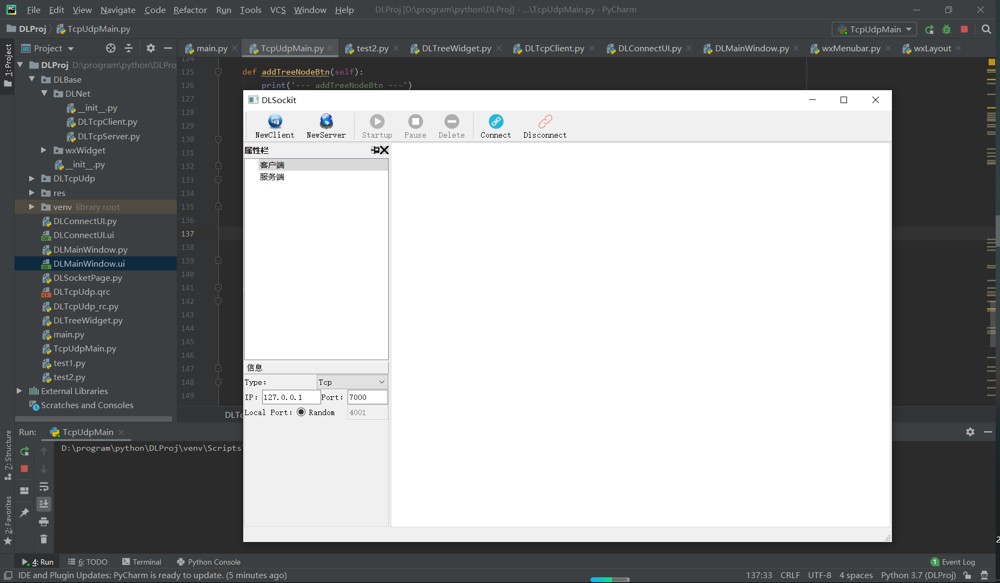
1. 安装PyQt
PyQt 是 Python 语言的 Qt 框架绑定,用于创建图形用户界面(GUI)应用程序。它是 Riverbank Computing 公司开发的,基于 Qt 框架。
1.PyQt 核心组件
QtWidgets: 包含各种 UI 控件(按钮、文本框等)
QtCore: 核心非 GUI 功能(信号/槽、文件 IO 等)
QtGui: 图形和图像功能
QtWebEngineWidgets: 网页渲染组件
安装 PyQt5
pip install PyQt5
pip install PyQt5-tools  # 包含 Qt Designer 等工具
2. 基础 PyQt 应用程序结构
import sys
from PyQt5.QtWidgets import QApplication, QMainWindow, QLabel

class MyWindow(QMainWindow):
    def __init__(self):
        super().__init__()
        self.setWindowTitle("PyQt 示例")
        self.setGeometry(100, 100, 400, 300)

        label = QLabel("Hello PyQt!", self)
        label.move(50, 50)

if __name__ == "__main__":
    app = QApplication(sys.argv)
    window = MyWindow()
    window.show()
    sys.exit(app.exec_())
3. 使用 Qt Designer 创建界面
启动 Qt Designer:
designer
或通过 PyCharm 的外部工具启动
设计界面并保存为 .ui 文件
将 .ui 文件转换为 .py 文件:
pyuic5 input.ui -o output.py
在代码中使用生成的 UI:
from PyQt5 import QtWidgets
from output import Ui_MainWindow

class MyApp(QtWidgets.QMainWindow, Ui_MainWindow):
    def __init__(self):
        super().__init__()
        self.setupUi(self)
        # 添加你的逻辑代码
2. PyCharm配置
2.1 配置外部工具
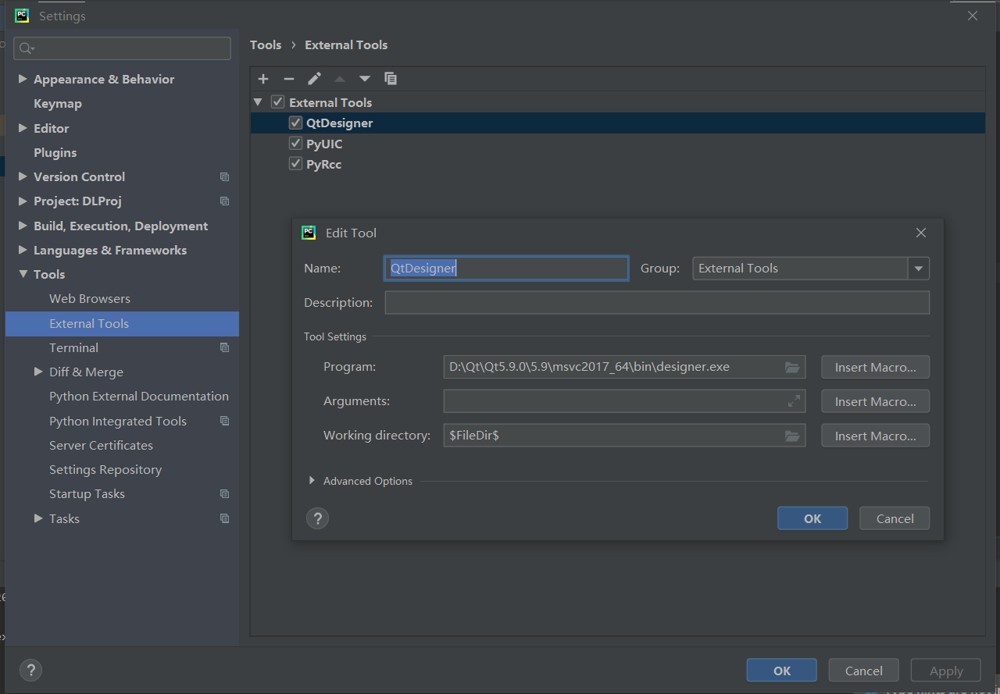
- 打开PyCharm,进入
File > Settings > Tools > External Tools - 点击"+"号添加新工具
配置Qt Designer
- Name: Qt Designer
- Program: 找到你的Python安装目录下的
designer.exe,通常在:
<Python安装目录>\Lib\site-packages\qt5_applications\Qt\bin\designer.exe
或
<Python安装目录>\Lib\site-packages\PyQt5\Qt\bin\designer.exe
Working directory: $ProjectFileDir$
配置PyUIC(将.ui文件转换为.py文件)
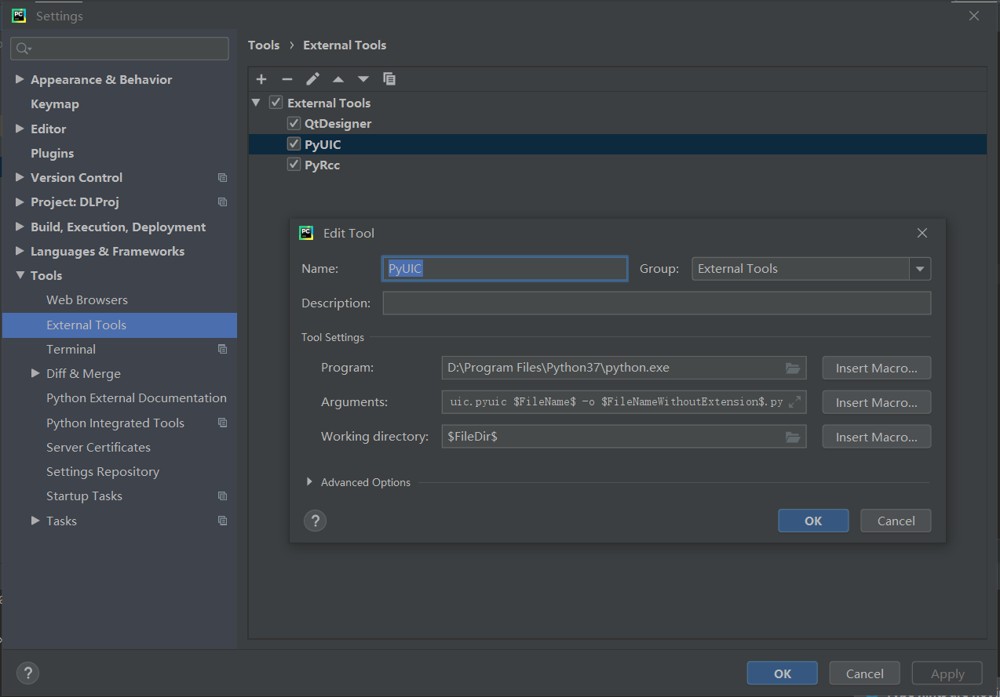
Name: PyUIC
Program: 你的Python解释器路径
Arguments:
-m PyQt5.uic.pyuic $FileName$ -o $FileNameWithoutExtension$.py
Working directory: $FileDir$
配置Pyrcc(用于资源文件编译)
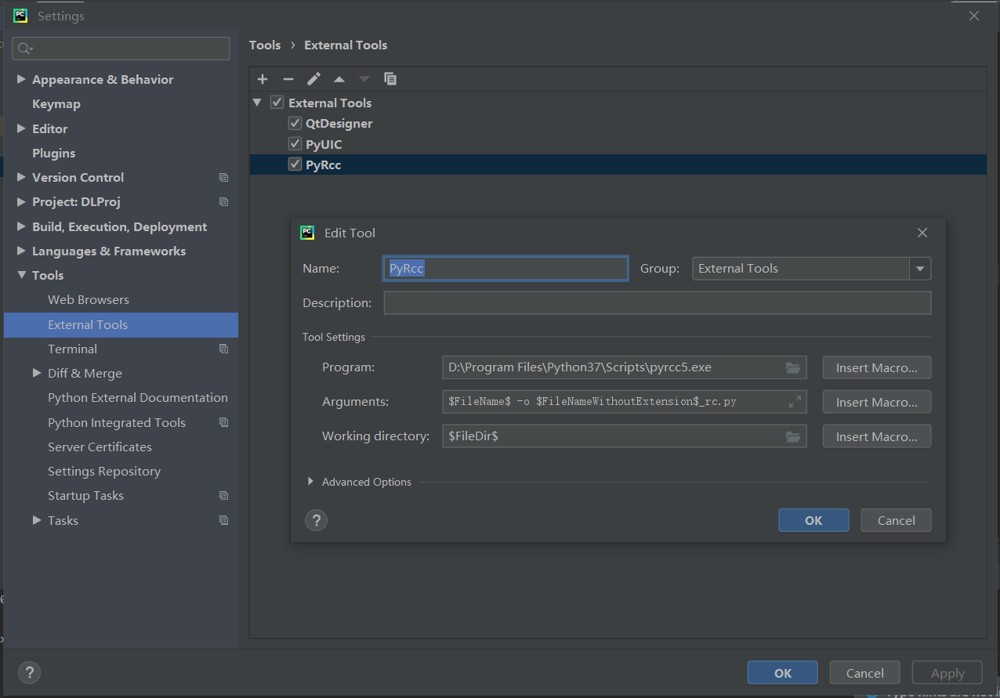
Name: Pyrcc
Program: 你的Python解释器路径
Arguments:
-m PyQt5.pyrcc_main $FileName$ -o $FileNameWithoutExtension$_rc.py
Working directory: $FileDir$
2.2 配置Qt Designer文件关联
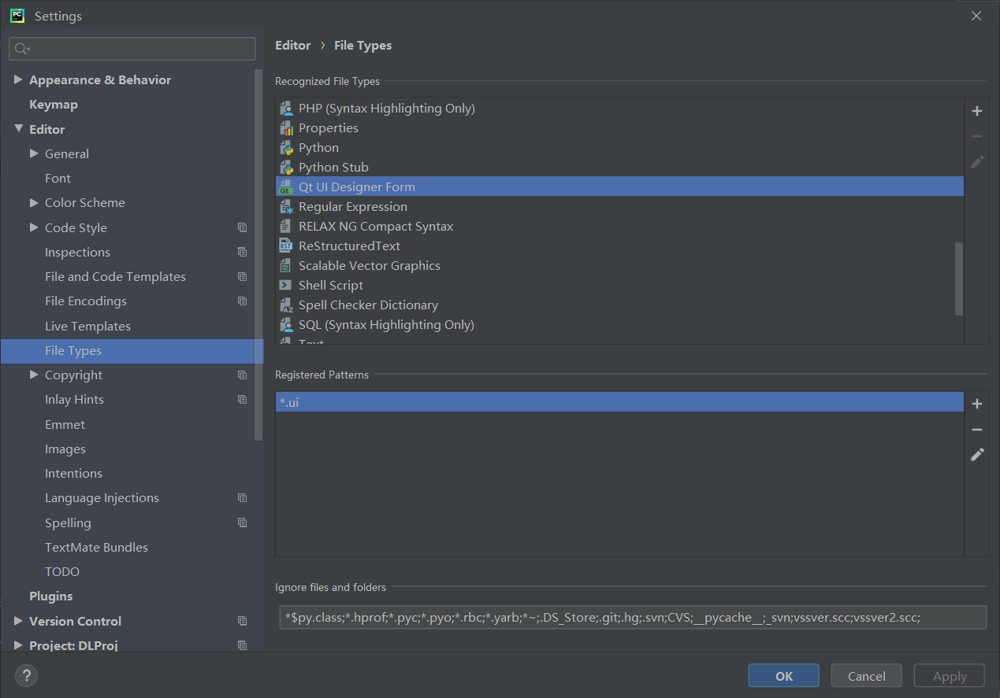
- 进入
File > Settings > Editor > File Types - 找到"UI Designer Form",添加
*.ui文件类型
3. 使用流程
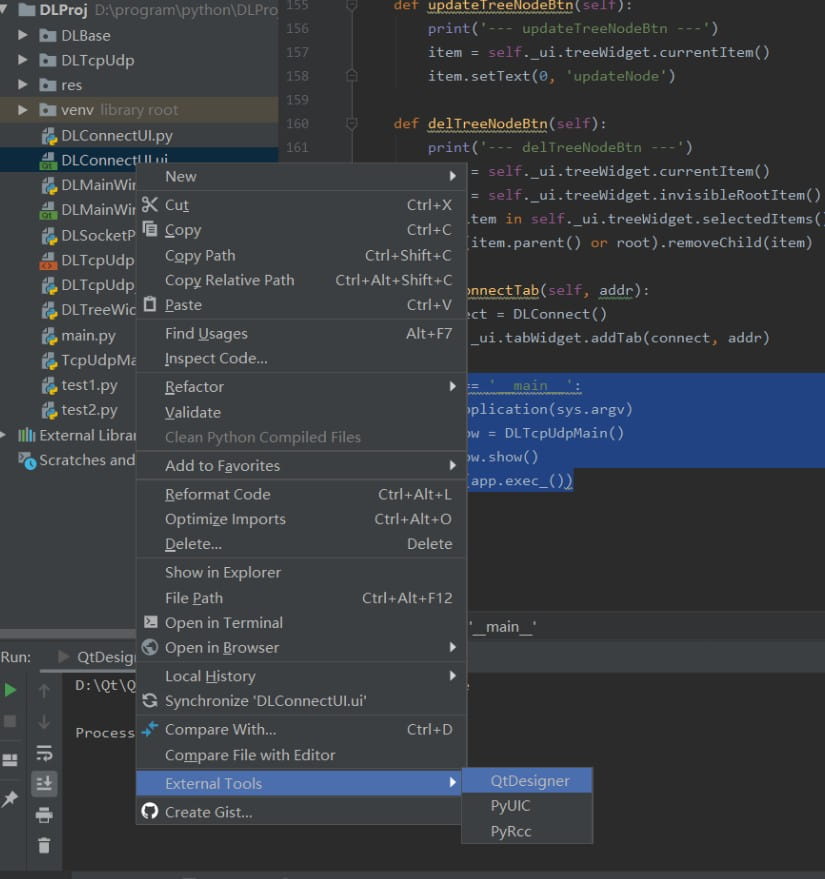
创建UI文件:
- 右键项目目录 > External Tools > Qt Designer
- 设计界面并保存为
.ui文件
转换为Python代码:
- 右键.ui文件 > External Tools > PyUIC
- 将生成对应的.py文件
使用生成的UI:
import sys
from PyQt5 import QtCore, QtGui, QtWidgets
from PyQt5.QtWidgets import QApplication, QMainWindow, QTreeWidgetItem,QWidget,QPushButton,QHBoxLayout
from DLMainWindow import Ui_MainWindow
from DLConnectUI import Ui_DLTcpUdp
from DLBase.DLNet.DLTcpClient import DLTcpClient
from DLBase.DLNet.DLTcpServer import DLTcpSever

class DLConnect(QWidget):
    def __init__(self, parent=None):
        super(DLConnect, self).__init__(parent)
        self._ui = Ui_DLTcpUdp()
        self._ui.setupUi(self)

class DLTcpUdpMain(QMainWindow):
    def __init__(self, parent=None):
        super(DLTcpUdpMain, self).__init__(parent)
        self._ui = Ui_MainWindow()
        self._ui.setupUi(self)
        self.InitTreeWidget()
        self.InitConnectTab()
        self._ui.splitter.setStretchFactor(1, 3);
        self.resize(1200, 800)


if __name__ == '__main__':
    app = QApplication(sys.argv)
    MainWindow = DLTcpUdpMain()
    MainWindow.show()
    sys.exit(app.exec_())
4. 调试配置
- 创建新的Python运行配置
- 确保勾选了
Emulate terminal in output console选项,这可以避免PyQt应用在PyCharm控制台中运行时的显示问题
5. 实用功能集成
1. 实时预览UI修改
安装pyqt5-tools的预览功能:
pip install pyqt5-tools
在PyCharm Terminal运行:
pyqt5-tools preview ui/main_window.ui
2. 热重载开发(代码修改不重启应用)
使用pyqt5-reload:
from pyqt5_reloader import run
run('main.py')
6. 常见问题解决
1. 界面显示不正常
- 确保所有
.ui文件已正确转换为.py - 检查布局管理器是否设置正确
- 尝试添加
QApplication.processEvents()
2. 资源文件加载失败
创建.qrc文件:
<RCC>
  <qresource prefix="/">
    <file>images/icon.png</file>
  </qresource>
</RCC>- 使用Pyrcc工具编译
- 在代码中导入生成的
_rc.py文件
3. 高DPI屏幕显示模糊
在主程序添加:
from PyQt5.QtCore import Qt
QApplication.setAttribute(Qt.AA_EnableHighDpiScaling)
QApplication.setAttribute(Qt.AA_UseHighDpiPixmaps)
7. 项目打包发布
1. 使用PyInstaller打包
pyinstaller --onefile --windowed --icon=app.ico main.py
2. 包含资源文件
创建.spec文件并修改:
a = Analysis(
    ['main.py'],
    datas=[('ui/main_window.ui', 'ui'), ('resources_rc.py', '.')],
    ...
)
通过以上配置,可以在PyCharm中高效地进行PyQt开发,充分利用IDE的代码补全、调试和版本控制功能,同时结合Qt Designer的可视化设计优势。
到此这篇关于PyCharm中配置PyQt的实现步骤的文章就介绍到这了,更多相关PyCharm配置PyQt内容请搜索脚本之家以前的文章或继续浏览下面的相关文章希望大家以后多多支持脚本之家!
相关文章

python包pdfkit(wkhtmltopdf) 将HTML转换为PDF的操作方法
pdfkit,把HTML+CSS格式的文件转换成PDF格式文档的一种工具。它就是html转成pdf工具包wkhtmltopdf的Python封装。所以,必须手动安装wkhtmltopdf,这篇文章主要介绍了python包pdfkit(wkhtmltopdf)将HTML转换为PDF,需要的朋友可以参考下2022-04-04 这篇文章主要介绍了Python 的 with 语句,本文详细讲解了with语句、with语句的历史、with语句的使用例子等,需要的朋友可以参考下2014-06-06
 这篇文章主要介绍了Python直接赋值、浅拷贝与深度拷贝,结合实例形式分析了Python直接赋值、浅拷贝与深度拷贝的概念、原理、用法及相关操作注意事项,需要的朋友可以参考下2019-06-06
 在日常工作中,我们经常需要对大量文件进行重命名操作,特别是在整理照片,文档或其他媒体文件时,下面我们就使用Python编写一个文件批量重命名脚本吧2025-12-12
 在处理合同、法律文书或技术文档时,常常会遇到多个版本的同一 PDF,本文将逐步演示如何配置环境并使用示例代码进行比较,还会介绍一些可选的高级设置以满足不同需求,希望对大家有所帮助2026-03-03
 这篇文章主要介绍了Python标准库sched模块使用的相关资料,需要的朋友可以参考下2017-07-07
 前面已经洋洋洒洒地介绍了不少数据类型。不能再不顾一切地向前冲了,应当总结一下。这样让看官能够从总体上对这些数据类型有所了解,如果能够有一览众山小的感觉,就太好了。2014-09-09
 在数字化办公时代,微信已成为职场沟通的重要工具,但临时离开时忘记锁屏可能导致敏感信息泄露,下面我们就来看看如何使用Python打造一个微信自动锁定工具吧2025-04-04
 下面小编就为大家分享一篇python 读入多行数据的实例,具有很好的参考价值,希望对大家有所帮助。一起跟随小编过来看看吧2018-04-04
 这篇文章主要介绍了Python编写命令行脚本操作excel的方法,文章围绕主题展开详细的内容介绍,具有一定的参考价值,需要的朋友可以参考一下2022-08-08
最新评论