

Pycharm通过SSH、SFTP连接远程服务器实践
Pycharm中SSH、SFTP连接远程服务器编辑调试
目的:用Pycharm软件可以对aotudl服务器上的代码进行修改、调试。但远程服务器编辑调试只是试用于专业版本的pycharm。
SFTP配置首先第一步来配置SFTP:
1.首先新建立个工程
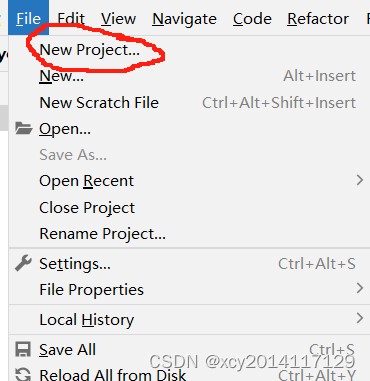
点击pycharm左上方File选项,然后点击New-Project新建个工程。
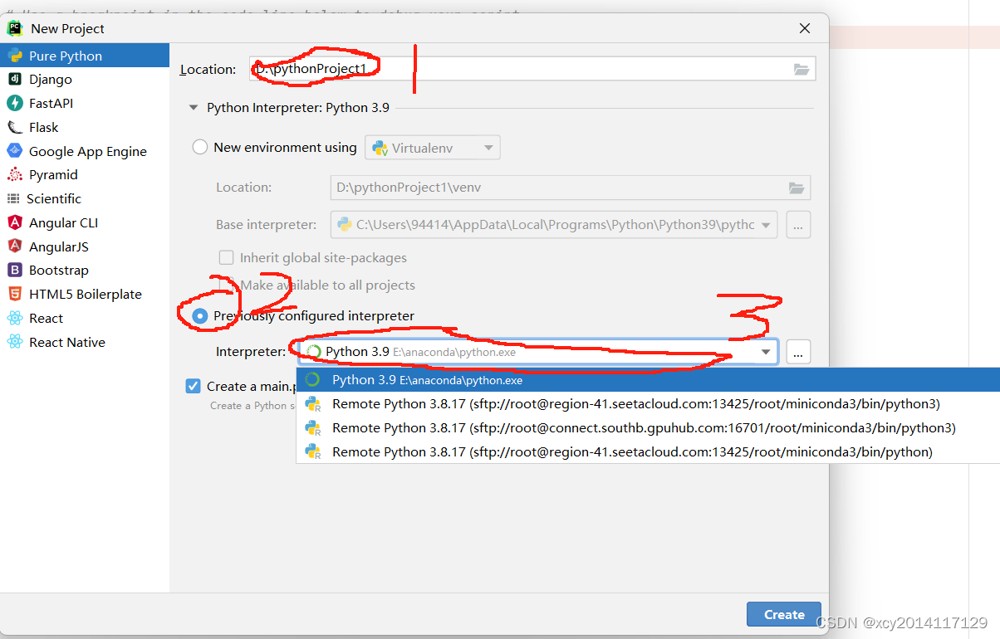
在新建工程的页面,进行如下图的选择。其中步骤1填写的新建项目的名字及保存地址。
(例如我这里是保存在D盘里,项目名字为pythonProject1)。
随后选择Previously configured interpreter选项,然后选择python的环境。
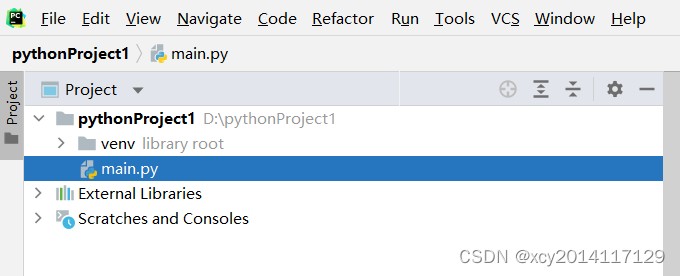
(注意这里如果选择New environment using选项的话,则新建的项目会出现main.py文件以及venv环境文件夹,这样在你加载服务器上的代码时,又会出现venv文件。
看了一些资料这里建议选择Previously configured interpreter选项)
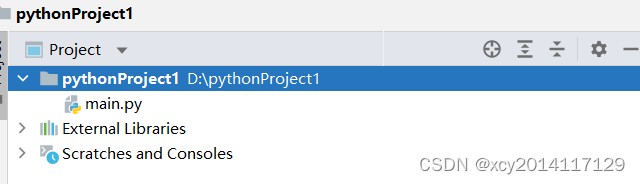
下图为选择Previously configured interpreter选项和New environment using选项的区别:
2.配置SFTP
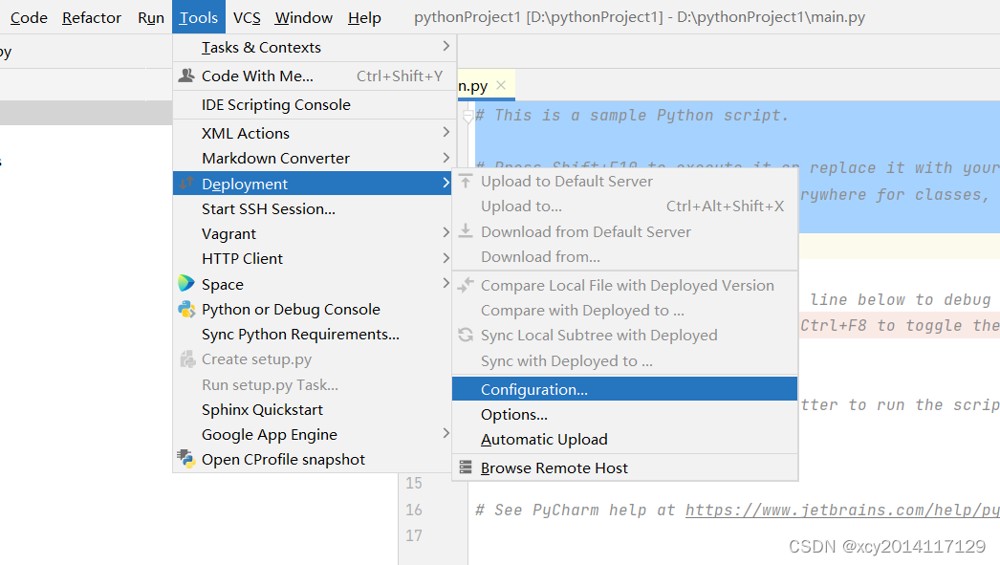
在导航栏部分找到Tools→Deployment→Configuration进行配置
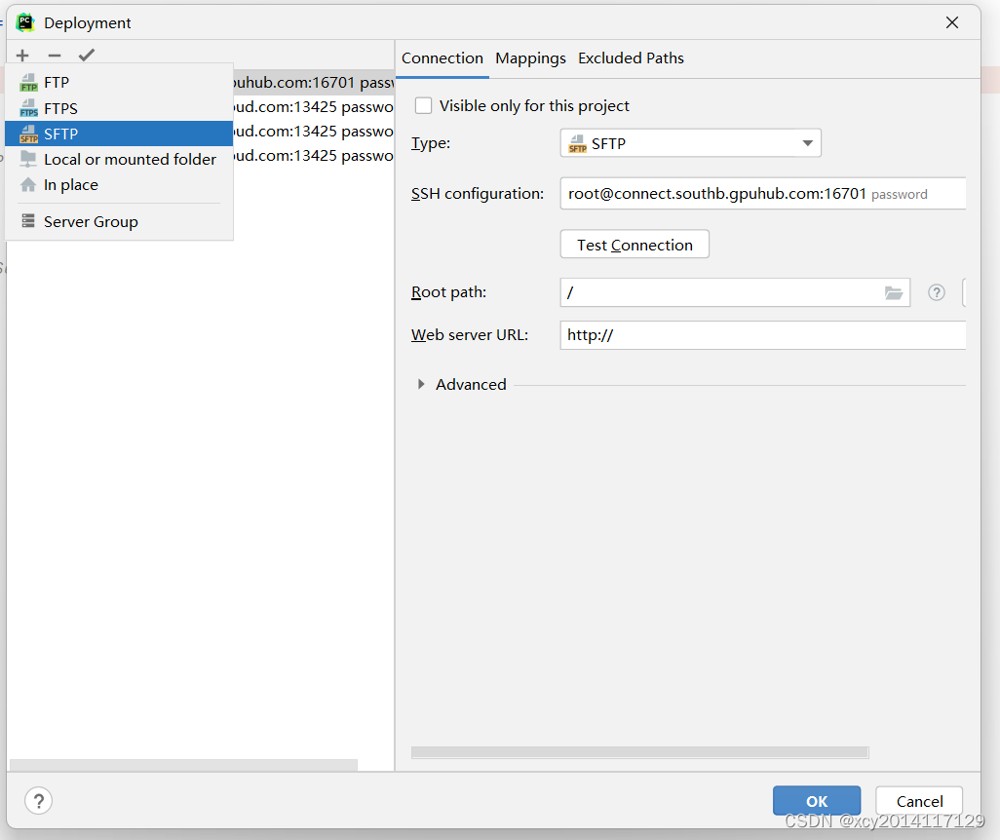
接下来选择SFTP
随后在跳出来的界面Create New Server界面给服务器起个名字。
点击OK,在新出来的页面中创建一个新的SSH连接,点击三个点,然后点击加号,输入一个新的SSH连接。
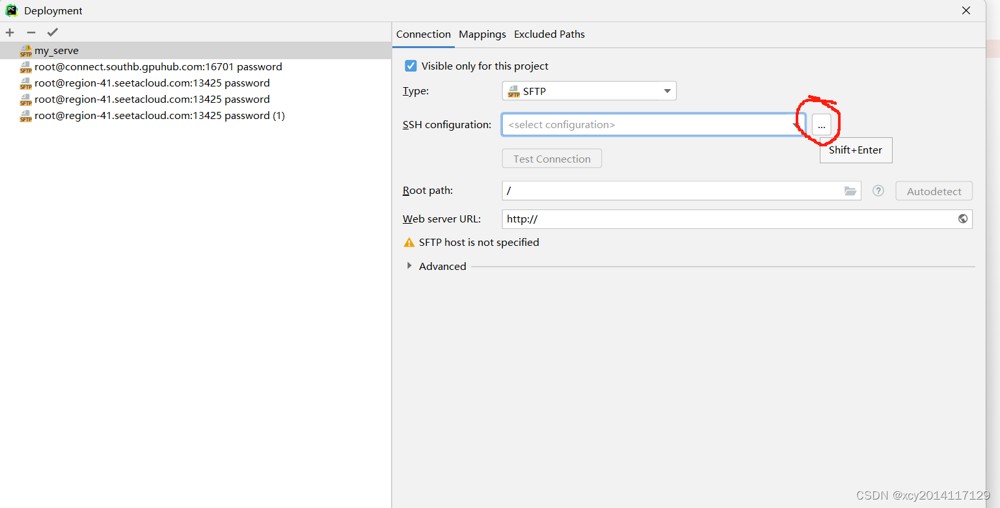
在这里点击如图所示的加号即可添加新的服务器的SSH连接。
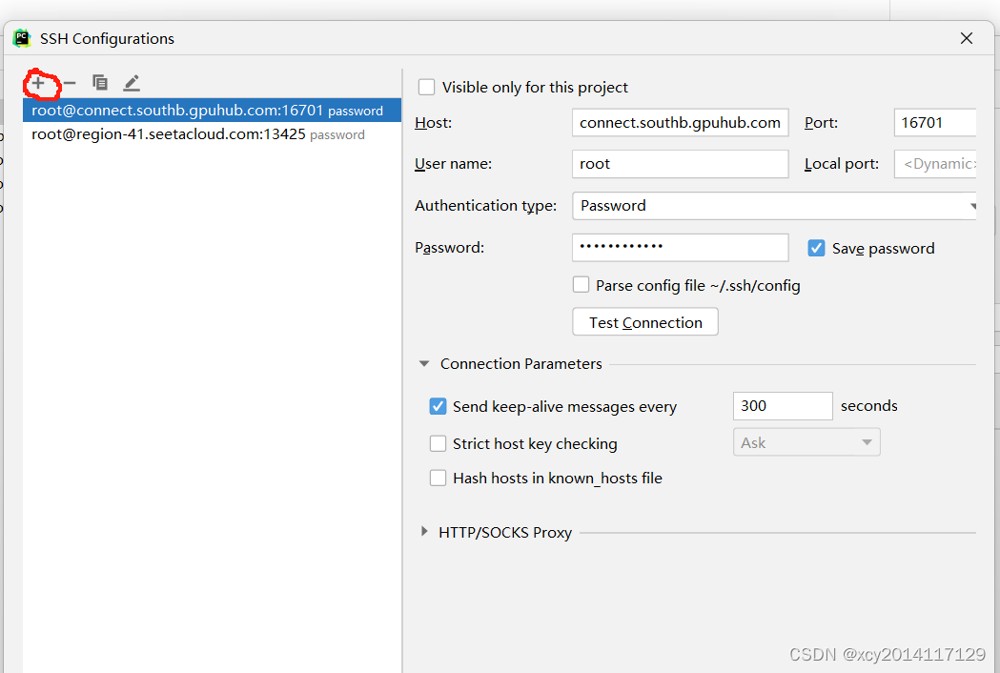
随即出现如下界面:
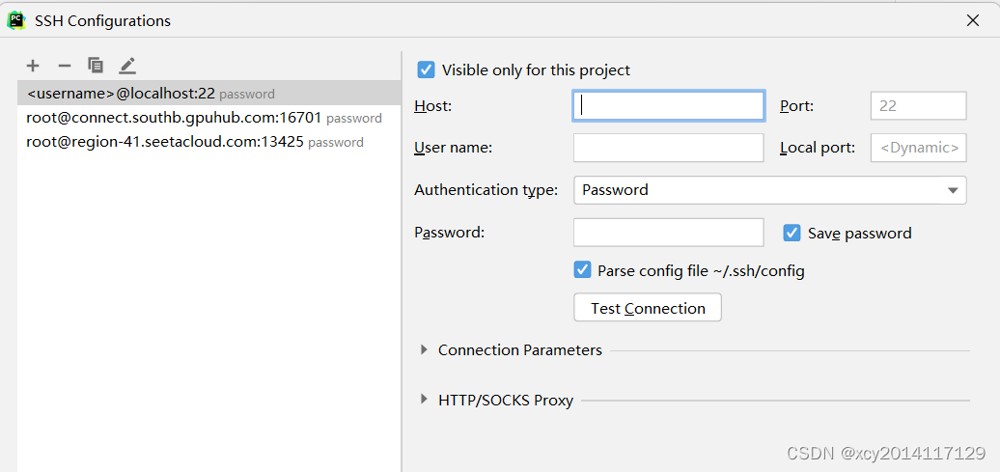
这里我用的是AOTUDL平台,其中配置host、port、username、password配置信息需要从aotudl平台上你所要添加的服务器上寻找。
如下图所示。
例如:我需要对我起名为3090的这台服务器进行连接,然后复制登录指令,我这里显示为:ssh -p 31087 root@region-41.seetacloud.com。其中host为region-41.seetacloud.com,端口号为31087,username填写root,password复制下图的密码添加到上图password选框中就好。

配置好的页面如图所示:
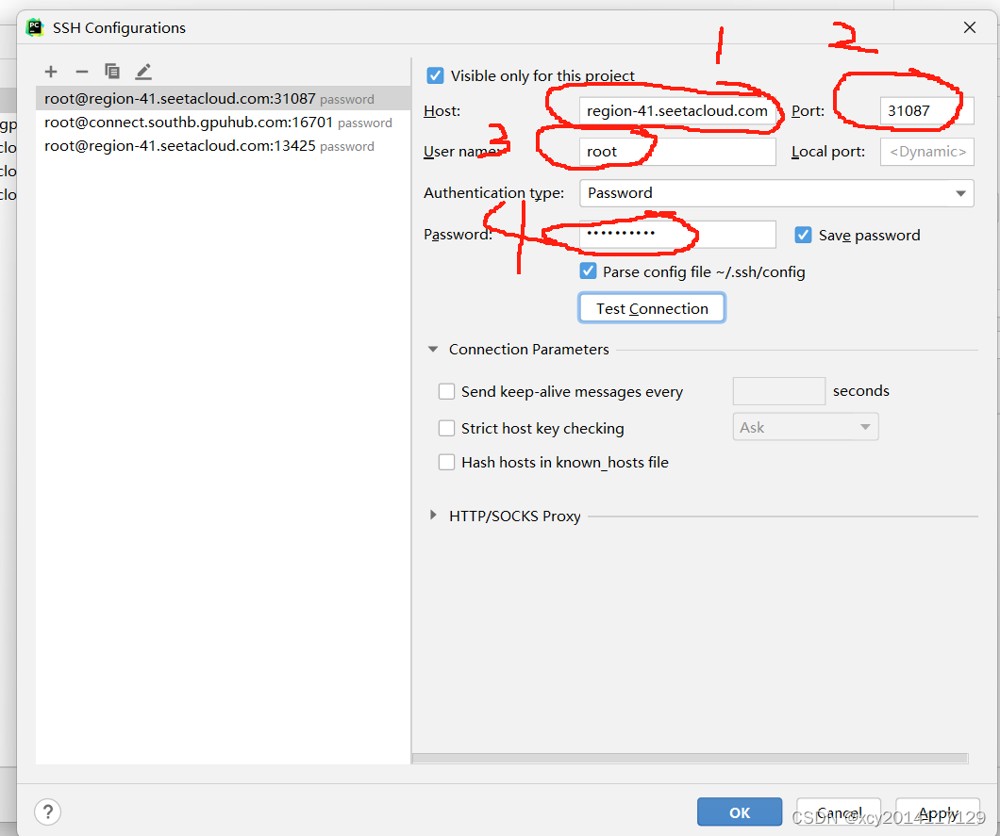
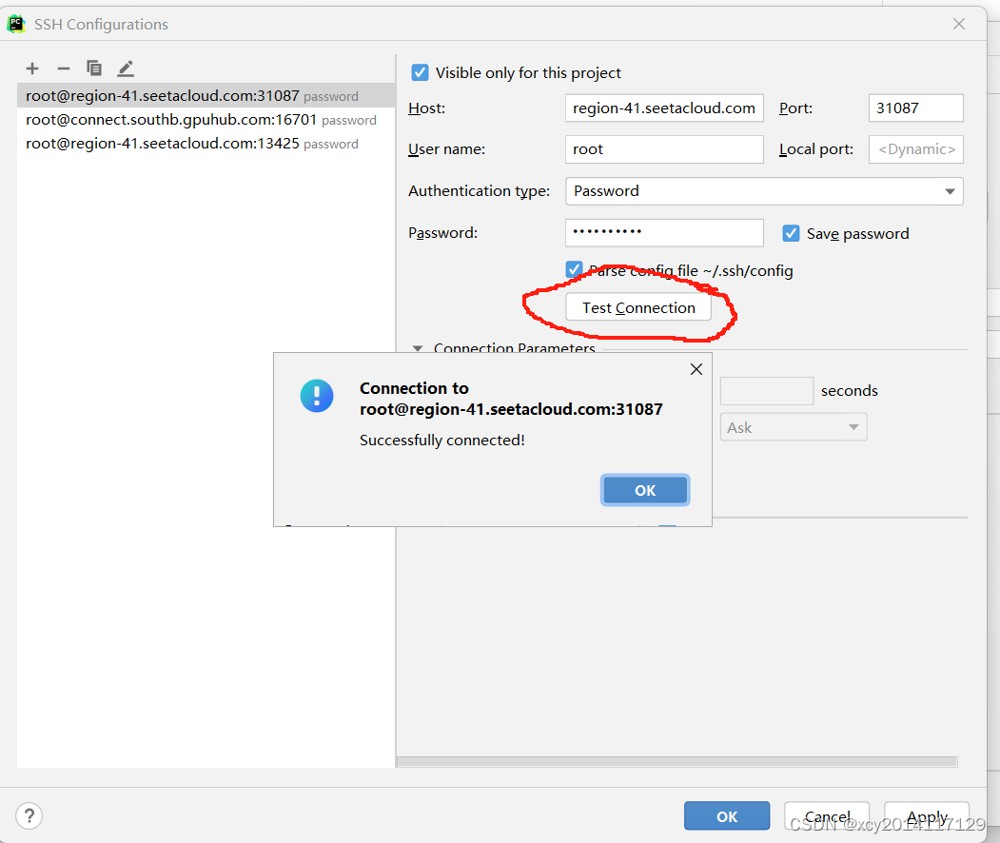
随后可以测试连接,测试成功后点击OK后回到配置SFTP的界面。
如果是使用Windows连接Linux的话,将Advanced中的编码从GBK改成UTF-8,以防止发生乱码的情况。点击OK
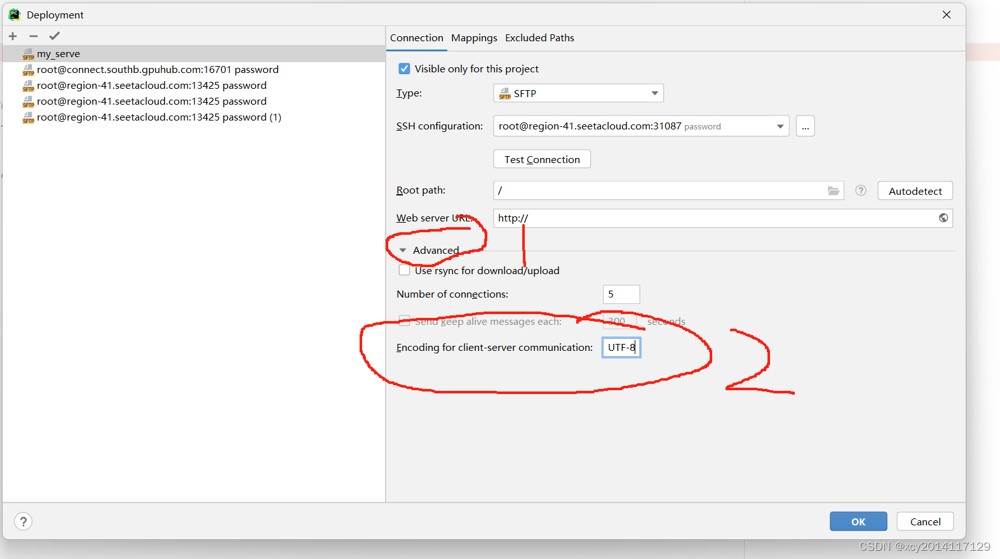
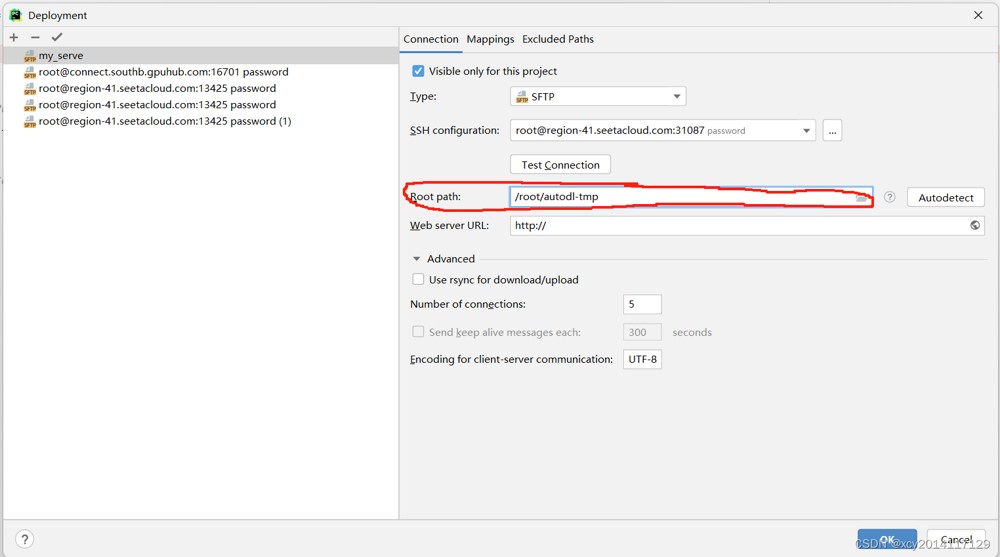
接下来需要配置Root path,因为我的代码是放在aotudl中的数据盘aotudl-tmp中,所以这样配置。
配置SFTP的Mapping部分。
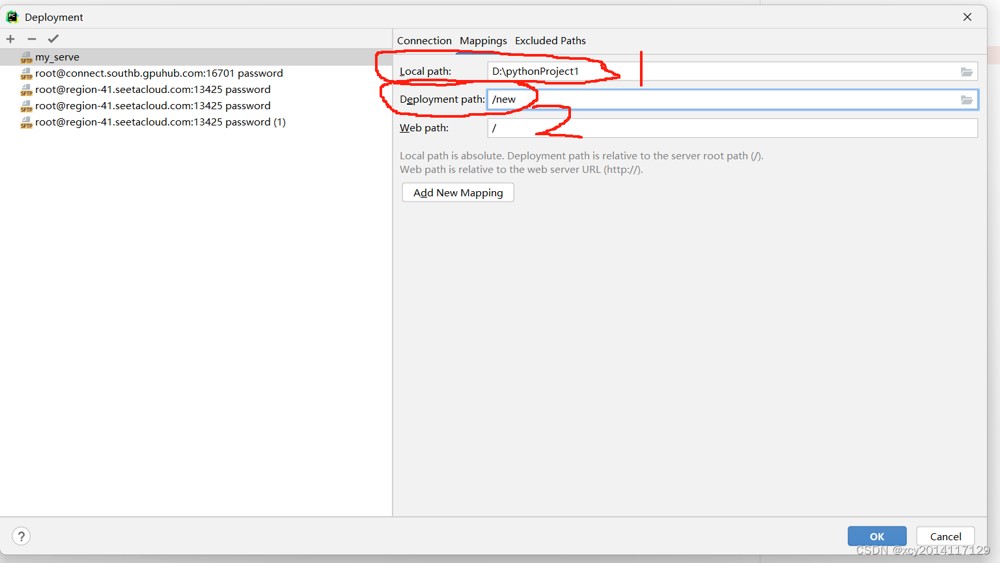
这部分的用处是将我们本地的文件夹和服务器上的项目文件夹联系映射起来。
Local Path默认是项目文件夹所要存储在本地的目录地址及文件夹。
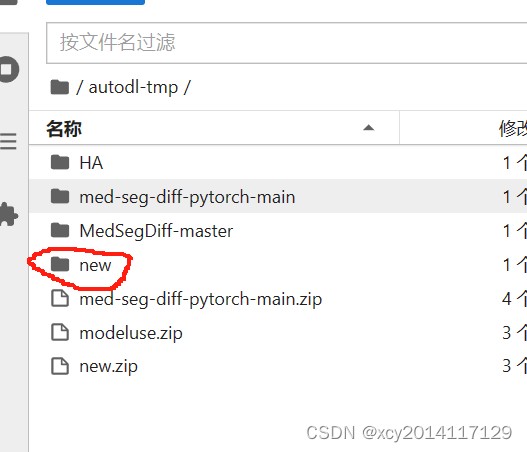
红色2部分所标记的这个地方要填入的是我们的项目在服务器上的文件夹,而这里要注意的是要填入相对于Root Path的路径,而不是绝对路径,比如说我在aotudl-tmp中有很多项目new、med-seg-diff-pytorch-main等多个项目。
但我所要加载的项目为new,所以这里在Mapping的Deployment Path中填入的就是/new,因为Root Path部分填入的路径是/root/autodl-tmp,而我真正的项目的绝对路径是/root/autodl-tmp/new,这时候我在Deployment path配置就为/new。最后点击OK
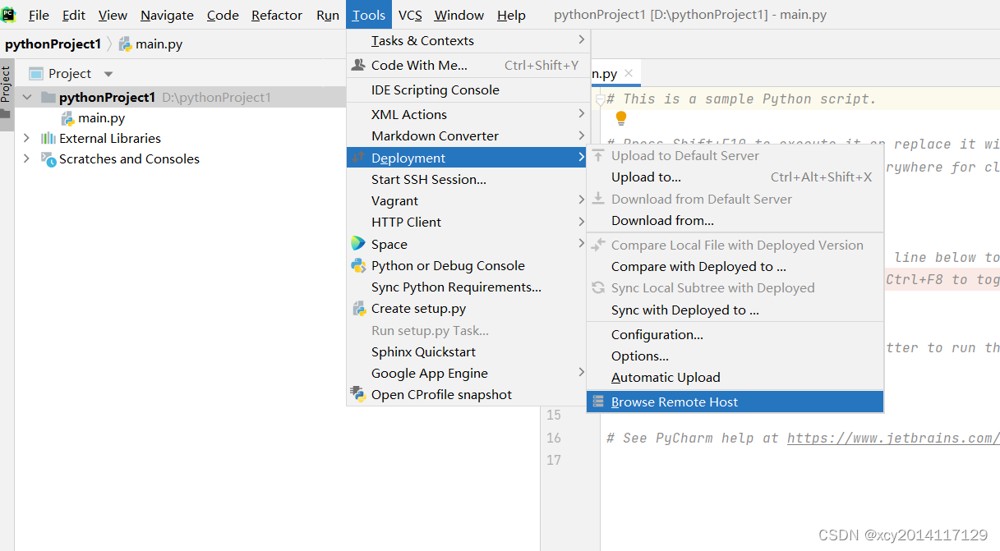
这时我们可以在导航栏找到Tools→Deployment→Browse Remote Host。
然后右边的导航栏就会出现以下界面:
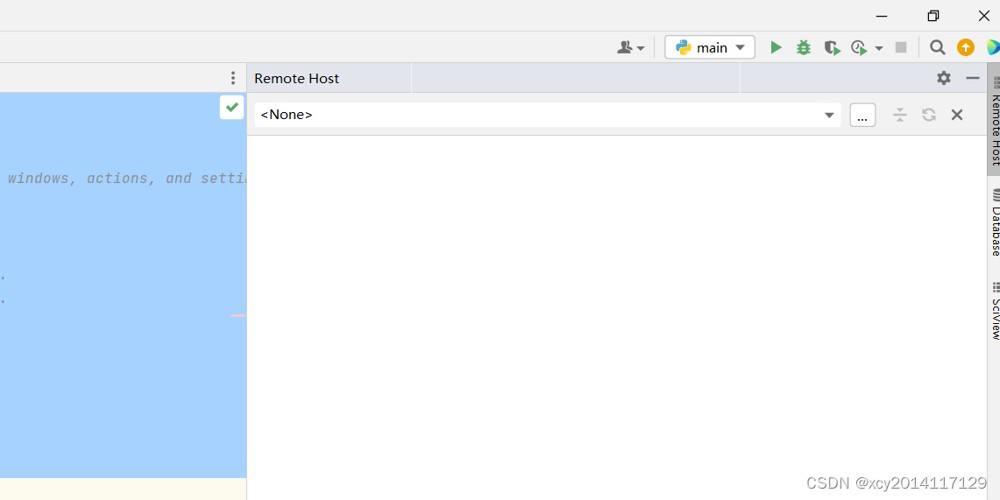
这时则需要我点击上图所示None旁边的下滑菜单,选中我们刚刚命名的New Server Name。出现以下界面:
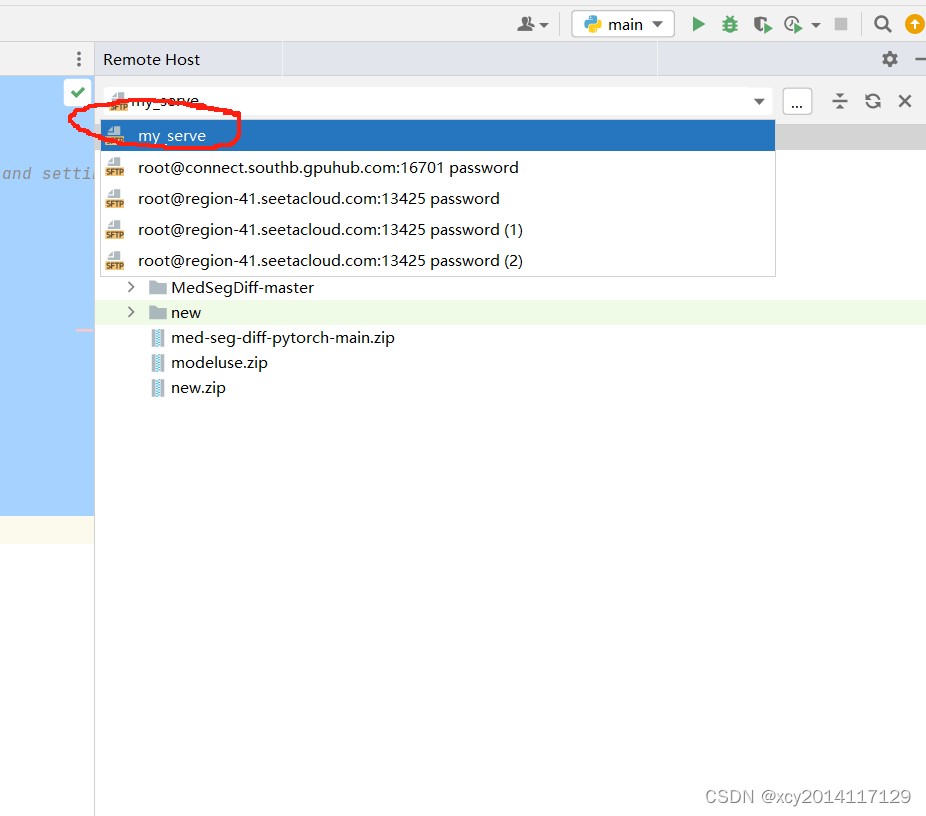
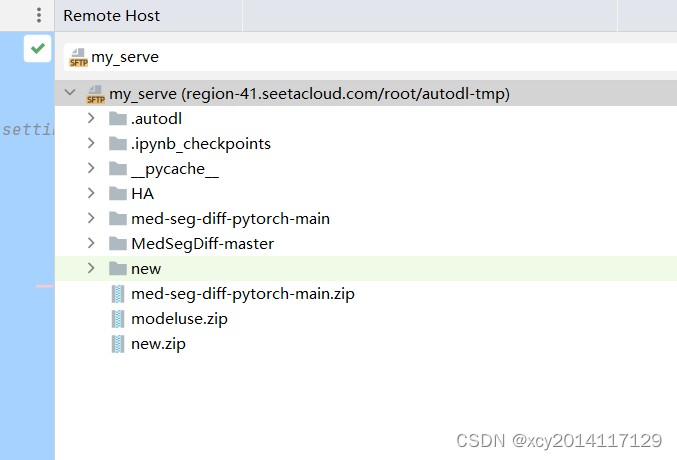
这个时候右边菜单栏就会显示当前服务器数据盘中所保存的所有项目了。
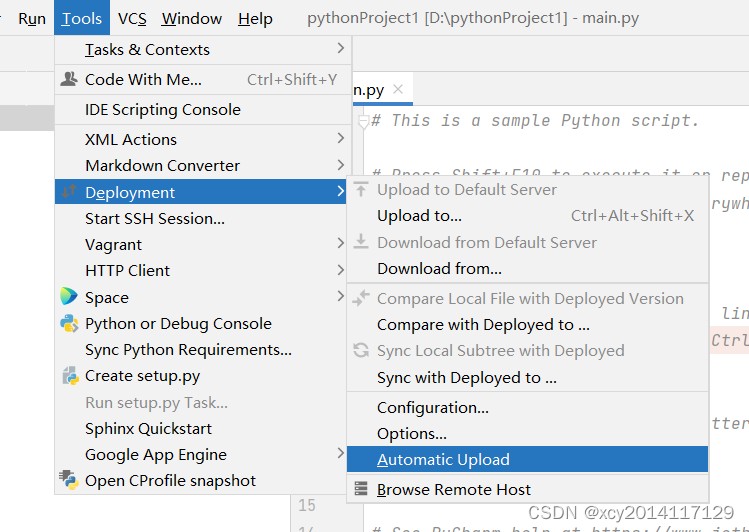
这个时候我们可以对其进行编辑,在导航栏找到Tools→Deployment→Automatic Upload,打开,这时候我们对文件的更改就会自动上传到服务器上。
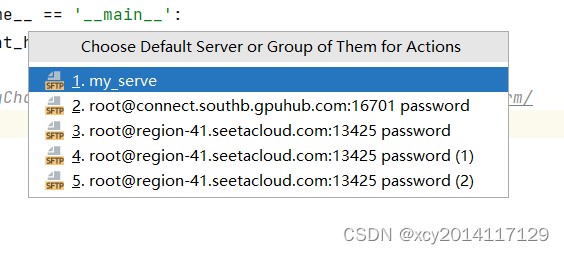
在Automatic Upload跳转出来的多个选项中,选择我们刚刚命名的New Server Name
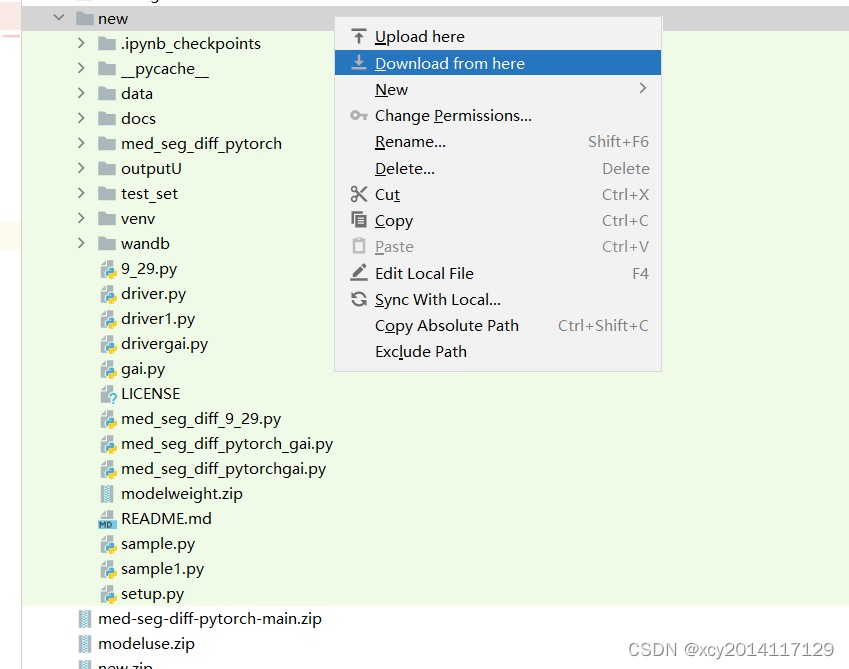
随即。我们在右侧菜单栏找到我们在该服务器数据盘下要加载到本地的项目的名字,然后右键点击Download from here。
例如我这里是new项目,我就右击new选项即可。
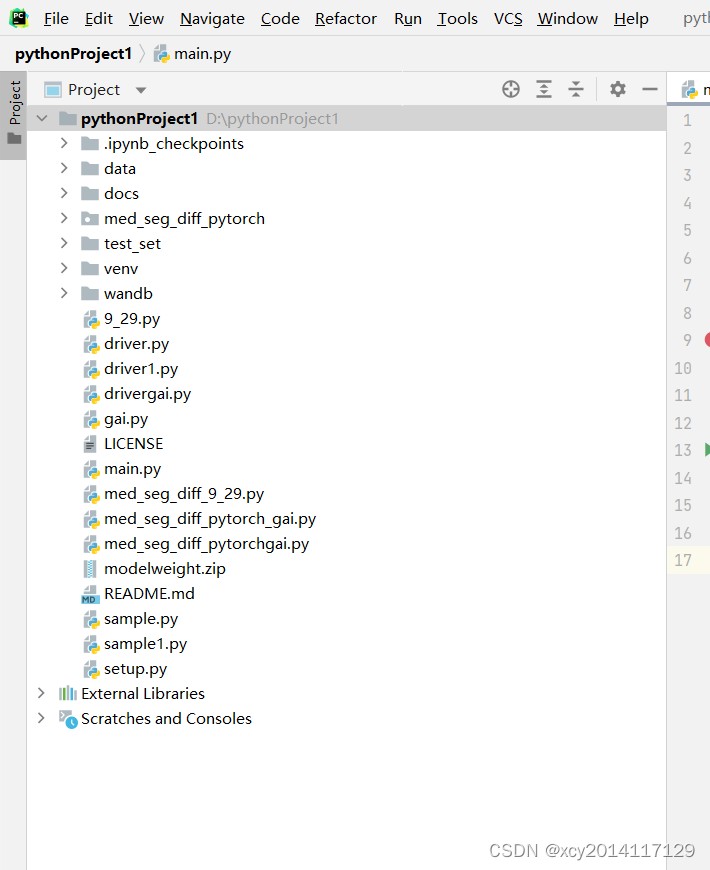
随后我们可以在左侧菜单栏就可以看到我们已经将服务器上的项目下载到本地中。
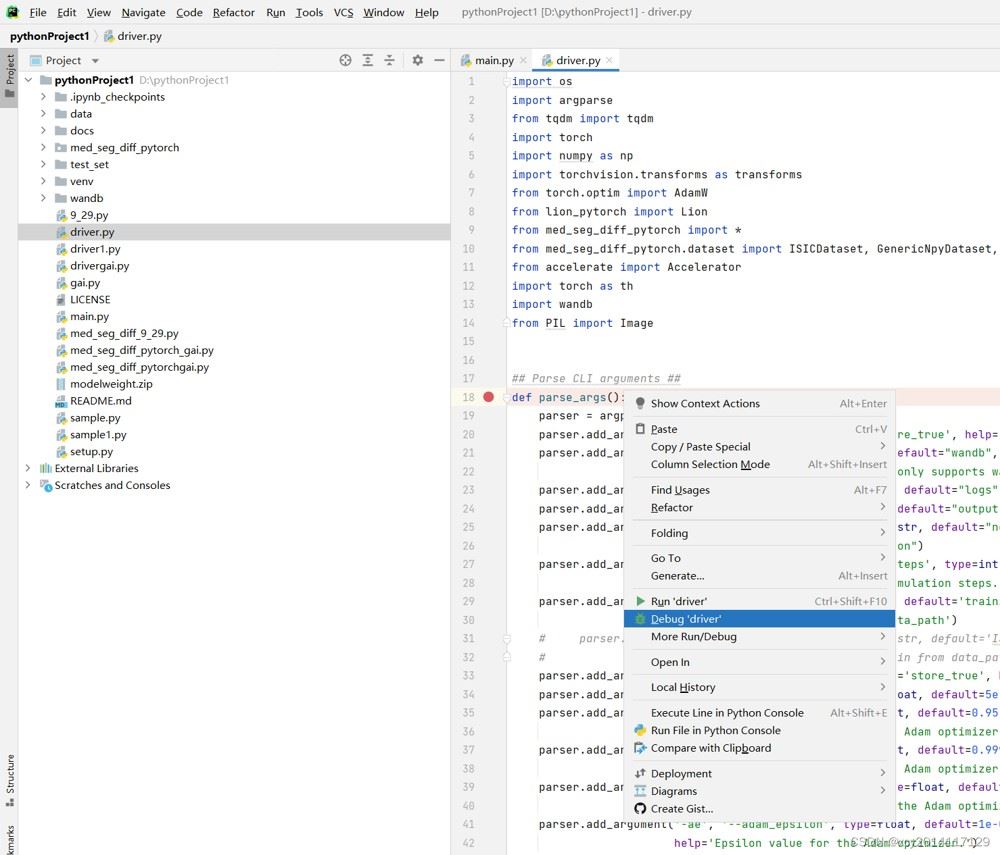
然后双击选中要调试的文件夹,标记文件夹就可以进行调试运行了,当然也可以用命令行去运行程序。
总结
以上为个人经验,希望能给大家一个参考,也希望大家多多支持脚本之家。
相关文章

在Python的列表中利用remove()方法删除元素的教程
这篇文章主要介绍了在Python的列表中利用remove()方法删除元素的教程,是Python入门中的基础知识,注意其和pop()方法的区别,需要的朋友可以参考下2015-05-05 本文主要介绍了python中pandas.read_csv()函数的实现,文中通过示例代码介绍的非常详细,对大家的学习或者工作具有一定的参考学习价值,需要的朋友们下面随着小编来一起学习学习吧2025-05-05
 在本篇文章里小编给大家整理了关于python如何处理“&#”开头加数字的html字符的相关知识点总结,有兴趣的朋友们学习下。2019-06-06
 本文介绍了Python中多进程实现数据共享的方法,包括使用multiprocessing模块和manager模块这两种方法,具有一定的参考价值,感兴趣的可以了解一下2025-01-01
 任何的编程语言都离不开文件操作,文件操作主要是帮助我们更好的创建打开文件,读取文件中的内容、或是把我们想要保存的内容写入文件中、或是管理文件目录等等,下面这篇文章主要给大家介绍了关于利用Python判断文件的几种方法及其优劣对比的相关资料,需要的朋友可以参考下2022-06-06
 本文分享了基于WebSocket的实时弹幕采集程序设计,使用WebSocket接收实时弹幕,结合asyncio实现异步处理,将弹幕缓存并保存为日志和JSON文件,程序设计注重实时性、稳定性和可扩展性,适用于直播弹幕采集和其他实时数据应用,需要的朋友可以参考下2026-04-04
 这篇文章主要介绍了Python中的装饰器用法,以实例形式详细的分析了Python中的装饰器的使用技巧及相关注意事项,具有一定参考借鉴价值,需要的朋友可以参考下2015-01-01
 这篇文章主要介绍了Python中Permission denied的解决方案,具有很好的参考价值,希望对大家有所帮助。一起跟随小编过来看看吧2021-04-04
 今天小编就为大家分享一篇python实现高斯判别分析算法的例子,具有很好的参考价值,希望对大家有所帮助。一起跟随小编过来看看吧2019-12-12
解决Opencv+Python cv2.imshow闪退问题
这篇文章主要介绍了解决Opencv+Python cv2.imshow闪退问题,具有很好的参考价值,希望对大家有所帮助。一起跟随小编过来看看吧2020-04-04
最新评论