

Python+PyQt实现一键生成文件目录
一、引言
因办公要求,经常需要统计“底层人员”上交的各种文件,人数少还好说,人多就是一个稍微复杂的问题了。当然这个问题也可以通过“暴 力”的方式解决,但是工作效率会大大折扣。所以,为极大提高办公效率,就谋生了这个想法。
二、GUI界面设计
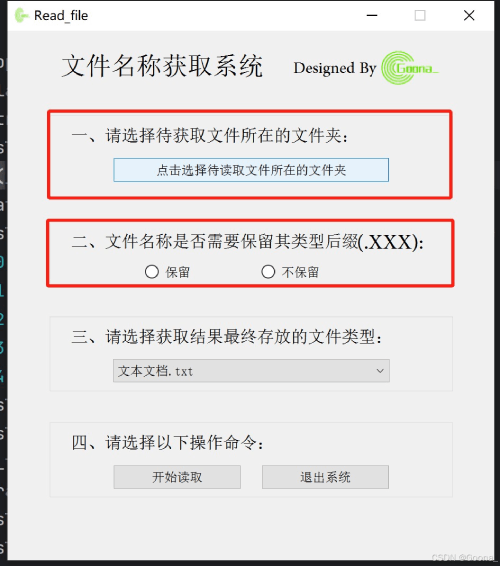
使用PyQt5进行界面的搭建,最终界面如下:
1.第一步:确定被读取文件所在的文件夹。
2.第二步:确定最终读取结果是否需要保留其文件类型(即后缀)。可根据个人需求而定,以我的工作经验来说,第二种“不保留”是最常见的,即只获取文件名称。
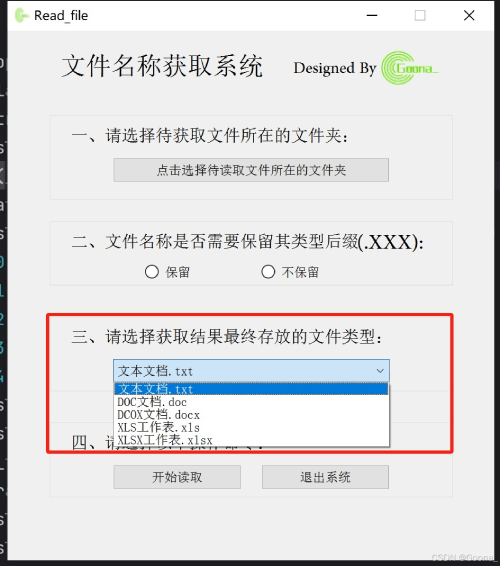
3.第三步:选择最终读取结果存放的文件类型,下拉列表中包含了最常用的五种文件类型:txt文本文件、.doc文档、.docx文档、.xls工作表和.xlsx工作表(如下图所示)。若跳过此步骤,默认保存文件类型为txt文本文件。
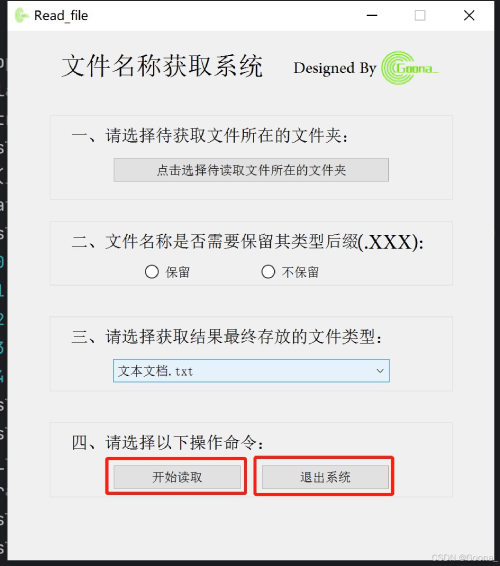
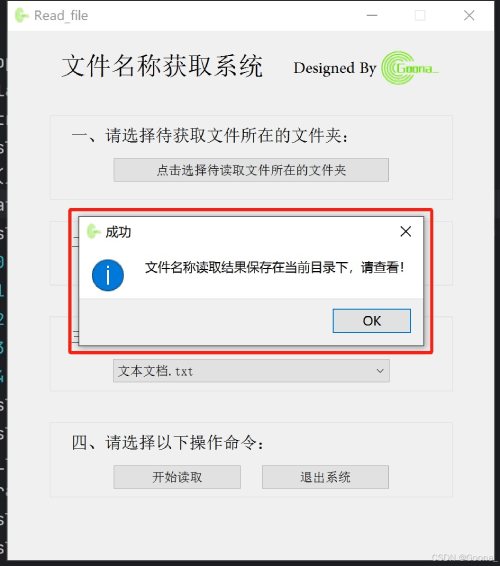
4.最后单击“开始读取”按钮,即可成功获取当前目录下所有文件的名称并存储在步骤三所选的文件类型中。若还想继续读取其他文件名称,从步骤一开始重复即可;否则,单击“退出系统”即可退出程序即可。
最后附上通过pyuic5产生的GUI界面代码jiemian.py:
# -*- coding: utf-8 -*-

# Form implementation generated from reading ui file 'jiemian.ui'
#
# Created by: PyQt5 UI code generator 5.15.11
#
# WARNING: Any manual changes made to this file will be lost when pyuic5 is
# run again.  Do not edit this file unless you know what you are doing.


from PyQt5 import QtCore, QtGui, QtWidgets


class Ui_Form(object):
    def setupUi(self, Form):
        Form.setObjectName("Form")
        Form.setEnabled(True)
        Form.resize(460, 500)
        Form.setMinimumSize(QtCore.QSize(460, 500))
        Form.setMaximumSize(QtCore.QSize(460, 500))
        icon = QtGui.QIcon()
        icon.addPixmap(QtGui.QPixmap(":/image1.png"), QtGui.QIcon.Normal, QtGui.QIcon.Off)
        Form.setWindowIcon(icon)
        self.groupBox = QtWidgets.QGroupBox(Form)
        self.groupBox.setGeometry(QtCore.QRect(40, 180, 381, 61))
        self.groupBox.setAutoFillBackground(False)
        self.groupBox.setTitle("")
        self.groupBox.setFlat(False)
        self.groupBox.setObjectName("groupBox")
        self.radioButton = QtWidgets.QRadioButton(self.groupBox)
        self.radioButton.setGeometry(QtCore.QRect(90, 40, 81, 16))
        self.radioButton.setCursor(QtGui.QCursor(QtCore.Qt.ArrowCursor))
        self.radioButton.setObjectName("radioButton")
        self.label_2 = QtWidgets.QLabel(self.groupBox)
        self.label_2.setGeometry(QtCore.QRect(20, 10, 281, 21))
        font = QtGui.QFont()
        font.setFamily("Adobe Arabic")
        font.setPointSize(12)
        font.setBold(False)
        font.setWeight(50)
        self.label_2.setFont(font)
        self.label_2.setObjectName("label_2")
        self.radioButton_2 = QtWidgets.QRadioButton(self.groupBox)
        self.radioButton_2.setGeometry(QtCore.QRect(200, 40, 81, 16))
        self.radioButton_2.setCursor(QtGui.QCursor(QtCore.Qt.ArrowCursor))
        self.radioButton_2.setObjectName("radioButton_2")
        self.label = QtWidgets.QLabel(self.groupBox)
        self.label.setGeometry(QtCore.QRect(290, 0, 201, 41))
        font = QtGui.QFont()
        font.setFamily("Adobe Arabic")
        font.setPointSize(20)
        font.setBold(False)
        font.setWeight(50)
        self.label.setFont(font)
        self.label.setObjectName("label")
        self.groupBox_2 = QtWidgets.QGroupBox(Form)
        self.groupBox_2.setGeometry(QtCore.QRect(40, 270, 381, 71))
        self.groupBox_2.setCursor(QtGui.QCursor(QtCore.Qt.ArrowCursor))
        self.groupBox_2.setTitle("")
        self.groupBox_2.setObjectName("groupBox_2")
        self.label_4 = QtWidgets.QLabel(self.groupBox_2)
        self.label_4.setGeometry(QtCore.QRect(20, 10, 311, 21))
        font = QtGui.QFont()
        font.setFamily("Adobe Arabic")
        font.setPointSize(12)
        font.setBold(False)
        font.setWeight(50)
        self.label_4.setFont(font)
        self.label_4.setObjectName("label_4")
        self.comboBox = QtWidgets.QComboBox(self.groupBox_2)
        self.comboBox.setGeometry(QtCore.QRect(60, 40, 261, 22))
        self.comboBox.setObjectName("comboBox")
        self.comboBox.addItem("")
        self.comboBox.addItem("")
        self.comboBox.addItem("")
        self.comboBox.addItem("")
        self.comboBox.addItem("")
        self.label_5 = QtWidgets.QLabel(Form)
        self.label_5.setGeometry(QtCore.QRect(270, 20, 141, 31))
        font = QtGui.QFont()
        font.setFamily("Adobe Arabic")
        font.setPointSize(16)
        self.label_5.setFont(font)
        self.label_5.setObjectName("label_5")
        self.groupBox_5 = QtWidgets.QGroupBox(Form)
        self.groupBox_5.setGeometry(QtCore.QRect(40, 370, 381, 71))
        self.groupBox_5.setTitle("")
        self.groupBox_5.setObjectName("groupBox_5")
        self.label_9 = QtWidgets.QLabel(self.groupBox_5)
        self.label_9.setGeometry(QtCore.QRect(20, 10, 231, 21))
        font = QtGui.QFont()
        font.setFamily("Adobe Arabic")
        font.setPointSize(12)
        font.setBold(False)
        font.setWeight(50)
        self.label_9.setFont(font)
        self.label_9.setObjectName("label_9")
        self.pushButton_2 = QtWidgets.QPushButton(self.groupBox_5)
        self.pushButton_2.setGeometry(QtCore.QRect(200, 40, 121, 23))
        self.pushButton_2.setObjectName("pushButton_2")
        self.pushButton = QtWidgets.QPushButton(self.groupBox_5)
        self.pushButton.setGeometry(QtCore.QRect(60, 40, 121, 23))
        self.pushButton.setObjectName("pushButton")
        self.label_8 = QtWidgets.QLabel(Form)
        self.label_8.setGeometry(QtCore.QRect(50, 20, 251, 31))
        font = QtGui.QFont()
        font.setFamily("Adobe Arabic")
        font.setPointSize(18)
        font.setBold(False)
        font.setWeight(50)
        self.label_8.setFont(font)
        self.label_8.setObjectName("label_8")
        self.label_10 = QtWidgets.QLabel(Form)
        self.label_10.setGeometry(QtCore.QRect(350, 10, 71, 51))
        self.label_10.setText("")
        self.label_10.setPixmap(QtGui.QPixmap(":/image1.png"))
        self.label_10.setObjectName("label_10")
        self.label_6 = QtWidgets.QLabel(Form)
        self.label_6.setGeometry(QtCore.QRect(60, 90, 311, 21))
        font = QtGui.QFont()
        font.setFamily("Adobe Arabic")
        font.setPointSize(12)
        font.setBold(False)
        font.setWeight(50)
        self.label_6.setFont(font)
        self.label_6.setObjectName("label_6")
        self.pushButton_3 = QtWidgets.QPushButton(Form)
        self.pushButton_3.setGeometry(QtCore.QRect(100, 120, 261, 23))
        self.pushButton_3.setObjectName("pushButton_3")
        self.groupBox_3 = QtWidgets.QGroupBox(Form)
        self.groupBox_3.setGeometry(QtCore.QRect(40, 80, 381, 80))
        self.groupBox_3.setTitle("")
        self.groupBox_3.setObjectName("groupBox_3")
        self.groupBox_3.raise_()
        self.groupBox_5.raise_()
        self.groupBox_2.raise_()
        self.groupBox.raise_()
        self.label_5.raise_()
        self.label_8.raise_()
        self.label_10.raise_()
        self.label_6.raise_()
        self.pushButton_3.raise_()

        self.retranslateUi(Form)
        self.pushButton_2.clicked.connect(Form.close) # type: ignore
        QtCore.QMetaObject.connectSlotsByName(Form)

    def retranslateUi(self, Form):
        _translate = QtCore.QCoreApplication.translate
        Form.setWindowTitle(_translate("Form", "Read_file"))
        self.radioButton.setText(_translate("Form", "保留"))
        self.label_2.setText(_translate("Form", "二、文件名称是否需要保留其类型后缀"))
        self.radioButton_2.setText(_translate("Form", "不保留"))
        self.label.setText(_translate("Form", "(.XXX):"))
        self.label_4.setText(_translate("Form", "三、请选择获取结果最终存放的文件类型:"))
        self.comboBox.setItemText(0, _translate("Form", "文本文档.txt"))
        self.comboBox.setItemText(1, _translate("Form", "DOC文档.doc"))
        self.comboBox.setItemText(2, _translate("Form", "DCOX文档.docx"))
        self.comboBox.setItemText(3, _translate("Form", "XLS工作表.xls"))
        self.comboBox.setItemText(4, _translate("Form", "XLSX工作表.xlsx"))
        self.label_5.setText(_translate("Form", "Designed By"))
        self.label_9.setText(_translate("Form", "四、请选择以下操作命令:"))
        self.pushButton_2.setText(_translate("Form", "退出系统"))
        self.pushButton.setText(_translate("Form", "开始读取"))
        self.label_8.setText(_translate("Form", "文件名称获取系统"))
        self.label_6.setText(_translate("Form", "一、请选择待获取文件所在的文件夹:"))
        self.pushButton_3.setText(_translate("Form", "点击选择待读取文件所在的文件夹"))
import ziyuan_rc //用于个人logo或图标显示,可根据个人需求设置,也可注掉
三、程序详解
1.导入所需模块
import sys,os
from jiemian import *
from PyQt5.QtWidgets import QApplication, QWidget

from docx import Document
from openpyxl import Workbook
2.调整窗口大小
# 保持窗口大小和qtdesigner中的一致
from PyQt5 import QtCore
QtCore.QCoreApplication.setAttribute(QtCore.Qt.AA_EnableHighDpiScaling)
这一步要额外注意:当在pyqt5中的设计界面与使用pyuic生成的界面大小不一致时,需要导入Qtcore模块实现自适应缩放。
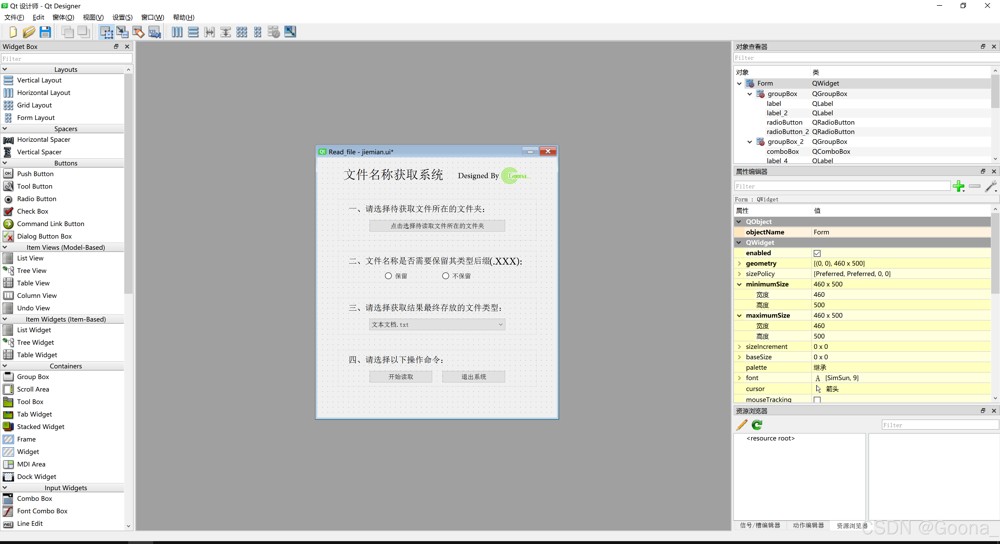
设计界面
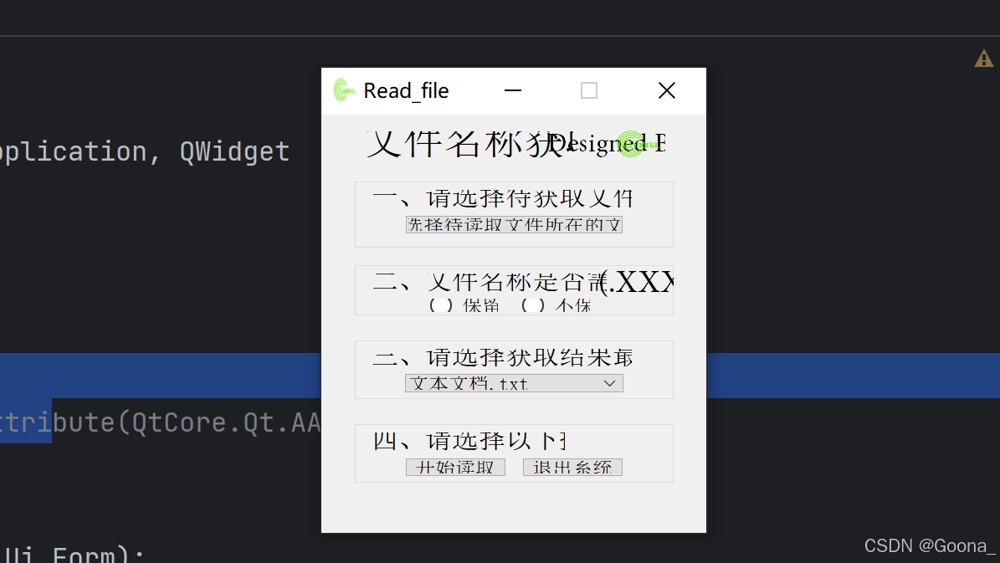
生成界面
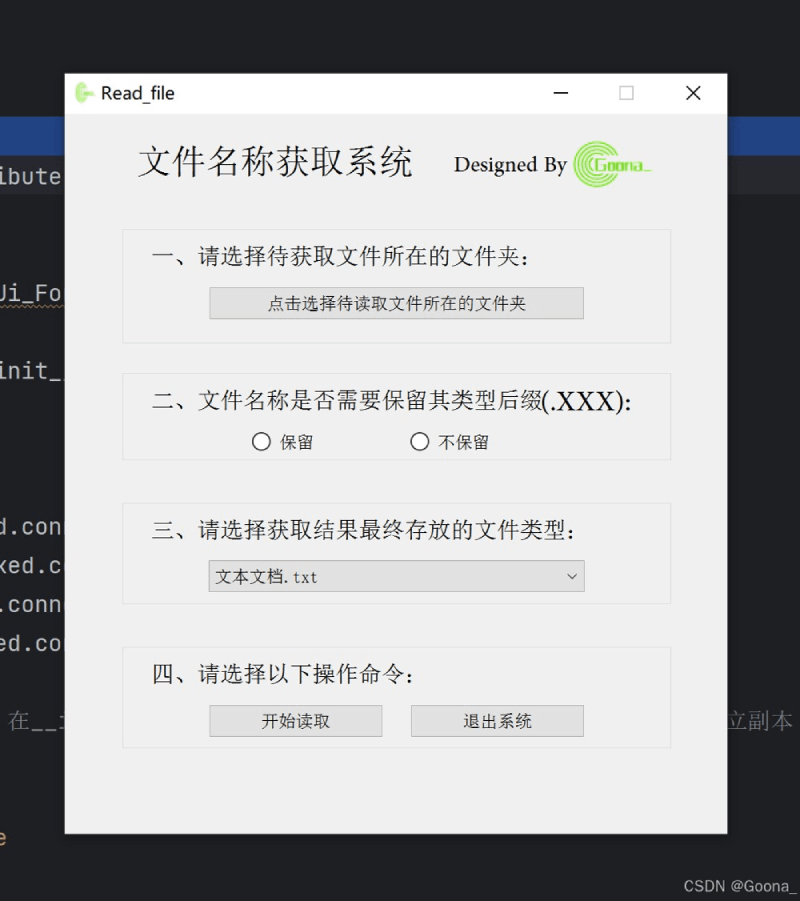
加上上述代码后,两者才会变得一致。
3.弹出选择文件路径对话框
def lujing(self):
    filepath = QtWidgets.QFileDialog.getExistingDirectory(self, "选取存放待读取文件的文件夹")  # 获取文件夹的路径
    if filepath:
        self.path = filepath
        self.lujing_flag = True
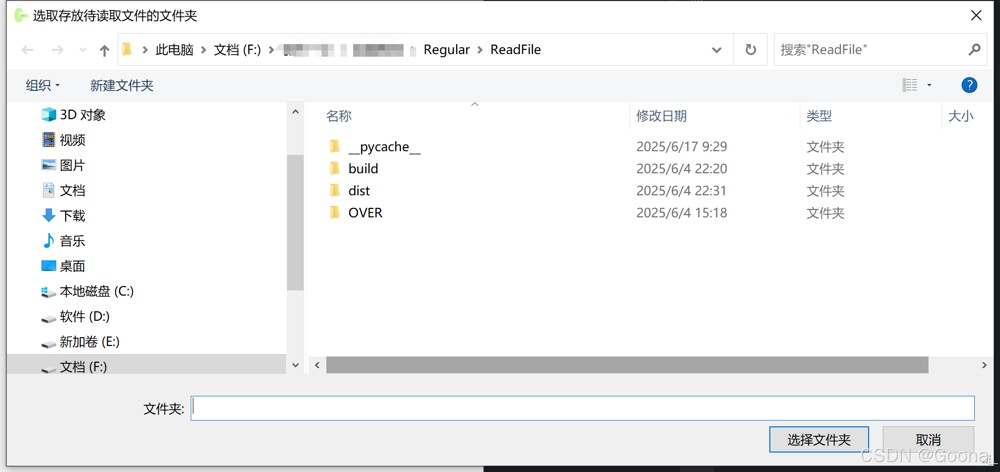
此def对应着步骤一。最后设立一个标志位lujing_flag,以此来判断操作者是否完成了步骤一(后续会用到)。
对话框效果如下:
4.对后缀的处理
def xuanze(self):
    filelist = os.listdir(self.path)
    if self.radioButton.isChecked(): # 保留后缀
        self.result_list = filelist
    else:
        if self.radioButton_2.isChecked():
            # 去掉待命名文件的格式后缀
            baoliu_list = []  # 存放最终读取结果
            for filename in filelist:
                for zifu in filename:
                    if zifu == ".":
                        dian_suoyin = filename.index(zifu)
                        baoliu_list.append(filename[:dian_suoyin])
                        break
            self.result_list = baoliu_list
如果用户选择的是保留后缀,则将filelist的内容赋给result_list;否则,通过循环定位后缀标识符“.”在对应文件名中的索引,利用此索引对此文件名依次切片,最终获得纯文件名(不保留后缀)。
5.写入并生成存储文件
def shengcheng(self):
    if self.lujing_flag == True:
        if (self.radioButton.isChecked()==False) and (self.radioButton_2.isChecked()==False):
            QtWidgets.QMessageBox.critical(self, '提示', '请完成步骤二!')
        else:
            selected_index = self.comboBox.currentIndex()
            wenjian_shengcheng(selected_index, self.result_list)
            QtWidgets.QMessageBox.information(self, '成功', '文件名称读取结果保存在当前目录下,请查看!')
    else:
        QtWidgets.QMessageBox.critical(self, '提示', '请完成步骤一!')
依次对步骤完成情况进行判断,并通过自定义函数wenjian_shengcheng写入并生成文件。
自定义函数wenjian_shengcheng如下:
def wenjian_shengcheng(suoyin, content):
    name = "read_result"
    # 产生不同种类的文件
    match suoyin:
        case 0: # 生成文本文档txt
            with open(name+'.txt','w') as f:
                for item in content:
                    f.write(f"{item}\n")
        case 1: # 生成doc文档
            doc = Document()
            for item in content:
                paragraph = doc.add_paragraph(item)
            doc.save(name+'.doc')
        case 2: # 生成docx文档
            doc = Document()
            for item in content:
                paragraph = doc.add_paragraph(item)
            doc.save(name+'.docx')
        case 3: # 生成xls工作表
            wb = Workbook()
            ws = wb.active
            for row in range(1, len(content) + 1):
                ws.cell(row=row, column=1, value=content[row - 1])
            wb.save(name+'.xls')
        case 4: # 生成xlsx工作表
            wb = Workbook()
            ws = wb.active
            for row in range(1, len(content) + 1):
                ws.cell(row=row, column=1, value=content[row - 1])
            wb.save(name+'.xlsx')
四、总程序代码Read_file.py
import sys,os
from jiemian import *
from PyQt5.QtWidgets import QApplication, QWidget

from docx import Document
from openpyxl import Workbook
# 保持窗口大小和qtdesigner中的一致
from PyQt5 import QtCore
QtCore.QCoreApplication.setAttribute(QtCore.Qt.AA_EnableHighDpiScaling)

class login_interface(QWidget, Ui_Form):
    def __init__(self):
        super(QWidget, self).__init__()
        self.setupUi(self)

        # 绑定信号
        self.radioButton.clicked.connect(self.xuanze)
        self.radioButton_2.clicked.connect(self.xuanze)
        self.pushButton.clicked.connect(self.shengcheng)
        self.pushButton_3.clicked.connect(self.lujing)

        self.result_list = [] # 在__init__构造函数中定义,通过self关键字访问,每个实例拥有独立副本
        self.path = ""

        self.lujing_flag = False

    def lujing(self):
        filepath = QtWidgets.QFileDialog.getExistingDirectory(self, "选取存放待读取文件的文件夹")  # 获取文件夹的路径
        if filepath:
            self.path = filepath
            self.lujing_flag = True

    def xuanze(self):
        filelist = os.listdir(self.path)
        if self.radioButton.isChecked(): # 保留后缀
            self.result_list = filelist
        else:
            if self.radioButton_2.isChecked():
                # 去掉待命名文件的格式后缀
                baoliu_list = []  # 存放最终读取结果
                for filename in filelist:
                    for zifu in filename:
                        if zifu == ".":
                            dian_suoyin = filename.index(zifu)
                            baoliu_list.append(filename[:dian_suoyin])
                            break
                self.result_list = baoliu_list

    def shengcheng(self):
        if self.lujing_flag == True:
            if (self.radioButton.isChecked()==False) and (self.radioButton_2.isChecked()==False):
                QtWidgets.QMessageBox.critical(self, '提示', '请完成步骤二!')
            else:
                selected_index = self.comboBox.currentIndex()
                wenjian_shengcheng(selected_index, self.result_list)
                QtWidgets.QMessageBox.information(self, '成功', '文件名称读取结果保存在当前目录下,请查看!')
        else:
            QtWidgets.QMessageBox.critical(self, '提示', '请完成步骤一!')

def wenjian_shengcheng(suoyin, content):
    name = "read_result"
    # 产生不同种类的文件
    match suoyin:
        case 0: # 生成文本文档txt
            with open(name+'.txt','w') as f:
                for item in content:
                    f.write(f"{item}\n")
        case 1: # 生成doc文档
            doc = Document()
            for item in content:
                paragraph = doc.add_paragraph(item)
            doc.save(name+'.doc')
        case 2: # 生成docx文档
            doc = Document()
            for item in content:
                paragraph = doc.add_paragraph(item)
            doc.save(name+'.docx')
        case 3: # 生成xls工作表
            wb = Workbook()
            ws = wb.active
            for row in range(1, len(content) + 1):
                ws.cell(row=row, column=1, value=content[row - 1])
            wb.save(name+'.xls')
        case 4: # 生成xlsx工作表
            wb = Workbook()
            ws = wb.active
            for row in range(1, len(content) + 1):
                ws.cell(row=row, column=1, value=content[row - 1])
            wb.save(name+'.xlsx')

if __name__ == '__main__':
    app = QApplication(sys.argv)
    w = login_interface()
    w.show()
    sys.exit(app.exec_())
到此这篇关于Python+PyQt实现一键生成文件目录的文章就介绍到这了,更多相关Python生成文件目录内容请搜索脚本之家以前的文章或继续浏览下面的相关文章希望大家以后多多支持脚本之家!
相关文章
 这篇文章主要介绍了python指定路径斜杠与反斜杠遇到的问题,具有很好的参考价值,希望对大家有所帮助。如有错误或未考虑完全的地方,望不吝赐教2023-03-03
 这篇文章主要介绍了Python yaml模块的相关资料,帮助大家更好的理解和学习python,感兴趣的朋友可以了解下2020-09-09
 在使用matplotlib模块时画坐标图时,往往需要对坐标轴设置很多参数,这些参数包括横纵坐标轴范围、坐标轴刻度大小、坐标轴名称等,下面这篇文章主要给大家介绍了关于python绘图之坐标轴的相关资料,需要的朋友可以参考下2022-08-08
 下面小编就为大家带来一篇python 采集中文乱码问题的完美解决方法。小编觉得挺不错的,现在就分享给大家,也给大家做个参考。一起跟随小编过来看看吧2016-09-09
 这篇文章主要介绍了python 模拟登录B站的示例代码,帮助大家更好的理解和使用python,感兴趣的朋友可以了解下2020-12-12
 这篇文章主要介绍了如何通过Python实现RabbitMQ延迟队列,文中通过示例代码介绍的非常详细,对大家的学习或者工作具有一定的参考学习价值,需要的朋友可以参考下2020-11-11
scrapy与selenium结合爬取数据(爬取动态网站)的示例代码
这篇文章主要介绍了scrapy与selenium结合爬取数据的示例代码,文中通过示例代码介绍的非常详细,对大家的学习或者工作具有一定的参考学习价值,需要的朋友们下面随着小编来一起学习学习吧2020-09-09 本文主要介绍了Pandas中inf值替换的方法,文中通过示例代码介绍的非常详细,对大家的学习或者工作具有一定的参考学习价值,需要的朋友们下面随着小编来一起学习学习吧2022-08-08
Python爬虫爬取全球疫情数据并存储到mysql数据库的步骤
这篇文章主要介绍了Python爬虫爬取全球疫情数据并存储到mysql数据库的步骤,帮助大家更好的理解和学习使用python,感兴趣的朋友可以了解下2021-03-03 使用Python处理PPT文件通常需要使用第三方库来简化对PPT文件的读取、写入和修改操作,本文将给大家介绍一个小案例,使用Python批量生成PPT版荣誉证书,感兴趣的同学跟着小编一起来看看吧2023-08-08
最新评论