

Python打造Excel与JSON转换工具全攻略(从开发到打包)
为满足工作场景下 Excel 到 JSON 的转换需求,我开发了一款实用工具,以此提升了工作效率并深入学习 Python 文件处理与 GUI 开发技术,以下是从开发到打包的完整过程分享。
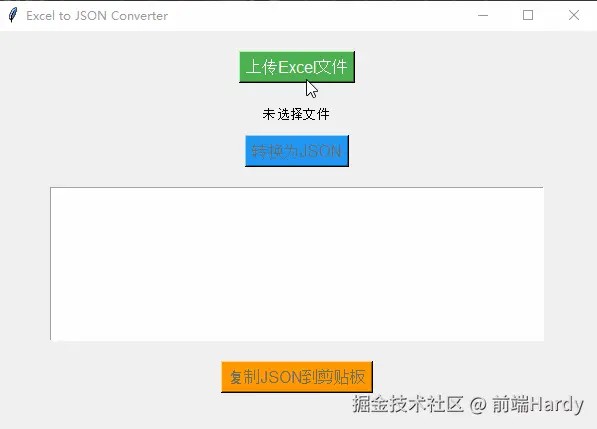
效果图如下:
项目背景与目标
在日常工作中,我经常需要处理 Excel 文件(.xlsx 或 .xls),并将其中的数据转换为 JSON 格式使用。手动转换既耗时又容易出错,因此我决定开发一个自动化的工具,这个工具的目标是:
- 提供简单易用的图形界面
- 支持常见的 Excel 文件格式
- 能够处理包含中文字符的数据
- 允许用户复制转换后的 JSON 数据到剪贴板
技术选型
为了实现这个工具,我选择了以下技术栈:
- Python:作为主要编程语言,因其简洁的语法和丰富的库生态
- tkinter:Python 自带的 GUI 库,适合快速开发简单的桌面应用
- pandas:强大的数据处理库,能够轻松读取 Excel 文件并转换为 JSON
- pyperclip:用于实现复制功能,将 JSON 数据复制到剪贴板
- openpyxl:作为 pandas 的引擎,用于读取 Excel 文件
- PyInstaller:打包工具,打包成了独立的可执行文件 ExcelToJsonPro.exe
开发过程
创建基本窗口
首先,我创建了一个基本的 tkinter 窗口,设置窗口标题和大小:
import tkinter as tk

class ExcelToJsonConverter:
    def __init__(self, root):
        self.root = root
        self.root.title("Excel to JSON Converter")
        self.root.geometry("600x400")

if __name__ == "__main__":
    root = tk.Tk()
    app = ExcelToJsonConverter(root)
    root.mainloop()
设计用户界面
接下来,我设计了工具的用户界面,包括上传按钮、文件路径显示、转换按钮、JSON 显示区域和复制按钮:
def create_widgets(self):
    # 上传按钮
    self.upload_btn = tk.Button(
        self.root,
        text="上传Excel文件",
        command=self.upload_excel,
        bg="#4CAF50",
        fg="white",
        font=("Arial", 12)
    )
    self.upload_btn.pack(pady=20)

    # 文件路径显示
    self.file_path_label = tk.Label(
        self.root,
        text="未选择文件",
        font=("Arial", 10)
    )
    self.file_path_label.pack()

    # 转换按钮(初始禁用)
    self.convert_btn = tk.Button(
        self.root,
        text="转换为JSON",
        command=self.convert_to_json,
        state=tk.DISABLED,
        bg="#2196F3",
        fg="white",
        font=("Arial", 12)
    )
    self.convert_btn.pack(pady=10)

    # JSON显示文本框
    self.json_text = tk.Text(
        self.root,
        height=10,
        width=70,
        font=("Consolas", 10)
    )
    self.json_text.pack(pady=10, padx=10)

    # 复制按钮(初始禁用)
    self.copy_btn = tk.Button(
        self.root,
        text="复制JSON到剪贴板",
        command=self.copy_json,
        state=tk.DISABLED,
        bg="#FF9800",
        fg="white",
        font=("Arial", 12)
    )
    self.copy_btn.pack(pady=10)
实现文件上传功能
我使用 tkinter.filedialog 实现了文件选择功能,并在选择文件后更新界面状态:
def upload_excel(self):
    file_path = filedialog.askopenfilename(
        title="选择Excel文件",
        filetypes=[("Excel文件", "*.xlsx *.xls"), ("所有文件", "*.*")]
    )

    if file_path:
        self.file_path = file_path
        self.file_path_label.config(text=file_path)
        self.convert_btn.config(state=tk.NORMAL)
        self.copy_btn.config(state=tk.DISABLED)
        self.json_text.delete(1.0, tk.END)
实现文件转换功能
这是整个工具的核心部分,我使用 pandas 库读取 Excel 文件并转换为 JSON:
def convert_to_json(self):
    if not self.file_path:
        messagebox.showerror("错误", "请先选择Excel文件")
        return

    try:
        # 读取Excel文件
        df = pd.read_excel(self.file_path, engine='openpyxl')

        # 转换为JSON格式
        json_data = df.to_json(orient="records", indent=4, force_ascii=False)

        # 显示JSON数据
        self.json_text.delete(1.0, tk.END)
        self.json_text.insert(tk.END, json_data)

        # 启用复制按钮并保存JSON数据
        self.copy_btn.config(state=tk.NORMAL)
        self.json_data = json_data

    except Exception as e:
        messagebox.showerror("错误", f"转换失败:\n{str(e)}")
        self.copy_btn.config(state=tk.DISABLED)
实现复制功能
最后,我实现了将 JSON 数据复制到剪贴板的功能:
def copy_json(self):
    if not self.json_data:
        messagebox.showerror("错误", "没有可复制的JSON数据")
        return

    try:
        pyperclip.copy(self.json_data)
        messagebox.showinfo("成功", "JSON已复制到剪贴板!")
    except Exception as e:
        messagebox.showerror("错误", f"复制失败:\n{str(e)}")
完整代码
以下是完整的工具代码,文件名为 excelTojson.py:
import tkinter as tk
from tkinter import filedialog, messagebox
import pandas as pd
import pyperclip

class ExcelToJsonConverter:
    def __init__(self, root):
        self.root = root
        self.root.title("Excel to JSON Converter")
        self.root.geometry("600x400")

        # 初始化变量
        self.file_path = None
        self.json_data = None

        # 创建UI组件
        self.create_widgets()

    def create_widgets(self):
        # 上传按钮
        self.upload_btn = tk.Button(
            self.root,
            text="上传Excel文件",
            command=self.upload_excel,
            bg="#4CAF50",
            fg="white",
            font=("Arial", 12)
        )
        self.upload_btn.pack(pady=20)

        # 文件路径显示
        self.file_path_label = tk.Label(
            self.root,
            text="未选择文件",
            font=("Arial", 10)
        )
        self.file_path_label.pack()

        # 转换按钮(初始禁用)
        self.convert_btn = tk.Button(
            self.root,
            text="转换为JSON",
            command=self.convert_to_json,
            state=tk.DISABLED,
            bg="#2196F3",
            fg="white",
            font=("Arial", 12)
        )
        self.convert_btn.pack(pady=10)

        # JSON显示文本框
        self.json_text = tk.Text(
            self.root,
            height=10,
            width=70,
            font=("Consolas", 10)
        )
        self.json_text.pack(pady=10, padx=10)

        # 复制按钮(初始禁用)
        self.copy_btn = tk.Button(
            self.root,
            text="复制JSON到剪贴板",
            command=self.copy_json,
            state=tk.DISABLED,
            bg="#FF9800",
            fg="white",
            font=("Arial", 12)
        )
        self.copy_btn.pack(pady=10)

    def upload_excel(self):
        file_path = filedialog.askopenfilename(
            title="选择Excel文件",
            filetypes=[("Excel文件", "*.xlsx *.xls"), ("所有文件", "*.*")]
        )

        if file_path:
            self.file_path = file_path
            self.file_path_label.config(text=file_path)
            self.convert_btn.config(state=tk.NORMAL)
            self.copy_btn.config(state=tk.DISABLED)
            self.json_text.delete(1.0, tk.END)

    def convert_to_json(self):
        if not self.file_path:
            messagebox.showerror("错误", "请先选择Excel文件")
            return

        try:
            # 读取Excel文件
            df = pd.read_excel(self.file_path, engine='openpyxl')

            # 转换为JSON格式
            json_data = df.to_json(orient="records", indent=4, force_ascii=False)

            # 显示JSON数据
            self.json_text.delete(1.0, tk.END)
            self.json_text.insert(tk.END, json_data)

            # 启用复制按钮并保存JSON数据
            self.copy_btn.config(state=tk.NORMAL)
            self.json_data = json_data

        except Exception as e:
            messagebox.showerror("错误", f"转换失败:\n{str(e)}")
            self.copy_btn.config(state=tk.DISABLED)

    def copy_json(self):
        if not self.json_data:
            messagebox.showerror("错误", "没有可复制的JSON数据")
            return

        try:
            pyperclip.copy(self.json_data)
            messagebox.showinfo("成功", "JSON已复制到剪贴板!")
        except Exception as e:
            messagebox.showerror("错误", f"复制失败:\n{str(e)}")


if __name__ == "__main__":
    root = tk.Tk()
    app = ExcelToJsonConverter(root)
    root.mainloop()
使用说明
安装必要的依赖库:
pip install pandas openpyxl pyperclip
运行程序:
python excelTojson.py
为了方便用户使用,我使用 PyInstaller 将工具打包成了独立的可执行文件 ExcelToJsonPro.exe。以下是具体的打包步骤:
安装 PyInstaller
首先,确保安装了 PyInstaller:
pip install pyinstaller
打包命令 在命令行中导航到包含 excelTojson.py 文件的目录,然后运行以下命令进行打包:
pyinstaller --onefile --windowed --name ExcelToJsonPro excelTojson.py
命令参数解释:
- --onefile:将所有依赖打包到一个单独的 .exe 文件中,便于分发。
- --windowed:生成一个没有终端窗口的 GUI 应用程序。
- --name ExcelToJsonPro:指定生成的可执行文件的名称为 ExcelToJsonPro.exe。
生成的文件位置
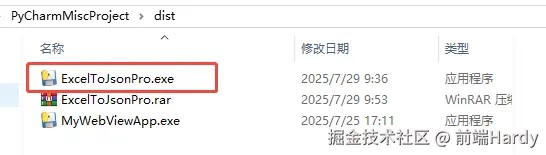
打包完成后,ExcelToJsonPro.exe 文件会出现在项目目录下的 dist 文件夹中。
验证打包结果
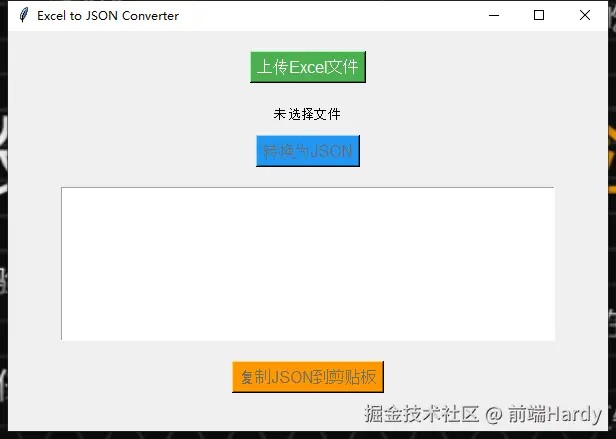
在 dist 文件夹中找到生成的 ExcelToJsonPro.exe 文件,双击运行,确保程序能够正常启动并运行所有功能。
以上就是Python打造Excel与JSON转换工具全攻略(从开发到打包)的详细内容,更多关于Python Excel转JSON的资料请关注脚本之家其它相关文章!
相关文章
 pyd文件是由非 Python,其它编程语言编写编译生成的 Python 扩展模块,本文主要介绍了pyd文件逆向的方法实现,具有一定的参考价值,感兴趣的可以了解一下2024-03-03
 这篇文章主要介绍了Python定时器实例代码,向大家分享了两部分代码示例,一个是通过线程实现定时器timer,另一个是Python实现的精度可调的定时器实例,具有一定参考价值,需要的朋友可以了解下。2017-11-11
 这篇文章主要介绍了flask post获取前端请求参数的三种方式总结,具有很好的参考价值,希望对大家有所帮助。如有错误或未考虑完全的地方,望不吝赐教2022-12-12
 中间件就是在目标和结果之间进行的额外处理过程,在Django中就是request和response之间进行的处理,相对来说实现起来比较简单,这篇文章主要介绍了django中间件以及自定义中间件 ,需要的朋友可以参考下2023-06-06
 这篇文章主要介绍了Python中的Nonetype类型怎么判断?具有很好的参考价值,希望对大家有所帮助。如有错误或未考虑完全的地方,望不吝赐教2021-05-05
 在做视觉类项目中,常常需要在Python环境下使用OpenCV读取本地的还是网络摄像头的视频流,之后再调入各种模型,所以本文我们就来聊聊OpenCV视频流的多线程处理方式吧2025-05-05
Python将二维列表list的数据输出(TXT,Excel)
这篇文章主要介绍了Python将二维列表list的数据输出(TXT,Excel),文中通过示例代码介绍的非常详细,对大家的学习或者工作具有一定的参考学习价值,需要的朋友们下面随着小编来一起学习学习吧2020-04-04 这篇文章主要为大家详细介绍了淘宝秒杀python脚本,扫码登录版,具有一定的参考价值,感兴趣的小伙伴们可以参考一下2019-09-09
 问卷星已经成为收集问卷的一个很重要的工具,有时可以用来报名参加活动,有时可以用来收集某些领域相关的情况,下面这篇文章主要给大家介绍了关于利用Python实现问卷星自动填写的超详细教程,需要的朋友可以参考下2023-06-06
 这篇文章主要介绍了python xml模块的简单使用,帮助大家更好的理解和学习使用python,感兴趣的朋友可以了解下2021-03-03
最新评论