

Python / PyCharm虚拟环境搭建与使用方法详解
更新时间:2025年08月01日 09:54:55 作者:卜及中
虚拟环境是在本地创建一个独立的Python环境,这个环境拥有自己的独立的Python解释器和包管理器,不与系统环境和其他虚拟环境产生干扰,这篇文章主要介绍了Python/PyCharm虚拟环境搭建与使用方法的相关资料,需要的朋友可以参考下
什么是虚拟环境
虚拟环境(Virtual Environment) 是Python中用于隔离项目依赖的工具,其允许我们在同一台机器上为不同的Python项目创建独立的环境,每个环境可以有自己独立的Python版本和第三方库。
虚拟环境的作用
- 依赖隔离:不同项目可以使用不同版本的库而不会冲突
- 项目独立性:确保项目所需的依赖被明确记录且不会影响系统全局环境
- 便于协作:通过requirements文件可以轻松分享项目环境配置
- 避免权限问题:不需要系统管理员权限安装包
- 干净卸载:删除虚拟环境即可完全移除所有相关依赖
如何搭建虚拟环境
方法1: 使用Python内置venv模块
# 创建虚拟环境
python -m venv myenv

# 激活虚拟环境
# Windows:
myenv\Scripts\activate
# Linux/Mac:
source myenv/bin/activate

# 停用虚拟环境
deactivate

方法2: 使用virtualenv
# 安装virtualenv
pip install virtualenv

# 创建虚拟环境
virtualenv myenv

# 激活/停用同上
方法3: 使用conda(适用于Anaconda/Miniconda用户)
# 创建虚拟环境
conda create --name myenv python=3.8

# 激活
conda activate myenv

# 停用
conda deactivate
在PyCharm中使用虚拟环境
创建新项目时:
- 新建项目时选择"New Environment using Virtualenv"
- 指定Python解释器位置和虚拟环境位置

为已有项目添加虚拟环境:
- File > Settings > Project: [项目名] > Python Interpreter
- 点击齿轮图标 > Add
- 选择"Virtualenv Environment"并配置
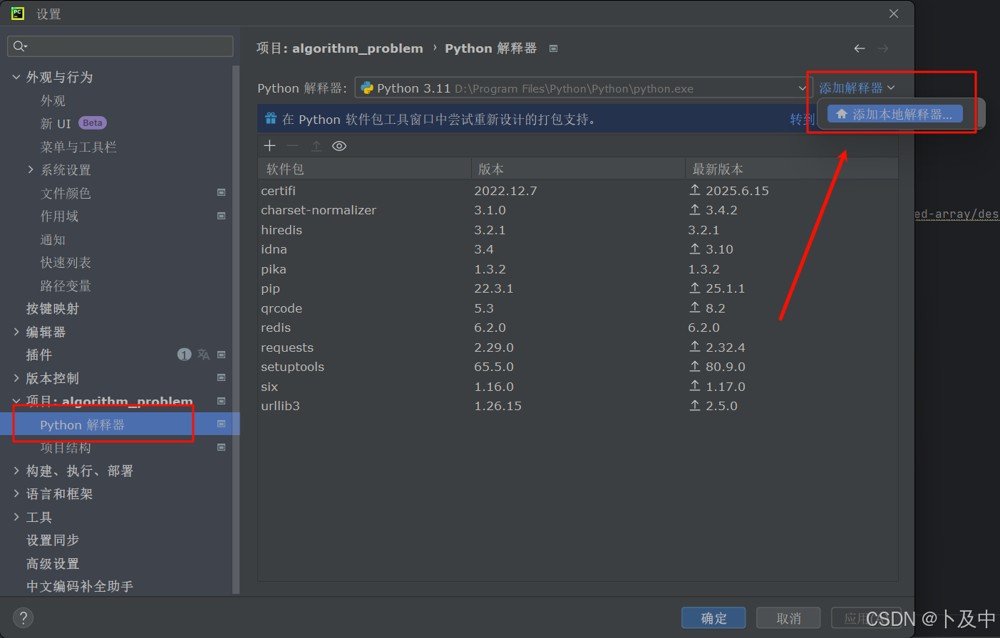

使用已有虚拟环境:
- 在Python Interpreter设置中,选择"Existing environment"
- 指向虚拟环境中的Python解释器(如myenv/Scripts/python.exe)
也可以先通过 python -m venv myenv 命令进行创建虚拟环境,随后在pycharm中使用该虚拟环境

虚拟环境搭建成功
在pycharm上成功使用虚拟环境时,控制台输入左侧会出现虚拟环境的名称:

报错:禁止在系统上运行脚本
</font face=“”>
当在windows下执行虚拟环境的脚本命令时,可能会报错:
无法加载文件 D:\Coder\Warehouse\python\algorithm_problem\myenv\Scripts\Activate.ps1,因为在此系统上禁止运行脚本。有关详细信息,请参阅 https:/go.microsoft.com/fwlink/?LinkID=135170 中
的 about_Execution_Policies。

为什么会出现这个错误?
原因:PowerShell 执行策略限制
- 当我们运行
.\myenv\Scripts\Activate.ps1激活虚拟环境时,PowerShell 会阻止执行.ps1脚本,因为默认的执行策略是Restricted(禁止运行任何脚本)。 - 这是 Windows 的安全机制,防止恶意脚本自动运行。
- 我们可以在windows下执行
get-ExecutionPolicy命令显示当前的策略,可以观察到当前策略是默认策略Restricted
解决方法
方法 1:临时允许脚本运行(推荐)
# 仅对当前会话生效,关闭 PowerShell 后恢复默认策略
Set-ExecutionPolicy -Scope Process -ExecutionPolicy Bypass
- 优点:不影响系统全局策略,仅当前终端有效。
方法 2:永久修改执行策略
# 全局修改执行策略(需要管理员权限)
Set-ExecutionPolicy RemoteSigned -Force
- 适用场景:如果需要经常运行
.ps1脚本(如 Python 虚拟环境激活)。
方法 3:改用 CMD 激活虚拟环境
如果不想修改 PowerShell 策略,可以直接用 CMD:
D:\Coder\Warehouse\python\algorithm_problem\myenv\Scripts\activate.bat
- CMD 没有脚本执行限制,不会报错。
管理虚拟环境中的包
# 安装包
pip install package_name

# 生成requirements文件(记录所有依赖)
pip freeze > requirements.txt

# 根据requirements文件安装依赖
pip install -r requirements.txt
虚拟环境是Python开发中的最佳实践,能有效解决依赖冲突问题,一般情况下,出于依赖隔离与项目独立性的考虑,建议为每个项目单独创建虚拟环境。
总结
到此这篇关于Python/PyCharm虚拟环境搭建与使用方法的文章就介绍到这了,更多相关PyCharm虚拟环境搭建与使用内容请搜索脚本之家以前的文章或继续浏览下面的相关文章希望大家以后多多支持脚本之家!
相关文章

在pycharm中使用pipenv创建虚拟环境和安装django的详细教程
这篇文章主要介绍了在pycharm中使用pipenv来创建虚拟环境和安装django的详细教程,本文给大家介绍的非常详细,对大家的学习或工作具有一定的参考借鉴价值,需要的朋友可以参考下2020-11-11
pycharm2022.1最新永久激活码破解补丁一键安装教程免费分享(2022持续更新)
更新到Pycharm 2022.2.x版,pycharm2022.2最新可用永久激活码分享(持续更新),pycharm激活补丁一键安装简单方便,无需手动修改文件,兼容苹果MAC,linux,Windows系统2022-07-07 这篇文章主要介绍了Python词云展示库wordcloud配置详解,词云就是将词语通过图形可视化的方式,直观和艺术的展示出来,词云在我们的生活中经常能够看到,无论是中文的词云还是英文的词云,需要的朋友可以参考下2023-07-07
 这篇文章主要介绍了Flask-Vue前后端分离的全过程,具有很好的参考价值,希望对大家有所帮助。如有错误或未考虑完全的地方,望不吝赐教2022-07-07
 这篇文章主要为大家详细介绍了python实现五子棋双人对弈,文中示例代码介绍的非常详细,具有一定的参考价值,感兴趣的小伙伴们可以参考一下2022-05-05
 这篇文章主要介绍了Python 作图实现坐标轴截断(打断)的效果,具有很好的参考价值,希望对大家有所帮助。一起跟随小编过来看看吧2021-04-04
 在Windows环境下,Python Win32模块通常随Python安装包一起安装,这篇文章主要介绍了Python中win32包的安装及常见用途的相关资料,文中通过代码介绍的非常详细,需要的朋友可以参考下2025-06-06
 今天小编就为大家分享一篇Python 实现文件打包、上传与校验的方法,具有很好的参考价值,希望对大家有所帮助。一起跟随小编过来看看吧2019-02-02
 这篇文章主要介绍了OpenCV基本操作之直方图,本文给大家介绍的非常详细,对大家的学习或工作具有一定的参考借鉴价值,需要的朋友可以参考下2021-09-09
 这篇文章主要介绍了Kmeans和kmeans++算法,讲解了Kmeans算法的缺点和kmeans++算法的实现思路,以及Python和matlab中实现的Kmeans++算法,需要的朋友可以参考下2014-04-04
最新评论