

Python实现图片批量无损压缩脚本
更新时间:2025年08月20日 09:57:10 作者:幽络源小助理
随着站点的内容越来越多,图片所占据项目的空间越来越大,本教程将会提供一个图像的压缩脚本来实现对png,jpg,webp等图片的压缩,希望对大家有所帮助
概述
随着站点的内容越来越多,图片所占据项目的空间越来越大,需要开始考虑到幽络源图像的压缩了,本教程将会提供一个图像的压缩脚本来实现对png、jpg、jpeg、webp图像的压缩,另外试过自己压缩图像的用户可能会特别注意png的压缩,png是一种无损图像,普通的pillow库已不足以实现对png的压缩,本教程所提供脚本同样适用于png的压缩。
压缩脚本
import os
import sys
from PIL import Image
import subprocess
def compress_png_aggressively(input_path, quality):
    """直接覆盖源文件的PNG压缩方案"""
    try:
        # 1. 使用pngquant直接覆盖源文件(添加--speed 1加快速度)
        subprocess.run([
            "pngquant",
            "--force",
            "--speed", "1",  # 加速处理
            "--quality", f"{max(10, 100 - quality)}-100",
            "--output", input_path,  # 直接输出到原文件
            "--",
            input_path
        ], check=True)
        # 2. 直接运行optipng覆盖原文件(添加-clobber覆盖写入)
        subprocess.run([
            "optipng",
            "-o5",
            "-quiet",
            "-clobber",  # 允许覆盖原文件
            input_path
        ], check=True)
    except subprocess.CalledProcessError as e:
        print(f"压缩失败(已保留原文件): {e}")
    except Exception as e:
        print(f"未知错误: {e}")
def compress_image_by_quality(input_path, quality):
    """
    按质量压缩图片并覆盖原文件
    :param input_path: 图片路径
    :param quality: 压缩质量 (0-100)
    """
    if not os.path.isfile(input_path):
        print(f"文件不存在: {input_path}")
        return
    file_ext = os.path.splitext(input_path)[1].lower()
    supported_formats = ['.jpg', '.jpeg', '.png', '.webp']
    if file_ext not in supported_formats:
        print(f"不支持的图片格式: {input_path}")
        return
    original_size = os.path.getsize(input_path) / 1024  # KB
    try:
        if file_ext in ['.jpg', '.jpeg']:
            img = Image.open(input_path)
            img.save(input_path, quality=quality, optimize=True, progressive=True)
        elif file_ext == '.png':
            # 对PNG使用强力压缩
            compress_png_aggressively(input_path, quality)
        elif file_ext == '.webp':
            img = Image.open(input_path)
            img.save(input_path, quality=quality, method=6)
        compressed_size = os.path.getsize(input_path) / 1024
        print(
            f"压缩完成: {os.path.basename(input_path)} 质量: {quality} 大小: {original_size:.2f}KB -> {compressed_size:.2f}KB")
    except Exception as e:
        print(f"压缩过程中出错: {e}")
def compress_images_in_directory(directory, quality):
    """
    压缩目录下的所有图片
    :param directory: 目录路径
    :param quality: 压缩质量 (0-100)
    """
    if not os.path.isdir(directory):
        print(f"目录不存在: {directory}")
        return
    print(f"开始压缩目录: {directory},质量设置: {quality}")
    for filename in os.listdir(directory):
        filepath = os.path.join(directory, filename)
        if os.path.isfile(filepath):
            compress_image_by_quality(filepath, quality)
    print("所有图片压缩完成")
if __name__ == "__main__":
    # 检查必要工具是否安装
    try:
        subprocess.run(["pngquant", "--version"], check=True, stdout=subprocess.PIPE)
        subprocess.run(["optipng", "--version"], check=True, stdout=subprocess.PIPE)
    except:
        print("警告: 请先安装pngquant和optipng以获得最佳PNG压缩效果")
        print("Ubuntu/Debian: sudo apt-get install pngquant optipng")
        print("CentOS/RHEL: sudo yum install pngquant optipng")
        print("MacOS: brew install pngquant optipng")
        sys.exit(1)  # 工具未安装时直接退出
    directory = r"/www/wwwroot/www.youluoyuan.com/wp-content/uploads/2025/01" #含有图片的目录
    try:
        quality = 60 #压缩质量 范围1~100,建议50~75,数字越小则压缩越强,但图片质量会更低
        if not 0 <= quality <= 100:
            raise ValueError
    except ValueError:
        print("错误: 质量参数必须是0到100之间的整数")
        sys.exit(1)
    try:
        compress_images_in_directory(directory, quality)
        print("\n✅ 已全部压缩完成")  # 新增完成提示
        sys.exit(0)  # 正常退出
    except Exception as e:
        print(f"\n❌ 压缩过程中发生严重错误: {e}")
        sys.exit(1)  # 异常退出
脚本解释
在上面的脚本中
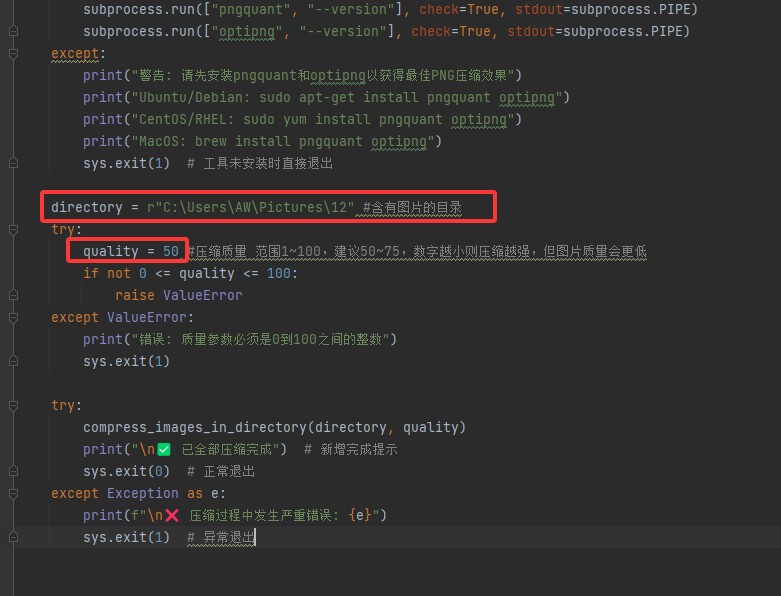
directory是指包含图片的目录,windows与linux系统都可以
quality表示期望压缩的质量,范围1~100,建议50~75,数字越小则压缩越强,但图片质量会更低
脚本使用
安装必备库
对于linux系统,执行如下对应命令即可安装pngquant、optipng库,这两个库主要是特定针对png的压缩
# Ubuntu/Debian
sudo apt-get install pngquant optipng
# CentOS/RHEL
sudo yum install pngquant optipng
# MacOS
brew install pngquant optipng
对于windows系统,方式之一是手动下载pngquant、optipng并配置环境变量,幽络源这里已提供适用于windows的pngquant、optipng库
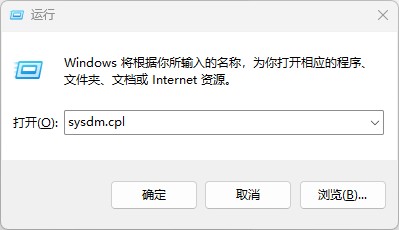
按照如图快捷进入环境变量配置
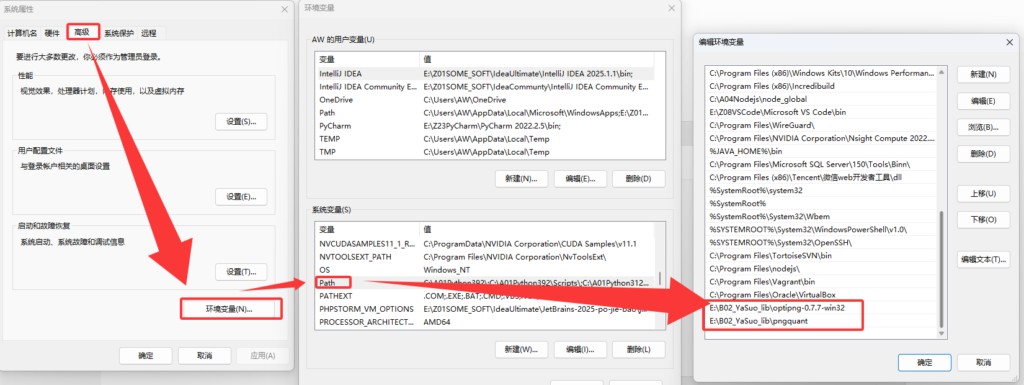
再将optipng和pngquant配置到path中去,如图
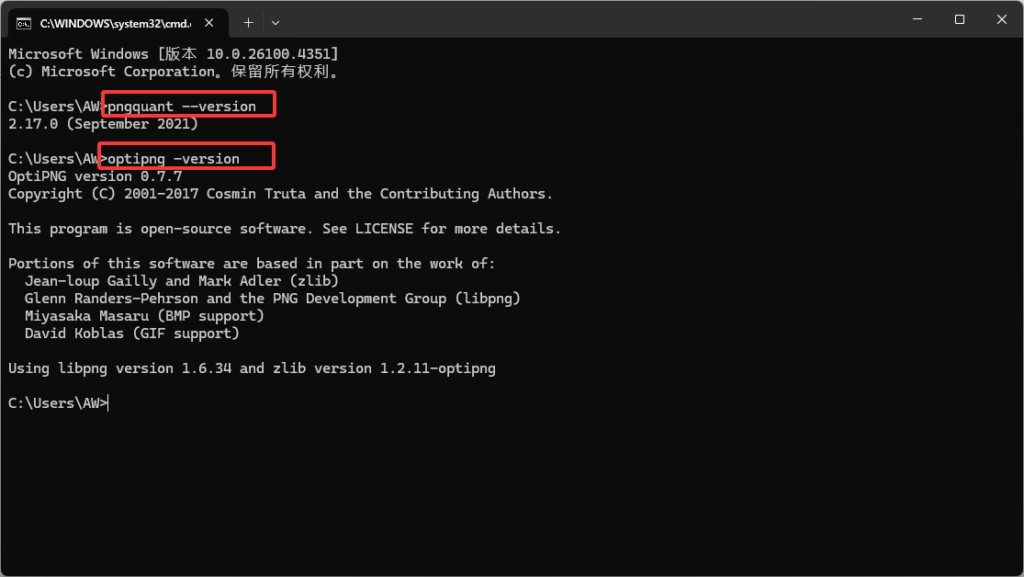
配置保存后,在cmd命令中输入如下两条命令
pngquant --version
optipng -version
若成功则能获取到相应的版本信息,如图
使用脚本
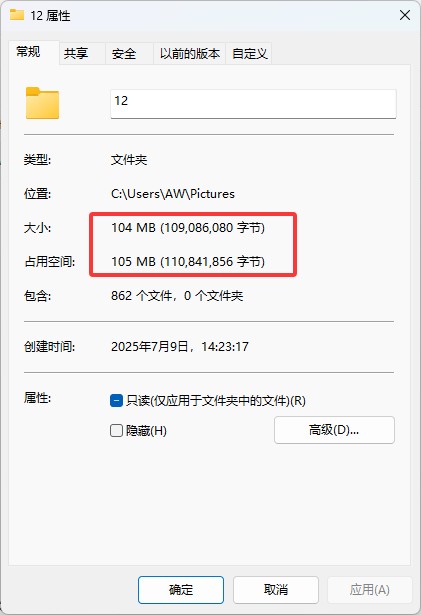
以如下包含图片的目录为例,现在大小如下为104MB
再修改脚本中指定的目录和期望的压缩质量,如图
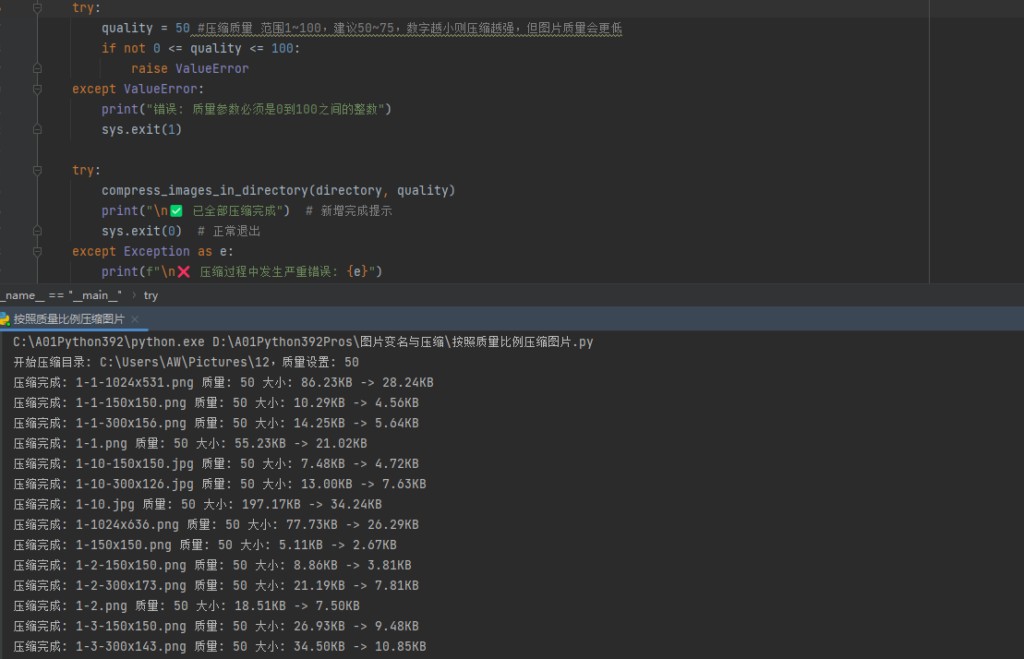
执行后,开始自动批量压缩,输出如下
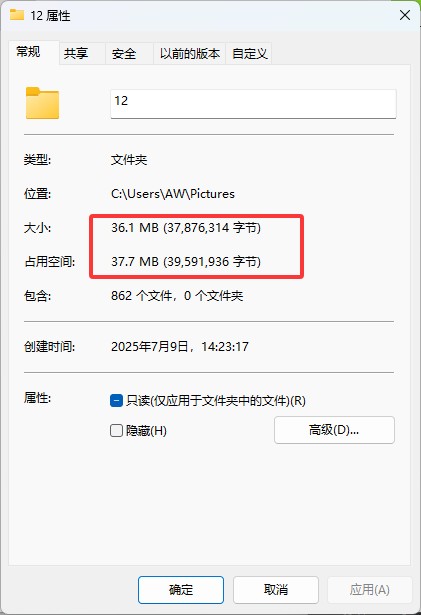
查看结果
压缩后结果如下,并且图像的实际质量也不低,能够极大的减少图像占据磁盘空间。
到此这篇关于Python实现图片批量无损压缩脚本的文章就介绍到这了,更多相关Python图片压缩内容请搜索脚本之家以前的文章或继续浏览下面的相关文章希望大家以后多多支持脚本之家!
相关文章
 这篇文章主要为大家详细介绍了Python如何基于欧拉角实现绘制一个立方体,文中的示例代码讲解详细,感兴趣的小伙伴可以跟随小编一起学习一下2023-02-02
 这篇文章主要介绍了基于python 将列表作为参数传入函数时的测试与理解,具有很好的参考价值,希望对大家有所帮助。一起跟随小编过来看看吧2020-06-06
python3.4用循环往mysql5.7中写数据并输出的实现方法
下面小编就为大家带来一篇python3.4用循环往mysql5.7中写数据并输出的实现方法。小编觉得挺不错的,现在就分享给大家,也给大家做个参考。一起跟随小编过来看看吧2017-06-06 BeautifulSoup库用于从HTML或XML文件中提取数据,它可以自动将复杂的HTML文档转换为树形结构,并提供简单的方法来搜索文档中的节点,使得我们可以轻松地遍历和修改HTML文档的内容,本文给大家介绍Python 使用BeautifulSoup库的方法,感兴趣的朋友一起看看吧2023-10-10
 当自己电脑文件很多还有点乱,不记得自己文件放哪里的时候,用电脑自带的搜索文件,这个等待时间可慢了。所以我们不如自己用python做一个搜索工具!犄角旮旯的文件都能一秒钟搜索出来的那种2022-09-09
 装饰器在Python中扮演了重要的角色,文将深入探讨装饰器的所有相关主题,包括装饰器的基础知识、实现与使用、工作原理等,需要的可以参考一下2023-05-05
 今天小编就为大家分享一篇关于Python中按键来获取指定的值,小编觉得内容挺不错的,现在分享给大家,具有很好的参考价值,需要的朋友一起跟随小编来看看吧2019-03-03
 这篇文章主要介绍了Python记录详细调用堆栈日志的方法,涉及Python调用堆栈日志的相关技巧,具有一定参考借鉴价值,需要的朋友可以参考下2015-05-05
 这篇文章主要为大家详细介绍了python交互式图形编程实例,文中示例代码介绍的非常详细,具有一定的参考价值,感兴趣的小伙伴们可以参考一下2017-11-11
 这篇文章主要为大家详细介绍了python 合并表格的方法,文中示例代码介绍的非常详细,具有一定的参考价值,感兴趣的小伙伴们可以参考一下2021-10-10
最新评论