

python获取图片中两个点的具体坐标并将图无损裁剪下来
一、原始图片

二、取点的方法
point.py
from PIL import Image
from pylab import *


def point(img_path):
    Image.MAX_IMAGE_PIXELS = 100000000000
    # im = array(Image.open('best_result.png'))
    im = array(Image.open(img_path))
    imshow(im)
    print('Please click 2 points')
    x = ginput(2)
    # show()
    return x


if __name__ == '__main__':
    x = point('cut_orchard2.png')
    print('you clicked:', x)
三、另一种取点的方法
注意方法二展示的图片是原比例的,对于大图不太方便,推荐上一种方法。
point1.py
import cv2
import numpy as np

img = cv2.imread('C:\\Users\\mimi\\Desktop\\1.jpg')
a = []
b = []


def on_EVENT_LBUTTONDOWN(event, x, y, flags, param):
    if event == cv2.EVENT_LBUTTONDOWN:
        xy = "%d,%d" % (x, y)
        a.append(x)
        b.append(y)
        cv2.circle(img, (x, y), 1, (255, 0, 0), thickness=-1)
        cv2.putText(img, xy, (x, y), cv2.FONT_HERSHEY_PLAIN,
                    1.0, (0, 0, 0), thickness=1)
        cv2.imshow("image", img)


cv2.namedWindow("image")
cv2.setMouseCallback("image", on_EVENT_LBUTTONDOWN)
cv2.imshow("image", img)
cv2.waitKey(0)
print(a[0], b[0])

img[b[0]:b[1], a[0]:a[1], :] = 0  # 注意是 行,列(y轴的,X轴)
cv2.imshow("image", img)
cv2.waitKey(0)
print(a, b)
四、取点并裁剪图片
实现代码
此处引用point函数
from point import point
import cv2
import numpy as np


# 输入两个对角点的坐标,裁剪图片
def cut_pic(img_path, point_list):
    [(x1, y1), (x2, y2)] = point_list
    img = cv2.imread(img_path)
    # img = np.array(img)
    # 新图片
    print(img.shape)
    # 此处注意opencv的顺序是先h,后w,然后c。
    img_new = img[y1:y2, x1:x2, :]
    cv2.imwrite("save.png", img_new)


if __name__ == '__main__':
    # img_path = "xiatian_qingwa.jpg"
    img_path = "best_result1.png"
    # ----------------------------
    # 得到两个对角点的坐标
    point_two = point(img_path)
    point_two_new = []
    # 清空列表
    # point_two.clear()
    for i in point_two:
        i_new = list(map(int, i))
        point_two_new.append(i_new)
    # [(4393, 426), (12439, 12439)]
    print(point_two_new)
    # ----------------------------
    # point_two_new = [(4393, 426), (12439, 12439)]
    cut_pic(img_path, point_two_new)
控制台输出:
Please click 2 points
[(242, 177), (340, 340)]
(512, 820, 3)
得到青蛙的截图:

参考
如果显示图片过大报错应对方法
1.出现原因
当图片文件有超过89478485个像素点(若为16:9的图片,其分辨率约为12608×7092)时使用PIL会触发DecompressionBombWarning警告。如此高的上限,通常用途情况下不会触发此警告。但是当处理一些大型图片,例如:天文照片(嫦娥2号月面图片~1.38GB)、高dpi的大尺寸扫描图(舰娘官方挂历扫图@720dpi ~300MB),会导致PIL拒绝加载,并提示DecompressionBombWarning警告。对于这个警告的处理也要具体问题具体分析:解压后的数据小于当前物理内存的图片,可以通过设置Image.MAX_IMAGE_PIXELS来适当提高触发警告的阈值,继而强制加载。解压后的数据大小可以用图片尺寸与色彩位深来估计。
>>> from PIL import Image
>>> im = Image.open(r'some.jpf')
C:\Users\whose\AppData\Local\Programs\Python\Python36\lib\site-packages\PIL\Image.py:2438: DecompressionBombWarning: Image size (145458930 pixels) exceeds limit of 89478485 pixels, could be decompression bomb DOS attack.
DecompressionBombWarning)
>>> Image.MAX_IMAGE_PIXELS = 1000000000
>>> im = Image.open(r'some.jpf')
但是,对于解压后的数据显然大于当前物理内存的图片,应当灵活应用图片压缩方法具备的特性,例如JPEG的递进性(即Progressive)、JPEG 2000的区域解码(即Random Access)等等。然而这些特性,PIL几乎不能使用,因此应当考虑其他专业软件或者根据需求自行实现。
也许对于具有极大物理内存的用户来说,通过调整阈值,图像尺寸似乎就没有了上限。但事实上考虑到Python令人遗憾的多核性能(至少对于cPython),以及一个平凡的观察——你通常需要处理很多小图片,或者些许大图片——加载一个特别大的图片将不会在合理的时间内完成,即使通过并行处理也节约不了太多时间(并没有那么多图片需要处理)。
2.出现的实际情况
openslide.open_slide("xxx.ndpi")时会出现这个问题。
解决方法
第一种(我使用的)
from PIL import Image
Image.MAX_IMAGE_PIXELS = 2300000000
第二种
from PIL import ImageFile, Image
ImageFile.LOAD_TRUNCATED_IMAGES = True
Image.MAX_IMAGE_PIXELS = None
附录
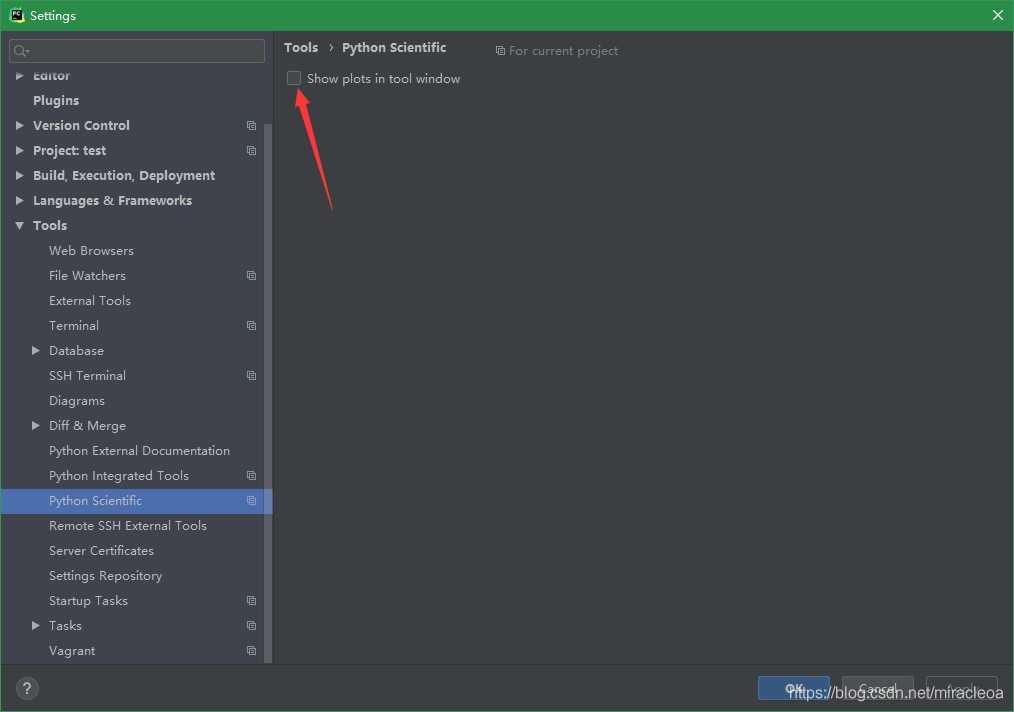
注意关闭下面的勾,否者PIL无法正常工作
以上就是python获取图片中两个点的具体坐标并将图无损裁剪下来的详细内容,更多关于python图片裁剪的资料请关注脚本之家其它相关文章!
相关文章
 这篇文章主要介绍了Python3 SSH远程连接服务器的方法示例,小编觉得挺不错的,现在分享给大家,也给大家做个参考。一起跟随小编过来看看吧2018-12-12
 这篇文章主要介绍了如何更优雅地写python代码,我们写代码,往往还是按照其它语言的思维习惯来写,那样的写法不仅运行速度慢,代码读起来也费尽,给人一种拖泥带水的感觉,需要的朋友可以参考下2019-07-07
Python的Flask框架中使用Flask-Migrate扩展迁移数据库的教程
Flask-Migrate可以帮助Flask应用程序通过预设的Python脚本完成数据库迁移操作,这里我们就来看一下Python的Flask框架中使用Flask-Migrate扩展迁移数据库的教程,需要的朋友可以参考下2016-06-06 今天小编就为大家分享一篇Python获取网段内ping通IP的方法,具有很好的参考价值,希望对大家有所帮助。一起跟随小编过来看看吧2019-01-01
 这篇文章主要介绍了3行Python代码实现图像照片抠图和换底色的方法,文中通过示例代码介绍的非常详细,对大家的学习或者工作具有一定的参考学习价值,需要的朋友们下面随着小编来一起学习学习吧2019-10-10
 这篇文章主要介绍了python Flask 装饰器顺序问题解决,小编觉得挺不错的,现在分享给大家,也给大家做个参考。一起跟随小编过来看看吧2018-08-08
Python 游戏大作炫酷机甲闯关游戏爆肝数千行代码实现案例进阶
本篇文章给大家带来Python的一个游戏大制作—机甲闯关冒险,数千行代码实现的游戏,过程很详细,对大家的学习或工作具有一定的借鉴价值,需要的朋友可以参考下2021-10-10 dataclasses模块简化了创建具有默认值和自动初始化功能的Python类,它能生成__init__、__repr__等方法,并支持序列化、数据验证和清理,下面就来具体介绍一下如何使用,感兴趣的可以了解一下2025-11-11
 这篇文章主要介绍了python操作MySQL 模拟简单银行转账操作,需要的朋友可以参考下2017-09-09
 本文详细介绍了三种Python获取网络适配器信息的解决方案,,支持Windows、Linux和Mac系统,每种方案都有其优缺点,推荐使用netifaces库,因其可以完美适配多网卡场景,需要的朋友可以参考下2026-04-04
最新评论