

使用conda打包环境并离线安装的踩坑及解决
最近工作遇到在没有网络的情况下建虚拟环境,首先是可以先下载所有包(.whl文件),在离线情况下安装,但是适合单个包,整个环境不建议,因为会有大量依赖包,少一个都不行。
虚拟环境打包工具
1.win+R并输入cmd
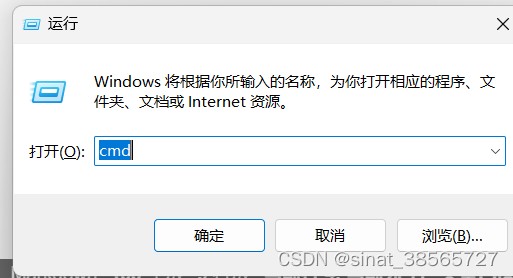
2.pip安装conda-pack
pip install conda-pack
安装成功后,开始对虚拟环境打包
虚拟环境打包
1.激活需要打包的环境
activate <env_name>

或者
conda activate <env_name>
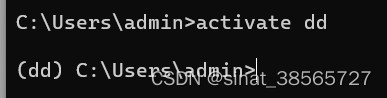
2.检查环境安装的包
#用于查看conda安装的所有包
conda list
#用户查看pip安装的所有包
pip list
通常安装的包既有conda的也有pip的(比如你安装用的conda,但是更新用的pip),使用是没有问题的,但是打包会出现问题,因为有的包既在pip里也在conda里,打包时会报错,如下:
_CondaPackError:
Files managed by conda were found to have been deleted/overwritten in the
following packages:
- pip='9.0.1'
This is usually due to `pip` uninstalling or clobbering conda managed files,
resulting in an inconsistent environment. Please check your environment for
conda/pip conflicts using `conda list`, and fix the environment by ensuring
only one version of each package is installed (conda preferred).
唯一的解决办法是只用conda安装或者pip安装,由于一些包conda没有,所以最好是用pip安装所有包。
下面我将介绍如何从头开始建虚拟环境和安装包。
3.离线创建虚拟环境
如果你的conda和pip都有安装包,那么你可以重建一个环境并只用pip安装。
首先,离线创建一个空的虚拟环境,不要加python版本,因为会直接使用conda安装。
conda create -n env_name --offline
–offline是离线创建的意思,不会安装任何包。
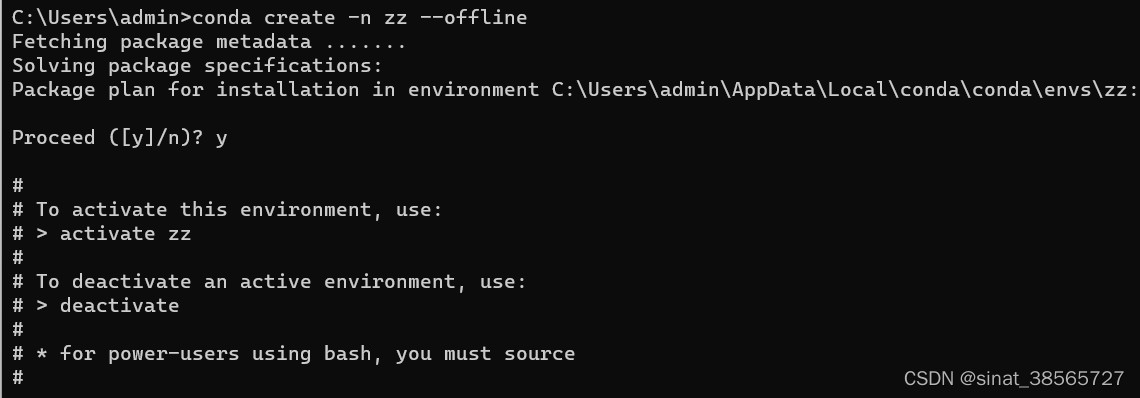
激活环境后,查看安装的包:
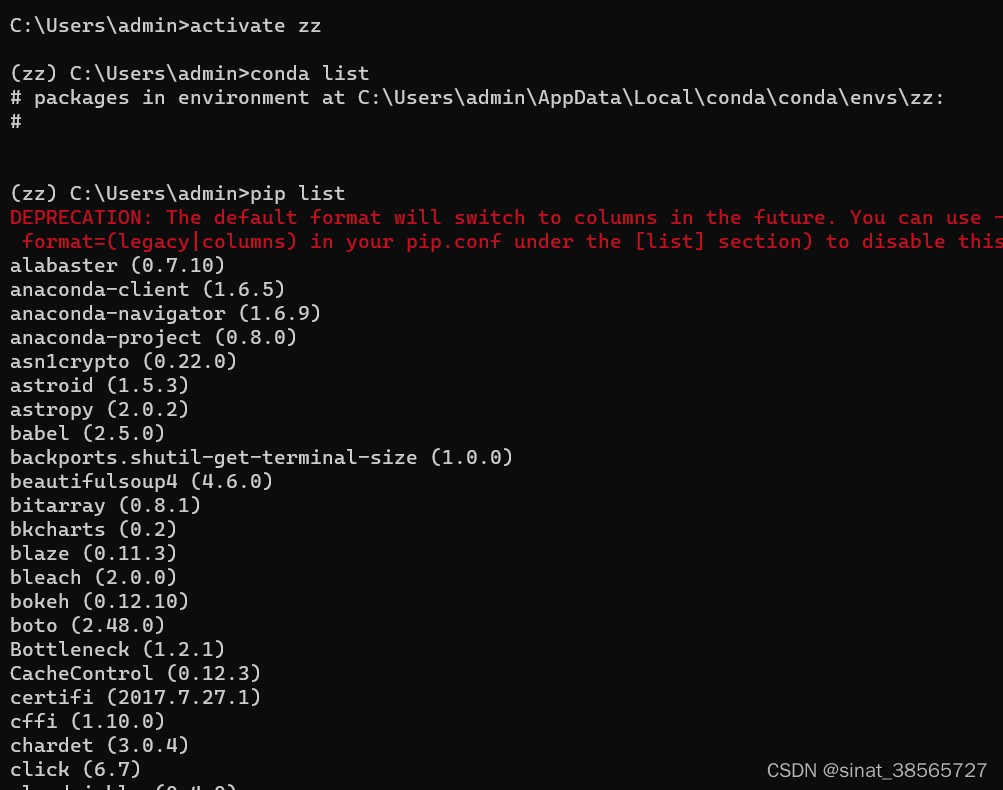
可以看到conda list是空的,我们继续用pip安装,现在安装的包里没有python,接下来我们安装python。
4.安装python和其他包
https://www.python.org/downloads/
在这里下载对应版本的python,需要.exe格式的
这里需要注意的是路径配置
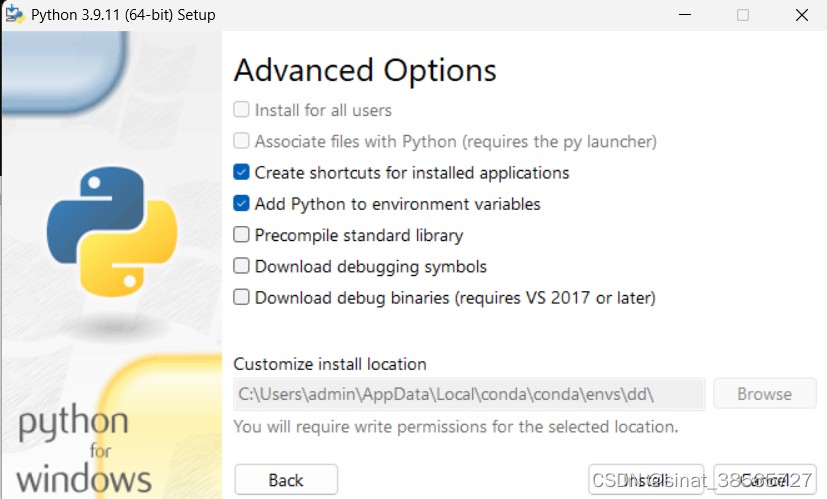
找到你的conda/envs这个是存放你的虚拟环境的位置,图上的dd是环境名字,改成你自己创建的环境名字就行,比如上面创建的zz,我只做演示没有修改。
安装成功后,pip也会更新为最新的。你可以通过conda list查看是否为空。如果是,说明没有 任何问题,剩下你所用的包,全部用pip进行安装。
5.虚拟环境打包
接下来我们就可以打包了,输出的是一个tar.gz格式文件
conda pack -n <虚拟环境名字> -o 文件输出的地址
-o是可选项。
在新的机器上,找到conda/envs文件夹,将压缩放在这个文件夹里,并解压,就ok了,你可以通过激活该环境查看是否成功。
总结
以上为个人经验,希望能给大家一个参考,也希望大家多多支持脚本之家。
相关文章
 本章我们将介绍下经典的软件开发所遵循的MVC (Model-View-Controller, 模型-视图-控制器) 设计模式以及Django的MVT设计模式(Model-View-Template)是如何遵循这种设计理念的。2021-04-04
 作为开发人员经常需要查看服务的端口开启状态判断服务是否宕机。特别是部署的服务比较多的情况下,可能存在几个甚至几十个服务端口的占用。所以本文将利用socket实现多进程的端口扫描器,需要的可以参考一下2022-12-12
 这篇文章主要介绍了Python高级特性之闭包与装饰器,结合实例形式详细分析了Python闭包与装饰器的相关原理、使用方法及相关操作注意事项,需要的朋友可以参考下2019-11-11
 这篇文章主要介绍了Python-openCV开运算实例,具有很好的参考价值,希望对大家有所帮助。一起跟随小编过来看看吧2020-07-07
python打印9宫格、25宫格等奇数格 满足横竖斜相加和相等
这篇文章主要为大家详细介绍了python打印9宫格、25宫格等奇数格,满足横竖斜相加和相等,具有一定的参考价值,感兴趣的小伙伴们可以参考一下2019-07-07 这篇文章主要介绍了Python 装饰器原理、定义与用法,结合实例形式分析了Python装饰器的概念、定义、实现方法、应用场景及相关操作注意事项,需要的朋友可以参考下2019-12-12
Python Web框架Flask信号机制(signals)介绍
这篇文章主要介绍了Python Web框架Flask信号机制(signals)介绍,本文介绍Flask的信号机制,讲述信号的用途,并给出创建信号、订阅信号、发送信号的方法,需要的朋友可以参考下2015-01-01 大家好,本篇文章主要讲的是Python类的继承与多态详细介绍,感兴趣的同学赶快来看一看吧,对你有帮助的话记得收藏一下,方便下次浏览2022-01-01
 移动复制文件通过os.rename方法,先进行文件是否存在判断,如需更加复杂相同文件判断可以根据文件属性进行判断,此处只使用同名检查,并删除已存在文件,来实现覆盖。这篇文章主要介绍了python 剪切移动文件的实现代码,需要的朋友可以参考下2018-08-08
使用Python requests库发送JSON数据的POST请求步骤
在Python这个强大的编程语言中,requests库是一个广泛使用且功能强大的HTTP请求库,发送POST请求并附带JSON数据是一个非常常见的需求,本文给大家介绍了如何用Python的requests库发送JSON数据的POST请求,需要的朋友可以参考下2024-06-06
最新评论