

Python如何快速在PDF中添加文字或者图片水印
在 PDF 文件中添加水印,是保护文档内容的一种常见方式。无论是为文件加上公司 Logo、版权声明,还是保密标识,水印都能有效标注内容归属,并提醒读者注意文档的机密性。不过,手动添加水印往往既费时又繁琐。幸运的是,在今天的教程中,你将学习如何使用 Python 快速为 PDF 添加文字或图片水印,让这一切变得简单高效!
在本篇教程中,我们使用 Spire.PDF for Python 来演示。这是一个专业的 PDF 库,可以帮助开发者高效处理 PDF 相关的各种任务。该组件还为小型项目提供了免费版,你可以导航到官网进行下载。
使用 Python 在 PDF 中添加文字水印
一般来说,水印分为文字和图片两种,文字水印多为()类的信息,可以有效....。在 Spire.PDF 中,我们主要使用 Canvas.DrawString() 方法来绘制,通过该方法你可以在 PDF 页面上的指定位置添加任意文本水印。下面是详细的代码步骤和代码示例。
一般来说,PDF 水印分为文字水印和图片水印两种。文字水印通常用于标注文档属性或版权信息,例如“内部资料”“版权所有”等,不仅能起到警示作用,还能有效防止文件被未经授权使用。在 Spire.PDF 中,我们可以通过 Canvas.DrawString() 方法在 PDF 页面上的指定位置绘制文字,实现灵活的文本水印效果。接下来我们看看具体的实现步骤和示例代码。
在 PDF 中添加文字水印的步骤:
- 创建一个 PdfDocument 类的对象,并加载 PDF 文件。
- 创建 PdfTrueTypeFont 实例。
- 自定义水印的文本,并指定水印的位置。
- 遍历所有 PDF 页面。
- 获取当前页面。
- 通过 PdfPageBase.Canvas.SetTransparency() 方法设置水印透明度。
- 使用 PdfPageBase.Canvas.TranslateTransform() 方法将页面坐标系平移到指定位置,并使用 PdfPageBase.Canvas.RotateTransform() 方法将坐标系逆时针旋转45度,从而使水印位于页面中央且逆时针倾斜45度。
- 使用 PdfPageBase.Canvas.DrawString() 方法在页面上绘制水印文本。
- 将修改后的 PDF 保存为新的文档。
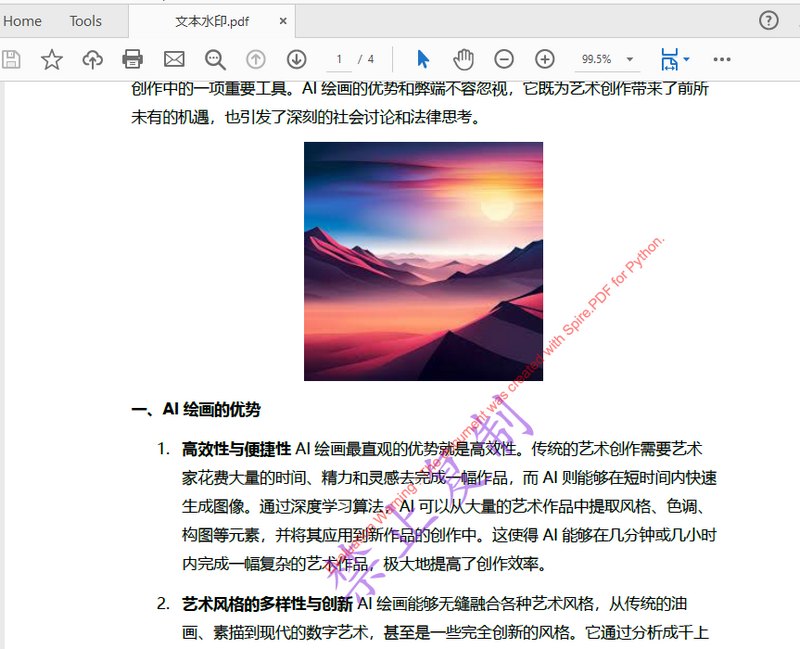
下方的代码展示了怎样在 PDF 文件中添加“禁止复制”的文本水印:
from spire.pdf import *
from spire.pdf.common import *
import math

# 创建PdfDocument类的对象
pdf = PdfDocument()

# 加载PDF文档
pdf.LoadFromFile("/input/示例文档.pdf")

# 创建PdfTrueTypeFont类的对象
font = PdfTrueTypeFont("KaiTi", 48.0, 0, True)

# 指定水印文本并计算水印位置
text = "禁止复制"
set1 = float (font.MeasureString(text).Width * math.sqrt(2) / 4)
set2 = float (font.MeasureString(text).Height * math.sqrt(2) / 4)

# 遍历文档中的页面
for i in range(pdf.Pages.Count):
    # 获取页面
    page = pdf.Pages.get_Item(i)
    # 设置水印的透明度
    page.Canvas.SetTransparency(0.5)
    # 将页面坐标系平移至指定位置
    page.Canvas.TranslateTransform(page.Canvas.Size.Width / 2 - set1 - set2,
                                   page.Canvas.Size.Height / 2 + set1 - set2)
    # 逆时针旋转坐标系45度
    page.Canvas.RotateTransform(-45.0)
    # 在页面上绘制水印
    page.Canvas.DrawString(text, font, PdfBrushes.get_BlueViolet(), 0.0, 0.0)

# 保存文档
pdf.SaveToFile("/output/文本水印.pdf")
pdf.Close()
添加文本水印后的 PDF 文件预览:
通过 Python 在 PDF 中添加图片水印
图片水印在实际工作中的应用十分广泛,比如在报告、发票或合同中加入公司 Logo、水印背景图或签章图像,不仅能提升文档的专业度,还能起到防伪与品牌识别的作用。在 Spire.PDF 中,同样可以通过 Canvas 类来实现这一功能。不同于绘制文字水印,这里我们将使用 DrawImage() 方法,将图片精确地添加到 PDF 页面中。下面就让我们看看具体的代码实现,了解图片水印是如何被灵活嵌入到 PDF 中的。
在 Python 中添加图片水印的步骤:
- 创建一个 PdfDocument 类的对象,并加载 PDF 文件。
- 通过 PdfImage.FromFile() 方法加载水印图片,然后获取该图片的宽度和高度。
- 遍历 PDF 中的每一页。
- 获取当前页面。
- 使用 PdfPageBase.Canvas.SetTransparency() 方法设置水印的透明度。
- 使用 PdfPageBase.Canvas.DrawImage() 方法在页面中央绘制水印图像。
- 保存修改后的 PDF 文件。
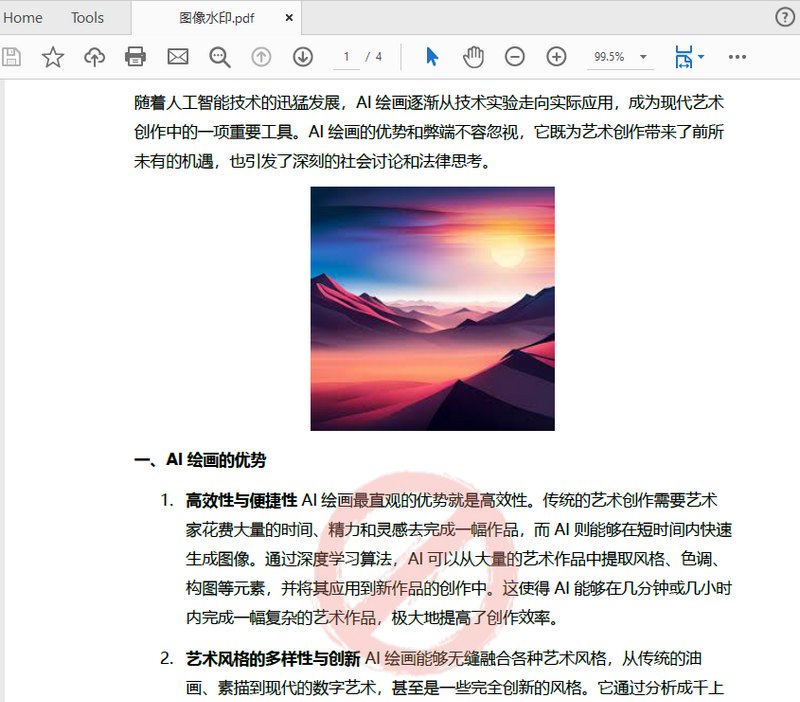
下方是实现在 PDF 中添加图片水印的完整代码:
from spire.pdf import *
from spire.pdf.common import *

# 创建 PdfDocument 类的对象
pdf = PdfDocument()

# 加载 PDF 文档
pdf.LoadFromFile("/input/示例文档.pdf")

# 加载水印图像
image = PdfImage.FromFile("\禁止.png")

# 获取图像的宽度和高度
imageWidth = float(image.Width)
imageHeight = float(image.Height)

# 循环遍历文档中的页面
for i in range(pdf.Pages.Count):
    # 获取页面
    page = pdf.Pages.get_Item(i)
    # 设置水印的透明度
    page.Canvas.SetTransparency(0.3)
    # 获取页面的宽度和高度
    pageWidth = page.ActualSize.Width
    pageHeight = page.ActualSize.Height
    # 在页面上绘制水印图像
    page.Canvas.DrawImage(image, pageWidth/2 - imageWidth/2, pageHeight/2 - imageHeight/2, imageWidth, imageHeight)

# 保存文档
pdf.SaveToFile("/output/图像水印.pdf")
pdf.Close()
添加图片水印的 PDF 文件预览:
常见问题与解决办法
问题 1:添加水印后,PDF 文件体积明显增大?
解决办法: 如果使用的是高分辨率图片作为水印,文件体积可能会增加。建议在添加前适当压缩图片大小,或使用矢量格式的 Logo,以减少文件占用。
问题 2:水印位置不正确或超出页面范围?
解决办法: 检查绘制水印时设置的坐标参数,确保其位于页面的有效区域内。可以通过 PdfPageBase.GetClientSize() 方法获取页面宽高,根据尺寸动态计算合适的水印位置。
问题 3:水印内容太明显,遮挡了正文?
解决办法: 调整文字水印的透明度或颜色,使其更柔和。对于图片水印,可设置较低的不透明度值(如 0.2~0.4),既能标示信息,又不影响阅读。
问题 4:多页 PDF 只显示了部分页面的水印?
**解决办法: **请确保在循环中为每一页都调用了绘制方法。可通过遍历 PDF 中的页面,在每页的 Canvas 上分别绘制水印,以保证整个文档的一致性。
问题 5:生成的 PDF 打不开或显示异常?
**解决办法: **这通常是由于文件未正确保存或在写入时被占用造成的。请确认保存路径有效,且在保存之前关闭其他占用该文件的程序。
总结
通过以上方法,我们可以轻松地在 PDF 文件中添加文字或图片水印,无论是用于版权保护、信息标识,还是提升文件的专业性。借助 Spire.PDF for Python,你无需繁琐操作,就能高效实现各种水印效果,让文档管理更加安全、便捷。
到此这篇关于Python如何快速在PDF中添加文字或者图片水印的文章就介绍到这了,更多相关Python PDF添加水印内容请搜索脚本之家以前的文章或继续浏览下面的相关文章希望大家以后多多支持脚本之家!
相关文章
 今天小编就为大家分享一篇Pytorch之parameters的使用,具有很好的参考价值,希望对大家有所帮助。一起跟随小编过来看看吧2019-12-12
 这篇文章主要介绍了Python实现在线程里运行scrapy的方法,涉及Python线程操作的技巧,非常具有实用价值,需要的朋友可以参考下2015-04-04
python数学建模之Numpy 应用介绍与Pandas学习
这篇文章主要介绍了python数学建模之Numpy 应用介绍与Pandas学习,NumPy 是一个运行速度非常快的数学库,一个开源的的python科学计算库,主要用于数组、矩阵计算2022-07-07
关于Python3的import问题(pycharm可以运行命令行import错误)
这篇文章主要介绍了关于Python3的import问题(pycharm可以运行命令行import错误),文中通过示例代码介绍的非常详细,对大家的学习或者工作具有一定的参考学习价值,需要的朋友们下面随着小编来一起学习学习吧2020-11-11 今天,我们要用一行简洁的Python代码来揭开网络请求的神秘面纱,别看这行代码短小,它背后的魔法可强大了,能帮你轻松获取网页数据、实现API调用,甚至更多,无论你是想做数据分析、网站爬虫还是简单的信息查询,这12种方式都是你的得力助手,需要的朋友可以参考下2024-07-07
Python深度学习pytorch神经网络Dropout应用详解解
这篇文章主要为大家介绍了Python深度学习中关于pytorch神经网络Dropout的应用详解,有需要的朋友可以借鉴参考下,希望能够有所帮助,祝大家多多进步2021-10-10 这篇文章主要介绍了如何用Python制作音乐海报,帮助大家更好的理解和使用python,感兴趣的朋友可以了解下2021-01-01
 这篇文章主要介绍了如何利用Python编写一个简单的微博爬虫,感兴趣的小伙伴们可以参考一下2016-03-03
 下面小编就为大家带来一篇Python入门_学会创建并调用函数的方法。小编觉得挺不错的,现在就分享给大家,也给大家做个参考。一起跟随小编过来看看吧2017-05-05
 这篇文章主要介绍了python区块及区块链的开发详解的相关资料,文中通过示例代码介绍的非常详细,对大家的学习或者工作具有一定的参考学习价值,需要的朋友可以参考下2019-07-07
最新评论