

Python结合wxPython实现AI绘图提示词生成器
项目概述
这是一个基于wxPython开发的AI绘图提示词(Prompt)生成器,专门用于帮助用户快速构建和管理Stable Diffusion、Midjourney等AI绘图工具的提示词。程序提供了两种生成模式:随机生成和手动选择,极大提升了提示词创作效率。
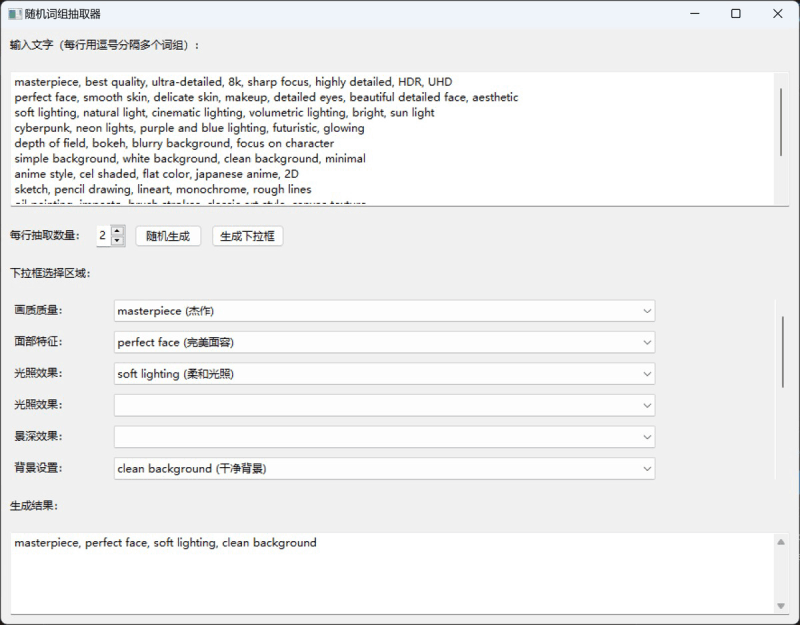
运行结果如下:
核心功能
1. 双模式生成系统
随机生成模式
- 用户设置每行抽取数量(1-5个词组)
- 程序从每行随机选择指定数量的词组
- 自动组合成完整的提示词
手动选择模式
- 为每一行生成独立的下拉框
- 实时预览选择效果
- 支持空选项,灵活控制输出
2. 智能分类系统
程序能够自动识别提示词类型,并为每个下拉框添加有意义的分类标签:
def get_category_name(self, words):
    """根据词组内容推断分类名称"""
    first_words = ' '.join(words[:3]).lower()

    if any(kw in first_words for kw in ['masterpiece', 'quality', 'detailed']):
        return "画质质量"
    elif any(kw in first_words for kw in ['face', 'skin', 'eyes']):
        return "面部特征"
    # ... 更多分类逻辑
支持的分类包括:
- 画质质量(masterpiece, 8k, HDR等)
- 面部特征(perfect face, smooth skin等)
- 光照效果(soft lighting, cinematic lighting等)
- 赛博朋克(cyberpunk, neon lights等)
- 景深效果(depth of field, bokeh等)
- 背景设置(simple background, white background等)
- 风格类别(anime style, oil painting, sketch等)
- 人物特征(服装、发型等)
- 场景环境(scenery, forest等)
3. 双语显示机制
这是程序的一大亮点:下拉框显示中英文,但输出纯英文。
def translate_to_chinese(self, text):
    """将英文提示词翻译成中文"""
    translations = {
        'masterpiece': '杰作',
        'best quality': '最佳质量',
        'soft lighting': '柔和光照',
        # ... 50+个翻译条目
    }
    return translations.get(text, text)
实现原理:
- 创建两个列表:
combo_choices_display(显示用)和combo_choices_value(值用) - 显示格式:
masterpiece (杰作) - 选择时获取索引,从值列表中提取纯英文
- 最终输出:
masterpiece, best quality, soft lighting
# 构建下拉框选项
for word in words:
    chinese = self.translate_to_chinese(word)
    display_text = f'{word} ({chinese})'  # 显示:英文(中文)
    combo_choices_display.append(display_text)
    combo_choices_value.append(word)  # 保存:纯英文

# 获取选择时使用英文值
english_value = combo.combo_values[selection_index]
技术架构详解
界面布局结构
Frame (主窗口)
├── Panel (主面板)
├── StaticText (输入区标签)
├── TextCtrl (memo1 - 多行输入框)
├── BoxSizer (控制区域)
│ ├── SpinCtrl (数量选择器)
│ ├── Button (随机生成)
│ └── Button (生成下拉框)
├── ScrolledWindow (可滚动下拉框区域)
│ └── BoxSizer (垂直布局)
│ ├── BoxSizer (每行水平布局)
│ │ ├── StaticText (分类标签)
│ │ └── ComboBox (下拉选择框)
│ └── ... (多行重复)
├── TextCtrl (memo2 - 只读输出框)
└── Button (复制按钮)
核心类设计
class RandomWordPicker(wx.Frame):
    def __init__(self):
        # 初始化窗口和控件
        self.combo_boxes = []      # 存储所有下拉框
        self.line_data = []        # 存储每行的词组数据

    # 翻译系统
    def translate_to_chinese(self, text)

    # 分类识别
    def get_category_name(self, words)

    # 生成下拉框
    def on_create_combos(self, event)

    # 监听下拉框变化
    def on_combo_change(self, event)

    # 更新输出区域
    def update_memo2(self)

    # 随机生成
    def on_generate(self, event)

    # 复制到剪贴板
    def on_copy(self, event)
关键技术点
1. 动态创建控件
def on_create_combos(self, event):
    # 清空现有控件
    self.combo_sizer.Clear(True)
    self.combo_boxes = []

    # 动态创建每行的下拉框
    for i, line in enumerate(lines):
        words = [w.strip() for w in line.split(',') if w.strip()]

        # 创建布局和控件
        row_sizer = wx.BoxSizer(wx.HORIZONTAL)
        label = wx.StaticText(...)
        combo = wx.ComboBox(...)

        # 绑定事件
        combo.Bind(wx.EVT_COMBOBOX, self.on_combo_change)

        self.combo_boxes.append(combo)
要点:
- 使用
Clear(True)清空并销毁旧控件 - 循环创建控件并绑定事件
- 使用列表存储控件引用,便于后续访问
2. 实时更新机制
def on_combo_change(self, event):
    # 任何下拉框改变都触发此函数
    self.update_memo2()

def update_memo2(self):
    selected_words = []
    for combo in self.combo_boxes:
        selection_index = combo.GetSelection()
        if selection_index > 0:  # 跳过空选项
            english_value = combo.combo_values[selection_index]
            selected_words.append(english_value)

    result = ', '.join(selected_words)
    self.memo2.SetValue(result)
实现逻辑:
- 所有下拉框共享同一个事件处理函数
- 事件触发时遍历所有下拉框
- 提取选中项的英文值
- 组合成字符串更新到memo2
3. 随机生成算法
def on_generate(self, event):
    num_to_pick = self.spin_ctrl.GetValue()
    all_selected = []

    for line in lines:
        words = [w.strip() for w in line.split(',') if w.strip()]

        if len(words) < num_to_pick:
            selected = words  # 不足时全选
        else:
            selected = random.sample(words, num_to_pick)  # 随机抽取

        all_selected.extend(selected)

    result_text = ', '.join(all_selected)
特点:
- 使用
random.sample()保证不重复 - 处理词组数量不足的边界情况
- 按行顺序组合结果
4. 剪贴板操作
def on_copy(self, event):
    text = self.memo2.GetValue()

    if wx.TheClipboard.Open():
        wx.TheClipboard.SetData(wx.TextDataObject(text))
        wx.TheClipboard.Close()
        wx.MessageBox('已复制到剪贴板!', '成功', wx.OK | wx.ICON_INFORMATION)
wxPython剪贴板API:
wx.TheClipboard.Open()- 打开剪贴板wx.TextDataObject(text)- 创建文本数据对象SetData()- 设置数据Close()- 关闭剪贴板
数据流程图
用户输入文本
↓
点击"生成下拉框"
↓
解析每行文本 → 分割词组 → 识别分类
↓
创建下拉框 + 添加翻译 → 绑定事件
↓
用户选择词组
↓
触发on_combo_change事件
↓
遍历所有下拉框 → 提取英文值
↓
更新memo2显示
↓
用户点击复制 → 写入剪贴板
使用场景示例
AI绘图工作流
步骤1:准备提示词库
masterpiece, best quality, ultra-detailed, 8k
anime style, cel shaded, flat color
soft lighting, natural light, cinematic lighting
red hair, vibrant red hair, detailed hair
步骤2:生成下拉框
- 画质质量:masterpiece (杰作)
- 动漫风格:anime style (动漫风格)
- 光照效果:soft lighting (柔和光照)
- 发型发色:red hair (红发)
步骤3:选择组合
点击下拉框选择想要的效果
步骤4:导出使用
masterpiece, anime style, soft lighting, red hair
复制到Stable Diffusion或Midjourney使用
扩展建议
1. 增加提示词权重
# 支持(word:1.2)格式
combo_choices_display.append(f'{word} ({chinese}) [权重]')
2. 保存/加载配置
def save_config(self):
    config = {
        'selections': [combo.GetSelection() for combo in self.combo_boxes]
    }
    with open('config.json', 'w') as f:
        json.dump(config, f)
3. 负面提示词支持
添加第二个memo区域用于生成negative prompts。
4. 预设模板系统
templates = {
    '人物肖像': ['masterpiece', 'perfect face', 'soft lighting'],
    '风景场景': ['scenery', 'detailed environment', 'natural light'],
}
5. 批量生成
添加循环生成功能,一次生成多组不同的提示词。
性能优化
1. 控件复用
对于频繁切换的场景,考虑复用控件而不是销毁重建:
# 只更新choices而不是重建控件
combo.Clear()
combo.Append(new_choices)
2. 延迟更新
用户快速切换下拉框时避免频繁更新:
def on_combo_change(self, event):
    if hasattr(self, 'update_timer'):
        self.update_timer.Stop()

    self.update_timer = wx.CallLater(300, self.update_memo2)
3. 虚拟滚动
当行数超过100时,考虑使用虚拟列表控件。
代码规范亮点
- 清晰的职责分离:翻译、分类、UI逻辑分别封装
- 防御性编程:处理空输入、边界情况
- 用户友好:提供提示消息、默认值、示例数据
- 数据与显示分离:
combo_values存储实际值,显示中英文
以上就是Python结合wxPython实现AI绘图提示词生成器的详细内容,更多关于Python AI绘图提示词生成器的资料请关注脚本之家其它相关文章!
相关文章
 这篇文章主要介绍了Python基础之赋值,浅拷贝,深拷贝的区别,文中有非常详细的代码示例,对正在学习python基础的小伙伴们也有非常好的帮助,需要的朋友可以参考下2021-04-04
 这篇文章主要介绍了python中的deque双向队列详解,相比 list 实现的队列,deque 拥有更低的时间和空间复杂度,list 实现在出队(pop)和插入(insert)时的空间复杂度大约为O(n),需要的朋友可以参考下2023-09-09
 这篇文章主要介绍了Python装饰器,文中通过示例代码介绍的非常详细,对大家的学习或者工作具有一定的参考学习价值,需要的朋友们下面随着小编来一起学习学习吧2019-03-03
 这篇文章主要为大家介绍了Python脚本提取fasta文件单序列信息实现示例,有需要的朋友可以借鉴参考下,希望能够有所帮助,祝大家多多进步,早日升职加薪2022-07-07
 这篇文章主要为大家详细介绍了python编写一个GUI倒计时器,文中示例代码介绍的非常详细,具有一定的参考价值,感兴趣的小伙伴们可以参考一下2022-08-08
 在本文里小编给大家整理了一篇关于python做反被爬保护的方法的方法,由此需求的同学参考学习下。2019-07-07
 这篇文章主要为大家详细介绍了python实现图像拼接,文中示例代码介绍的非常详细,具有一定的参考价值,感兴趣的小伙伴们可以参考一下2020-03-03
 Pandas提供了便捷的方法来处理Excel文件,主要通过pandas.read_excel()和DataFrame.to_excel()函数,这些函数支持多种参数来定制读取和写入的行为,包括文件路径、工作表名称、数据类型、日期解析等2025-01-01
python的pandas工具包,保存.csv文件时不要表头的实例
今天小编小编就为大家分享一篇python的pandas工具包,保存.csv文件时不要表头的实例,具有很好的参考价值,希望对大家有所帮助。一起跟随小编过来看看吧2018-06-06
Python爬虫请求模块Urllib及Requests库安装使用教程
requests和urllib都是Python中常用的HTTP请求库,使用时需要根据实际情况选择,如果要求使用简单、功能完善、性能高的HTTP请求库,可以选择requests,如果需要兼容性更好、功能更加灵活的HTTP请求库,可以选择urllib2023-11-11
最新评论