

windos安装了python但cmd命令行找不到python的解决过程
更新时间:2025年12月03日 09:12:46 作者:北风toto
在使用Python进行开发和学习时,CMD(命令提示符)是一个非常重要的工具,这篇文章主要介绍了windos安装了python但cmd命令行找不到python的解决过程,文中将解决的步骤介绍的非常详细,需要的朋友可以参考下
1. 检查 Python 是否已正确安装
- 打开 文件资源管理器,进入 Python 的安装目录(默认路径通常是
C:\Users\<用户名>\AppData\Local\Programs\Python\PythonXX或C:\Program Files\PythonXX,XX是版本号)。 - 确认目录下存在
python.exe文件。
2. 检查 Python 是否被添加到系统环境变量
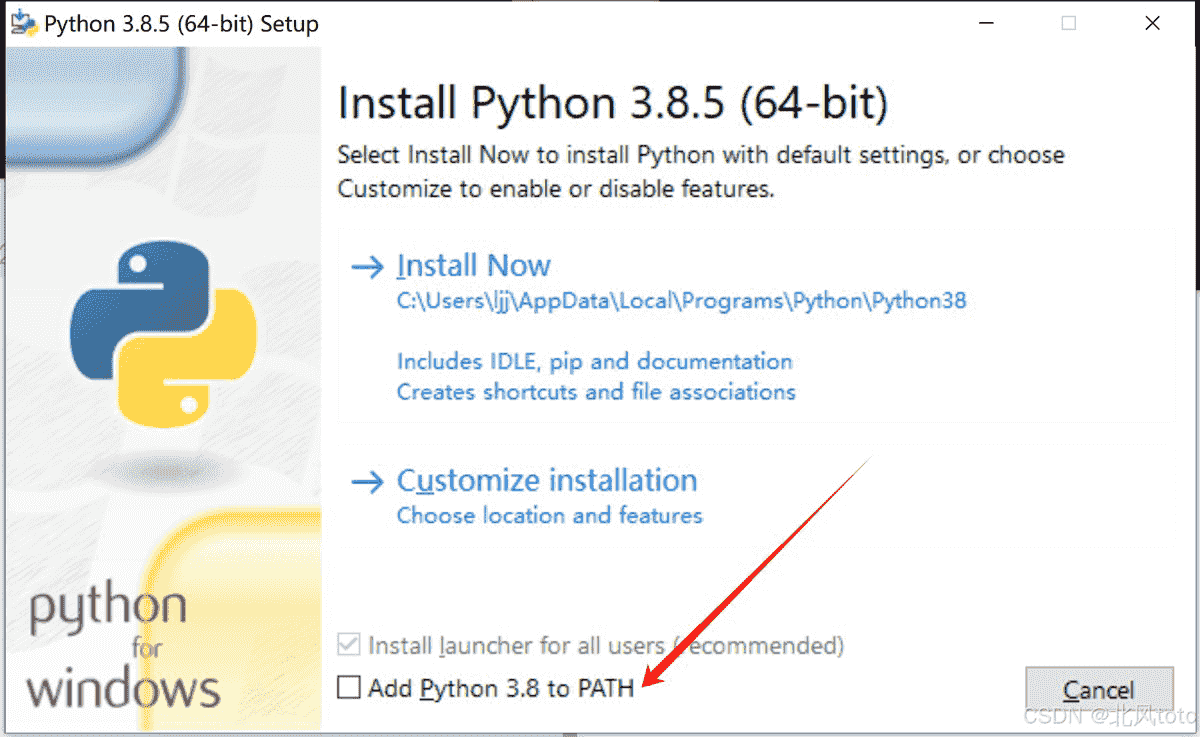
Python 安装时有一个选项 “Add Python to PATH”,如果未勾选,会导致 cmd 找不到命令。
手动添加 Python 到 PATH
- 打开环境变量设置:
- 按
Win + R,输入sysdm.cpl,回车打开 系统属性。 - 切换到 高级 选项卡,点击 环境变量。
- 按
- 编辑 Path 变量:
- 在 系统变量 区域,找到
Path变量,点击 编辑。 - 点击 新建,添加以下两条路径(根据你的 Python 安装路径调整):
C:\Users\<用户名>\AppData\Local\Programs\Python\PythonXX\
C:\Users\<用户名>\AppData\Local\Programs\Python\PythonXX\Scripts\
- 如果是全局安装,路径可能是
C:\Program Files\PythonXX\。
- 如果是全局安装,路径可能是
- 在 系统变量 区域,找到
- 保存并重启 cmd:
- 关闭所有 cmd 窗口,重新打开并输入
python --version测试。
- 关闭所有 cmd 窗口,重新打开并输入
3. 检查是否安装了多个 Python 版本
如果系统中有多个 Python 版本(如 Anaconda 和官方 Python 并存),可能会导致冲突。
解决方法
- 输入完整路径测试:
C:\Users\<用户名>\AppData\Local\Programs\Python\PythonXX\python --version
- 如果存在冲突,可以卸载不需要的版本,或直接通过完整路径调用。
4. 检查 Python 可执行文件名称
- 某些 Python 安装版本(如通过 Microsoft Store 安装的 Python)可能命令为
python3或py。python3 --version py --version
5. 重新安装 Python 并勾选 PATH
如果问题仍未解决,建议重新安装 Python:
- 卸载现有 Python(控制面板 → 卸载程序)。
- 重新下载 Python 安装包(从 python.org)。
- 安装时务必勾选 “Add Python to PATH”。
6. 验证系统架构(32位 vs 64位)
- 如果系统是 64 位,但安装了 32 位 Python(或反之),可能导致兼容性问题。
- 检查 Python 和系统架构是否匹配:
echo %PROCESSOR_ARCHITECTURE%
- 输出
AMD64表示 64 位系统,x86表示 32 位。
- 输出
7. 检查用户权限
- 如果当前用户权限不足,可能无法访问环境变量。尝试以管理员身份运行 cmd:
- 右键点击 cmd 图标,选择 以管理员身份运行。
- 输入
python --version测试。
8.总结步骤
- 确认 Python 安装路径。
- 手动添加 Python 到
Path环境变量。 - 尝试
python3或py命令。 - 重新安装 Python 并勾选 PATH。
- 检查系统架构和权限。
如果问题依旧,请提供以下信息以便进一步排查:
- Python 安装路径。
Path环境变量的内容(截图或文本)。- 错误提示的完整截图。
9.过程截图
重新安装python

- 安装的时候没有勾选上 add python 3.8 to path
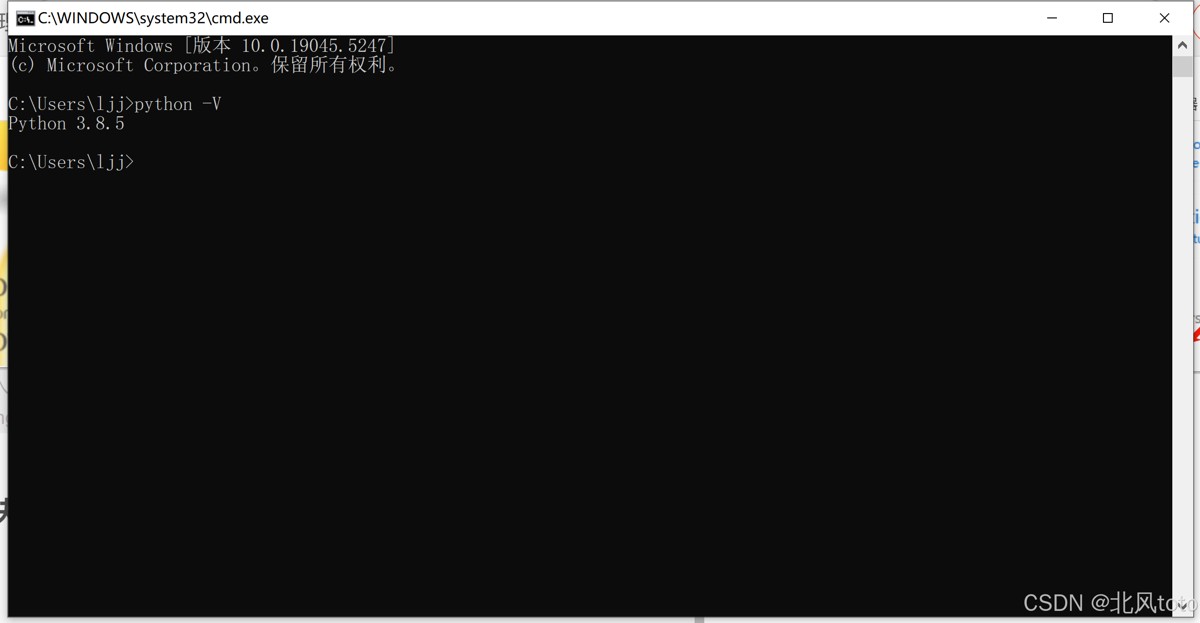
- 重新安装,勾选上即可
参考文档
到此这篇关于windos安装了python但cmd命令行找不到python解决过程的文章就介绍到这了,更多相关cmd命令行找不到python内容请搜索脚本之家以前的文章或继续浏览下面的相关文章希望大家以后多多支持脚本之家!
相关文章
 这篇文章主要是想和大家一起来讨论下去Python中的命名空间、作用域和LEGB规则等不同概念,文中的示例代码简洁易懂,快跟随小编一起来学习一下吧2023-08-08
 这篇文章主要介绍了django中related_name的用法说明,具有很好的参考价值,希望对大家有所帮助。一起跟随小编过来看看吧2020-05-05
 今天小编就为大家分享一篇基于python 爬虫爬到含空格的url的处理方法,具有很好的参考价值,希望对大家有所帮助。一起跟随小编过来看看吧2018-05-05
 这篇文章主要介绍了Python 装饰器深入理解的相关资料,需要的朋友可以参考下2017-03-03
 这篇文章主要介绍了Python如何实现爬取B站视频,文中通过示例代码介绍的非常详细,对大家的学习或者工作具有一定的参考学习价值,需要的朋友可以参考下2020-05-05
 这篇文章主要介绍了Python中的分支与循环结构解读,在Python编程中,分支(Branch)和循环(Loop)是掌握的关键要素之一,它们允许您根据条件执行不同的代码块,以及重复执行特定任务,需要的朋友可以参考下2023-10-10
 这篇文章主要为大家详细介绍了python如何把嵌套列表转变成普通列表,具有一定的参考价值,感兴趣的小伙伴们可以参考一下2018-03-03
 这篇文章主要介绍了pandas修改DataFrame列名的实现方法, 文中通过示例代码介绍的非常详细,对大家的学习或者工作具有一定的参考学习价值,需要的朋友们下面随着小编来一起学习学习吧2019-02-02
 这篇文章主要介绍了使用Python轻松完成垃圾分类(基于图像识别),文中通过示例代码介绍的非常详细,对大家的学习或者工作具有一定的参考学习价值,需要的朋友可以参考下2019-07-07
 本文将详细解析一个基于wxPython开发的图片PDF生成器应用程序,该程序能够批量处理图片,支持旋转、剪切等编辑功能,并按照指定顺序将图片导出为PDF文件,需要的朋友可以参考下2025-11-11
最新评论