

Visual Studio Code配置Anaconda详细图文教程
前言
Visual Studio Code (VS Code) :是一个轻量级但功能强大的源代码编辑器,通过安装扩展,它可以变成一个非常智能的 Python IDE。
Anaconda:是一个Python数据科学的发行版,它自带了很多科学计算库和一个强大的环境管理工具 Conda。
一、 安装 VS Code 必备扩展
VS Code 的强大功能依赖于扩展。对于 Python 开发,你需要安装以下扩展:
打开 VS Code。
点击左侧活动栏的 扩展 图标(或按 Ctrl+Shift+X)。
在搜索框中输入 Python。
找到由 Microsoft 发布的 Python 扩展,点击“安装”。

二、 配置 Anaconda 解释器
1. 打开或创建一个 Python 项目文件夹
在 VS Code 中,最好始终先打开一个文件夹(你的项目目录),这样配置信息会保存在这个文件夹下,更易于管理。
点击菜单栏的 文件 -> 打开文件夹...,选择一个你的项目文件夹或新建一个。
2. 创建或激活你的 Conda 环境(两种方法)
方法一:使用 VS Code 终端创建新环境(推荐)
- 在 VS Code 中,按 Ctrl+`(反引号键)打开集成终端。VS Code 会自动激活其基础的 Conda 环境。
- 通过指令“Conda --version可检查Anaconda版本信息”

- 在终端中,创建一个新的 Conda 环境(例如,创建一个名为 my_vscode_env 且 Python 版本为 3.9 的环境):
- 通过指令“conda create -n my_vscode_env python=3.9”即可出现如下界面。

出现提示时,输入 y 确认安装。
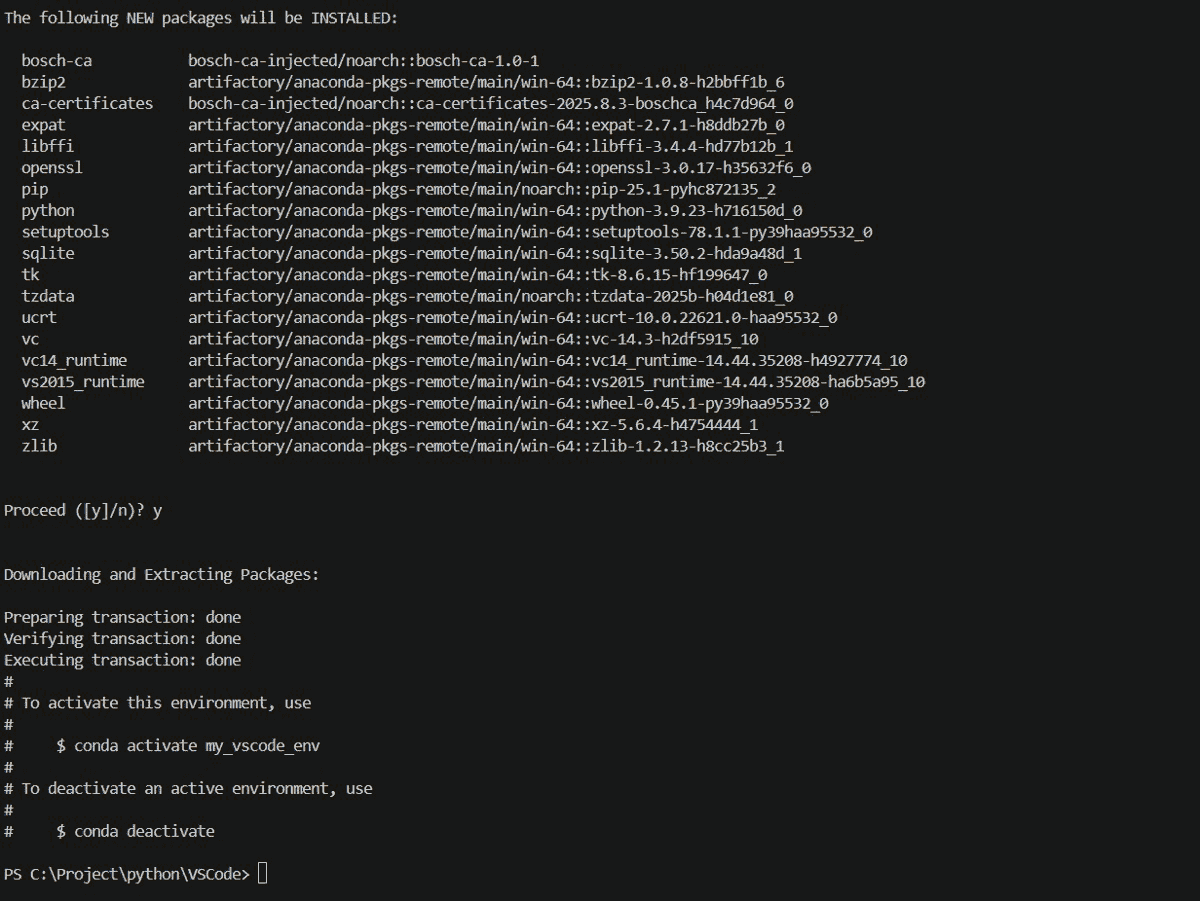
创建完成后,激活这个环境:“conda activate my_vscode_env”

方法二:使用已有的 Conda 环境
如果你已经通过 Anaconda Prompt 创建了环境,只需在 VS Code 终端中激活它即可。
conda activate your_existing_env_name
- 选择解释器
- 打开一个 Python 文件(.py)或者在工作区任意地方,按 F1 或 Ctrl+Shift+P 打开命令面板。
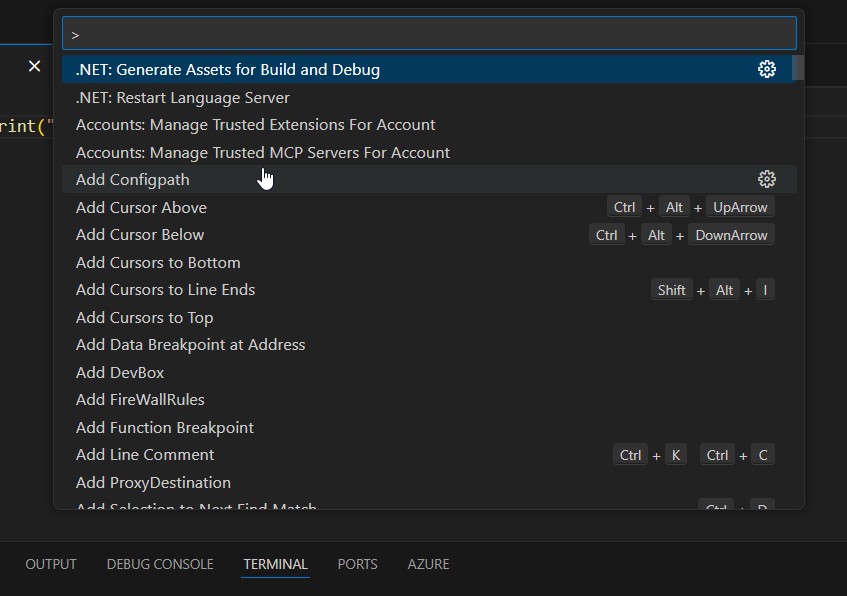
- 打开一个 Python 文件(.py)或者在工作区任意地方,按 F1 或 Ctrl+Shift+P 打开命令面板。
- 在命令面板中,输入并选择 “Python: Select Interpreter”,系统支持模糊搜索。
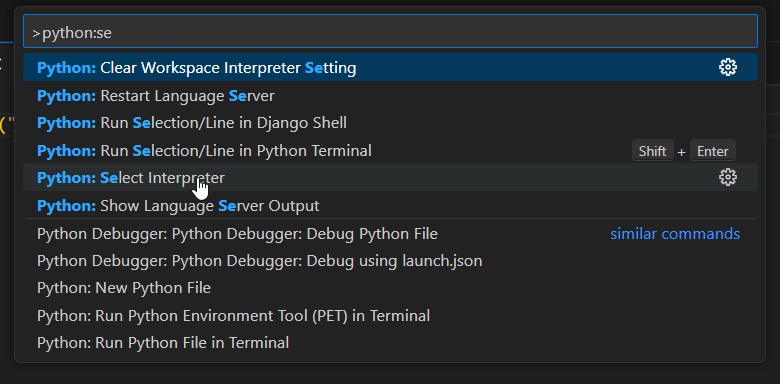
- 在命令面板中,输入并选择 “Python: Select Interpreter”,系统支持模糊搜索。
3.此时,VS Code 会自动扫描你系统上所有可用的 Python 解释器,列表会按照环境类型分组,Conda 环境通常会以 (‘conda’: env-name) 的形式标识出来。
- 选择对应的编译器.
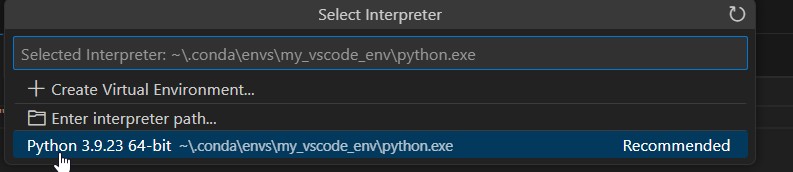
- 选择对应的编译器.
- 选择你刚刚创建或激活的环境,并在终端中确认激活
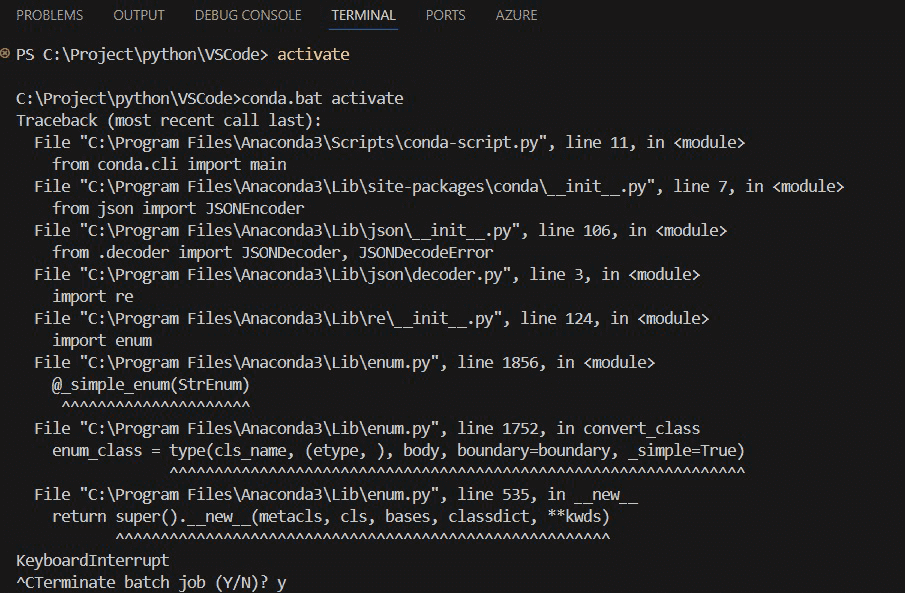
- 确认激活状态如下:
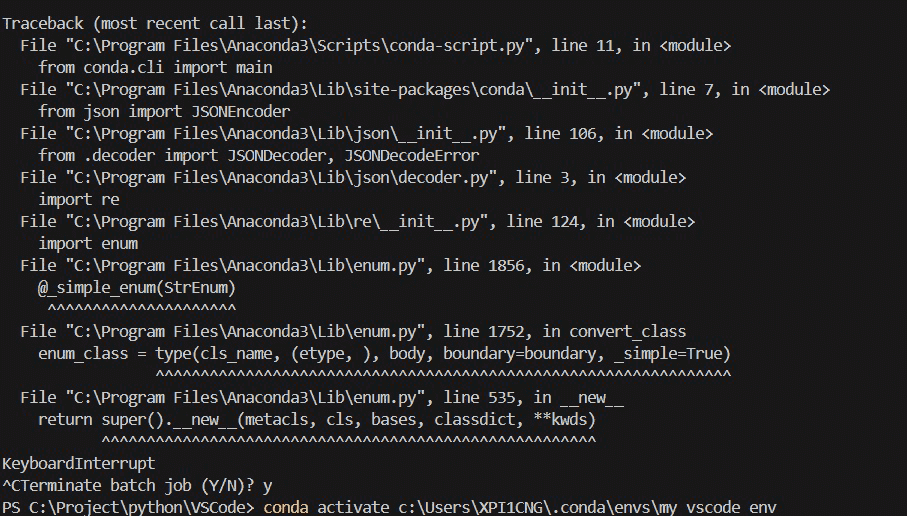
- 选择你刚刚创建或激活的环境,并在终端中确认激活
- 运行程序测试-点击运行按钮,执行对应的测试程序,如test.py
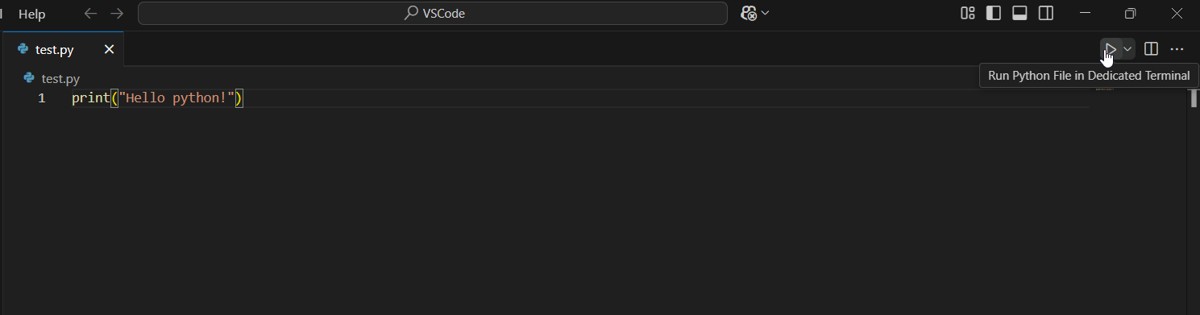
- 终端输出如下,表明配置工作完成,接下来我们可以开始我们的编程和调试了。

- 运行程序测试-点击运行按钮,执行对应的测试程序,如test.py
总结
到此这篇关于Visual Studio Code配置Anaconda的文章就介绍到这了,更多相关VSCode配置Anaconda内容请搜索脚本之家以前的文章或继续浏览下面的相关文章希望大家以后多多支持脚本之家!
相关文章

使用Python和Matplotlib实现可视化字体轮廓(从路径数据到矢量图形)
字体设计和矢量图形处理是编程中一个有趣且实用的领域,通过Python的matplotlib库,我们可以轻松将字体轮廓的路径数据转换为直观的矢量图形,本文将带你一步步实现这一过程,并解析代码细节,帮助你理解如何将复杂的路径指令转化为可视化的字体形状2025-06-06 这篇文章主要介绍了python文件特定行插入和替换实例详解的相关资料,需要的朋友可以参考下2017-07-07
 这篇文章主要为大家详细介绍了使用matplotlib中scatter方法画散点图,具有一定的参考价值,感兴趣的小伙伴们可以参考一下2019-03-03
 这篇文章主要为大家详细介绍了python实现自动打卡小程序,文中示例代码介绍的非常详细,具有一定的参考价值,感兴趣的小伙伴们可以参考一下2021-03-03
 这篇文章主要介绍了Matplotlib.pyplot 三维绘图的实现示例,文中通过示例代码介绍的非常详细,对大家的学习或者工作具有一定的参考学习价值,需要的朋友们下面随着小编来一起学习学习吧2020-07-07
 这篇文章主要介绍了500行代码使用python写个微信小游戏飞机大战游戏,本文通过实例代码给大家介绍的非常详细,具有一定的参考借鉴价值,需要的朋友可以参考下2019-10-10
 这篇文章主要介绍了Python入门之基础语法详解,文中有非常详细的代码示例,对正在学习python的小伙伴们有很大的帮助哟,需要的朋友可以参考下2021-05-05
python中join与os.path.join()函数实例详解
os.path.join()函数用于路径拼接文件路径,下面这篇文章主要给大家介绍了关于python中join与os.path.join()函数的相关资料,文中通过实例代码介绍的非常详细,需要的朋友可以参考下2022-03-03 这篇文章主要介绍了Python实现的矩阵类,结合完整实例形式分析了Python矩阵的定义、计算、转换等相关操作技巧,需要的朋友可以参考下2017-08-08
Python之random.sample()和numpy.random.choice()的优缺点说明
这篇文章主要介绍了Python之random.sample()和numpy.random.choice()的优缺点说明,具有很好的参考价值,希望对大家有所帮助。如有错误或未考虑完全的地方,望不吝赐教2023-06-06
最新评论