

在Pycharm配置conda虚拟环境的Python解释器实践
前言
今天在配置python解释器时遇到了这样的问题

经过一下午自行摸索、上网搜寻后,终于找到的解决的方案,遂将该方法简要的记录下来,以备后用,并希望能帮助到有同样问题或需求的朋友:)
我所使用的软件的版本如下,假设您已在window 10环境下安装好了这两款软件:
(1)Pycharm:PyCharm Community Edition 2024.3.4
(2)Anaconda:Anaconda3 2024.06-1(Python 3.12.4 64-bit)
本文需要对Pycharm和Anaconda有一定基础,但本文会尽量用通俗的表达方式,以便接触Anaconda和Pycharm不久的朋友们也能够比较愉快的看懂
如果您只想了解如何配置Python解释器,可以跳转至“二、在Pycharm中使用conda环境的Python解释器”开始阅读
一、创建虚拟环境
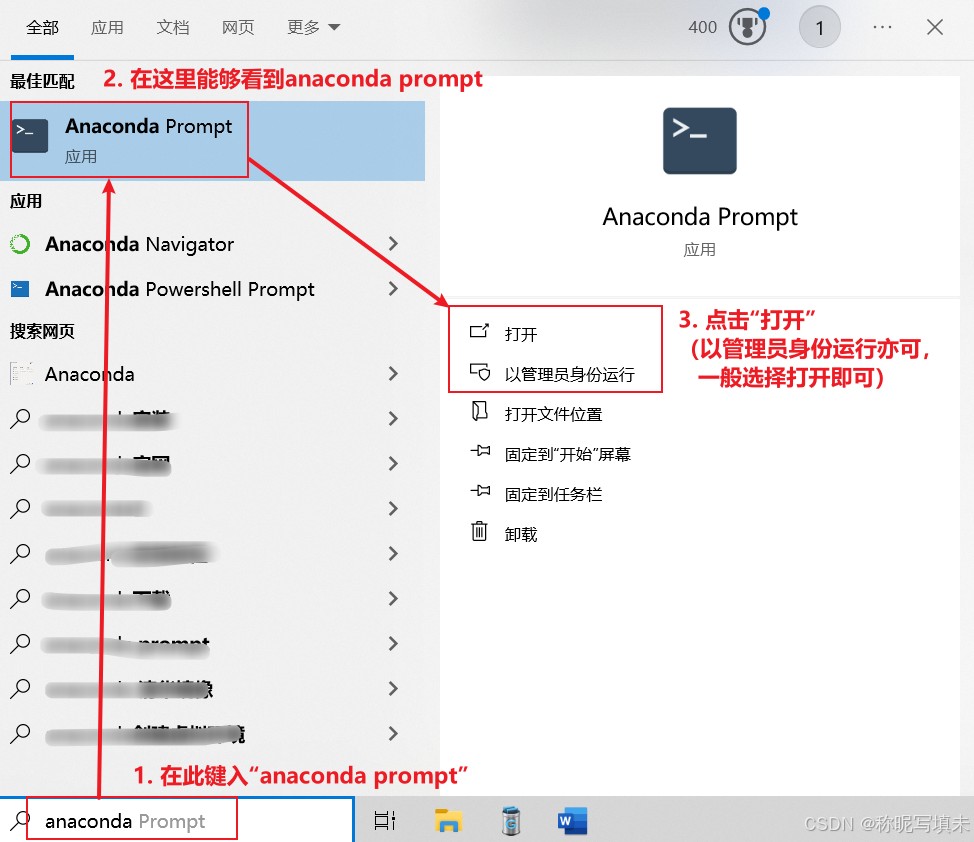
(1)对于anaconda而言,最重要的、最核心的当属“Anaconda Prompt”,它伴随着anaconda的安装已经被安装在我们的电脑中。这里我们在搜索框中搜索并“打开”它
(2)这里简要的介绍一下什么是“虚拟环境”。
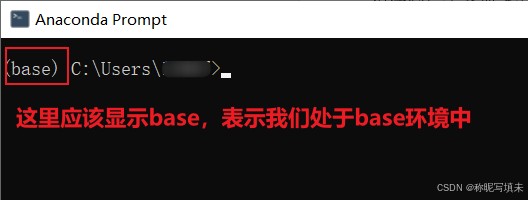
当我们安装好anaconda以后,我们立即获得一个“base环境”。
我们类比认为是我们生活的“大宇宙”;而下图还有三个分别名叫IBP、XGB-CW、ml_cpu的虚拟环境,均是我自己创建的,我们类比理解为“小宇宙”。
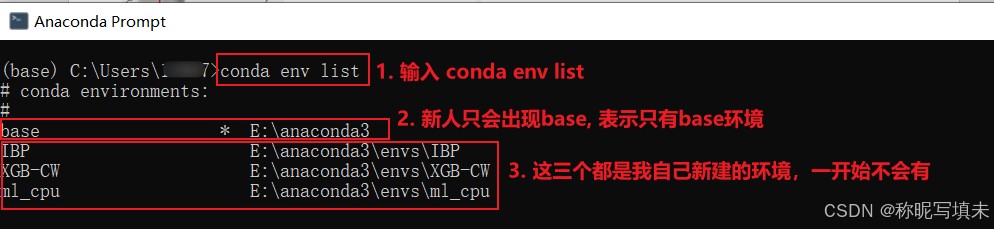
每个宇宙之间互不干扰,因此我们可以在不同的宇宙中创造不同的东西(即我们在不同的环境中安装不同的软件包或库)。为了不“污染”大宇宙,我们一般选择新建一个或多个小宇宙,并在小宇宙中做各种实验(运行各种代码)
(3)如何新建宇宙呢(创建一个虚拟环境),只需要输入“conda create --name xxx python=3.6”。xxx是新的宇宙(环境)的名字,起我们能够记得住、有代表性的名字即可,这里以xxx为名为例。最后的Python版本可以根据需要修改,这里以3.6版本为例

过程中出现“proceed”字样时,按y键确认新建,按n键退出,我们按y即可
(4)这里我不重新建一个虚拟环境了,直接使用已经建好的名叫IBP的虚拟环境,输入“conda activate IBP”进入该环境。可以看到,base变成IBP了

这意味着,我们名叫IBP的环境已经创建好了,并且我们已经进入名叫IBP的虚拟环境里了。此时点击“anaconda prompt”右上角的×号关闭即可,无需担心
二、在Pycharm中使用conda环境的Python解释器
(1)在“一、创建虚拟环境”中,我们新建了一个叫做“IBP”的虚拟环境,该环境的Python是3.6版本的。
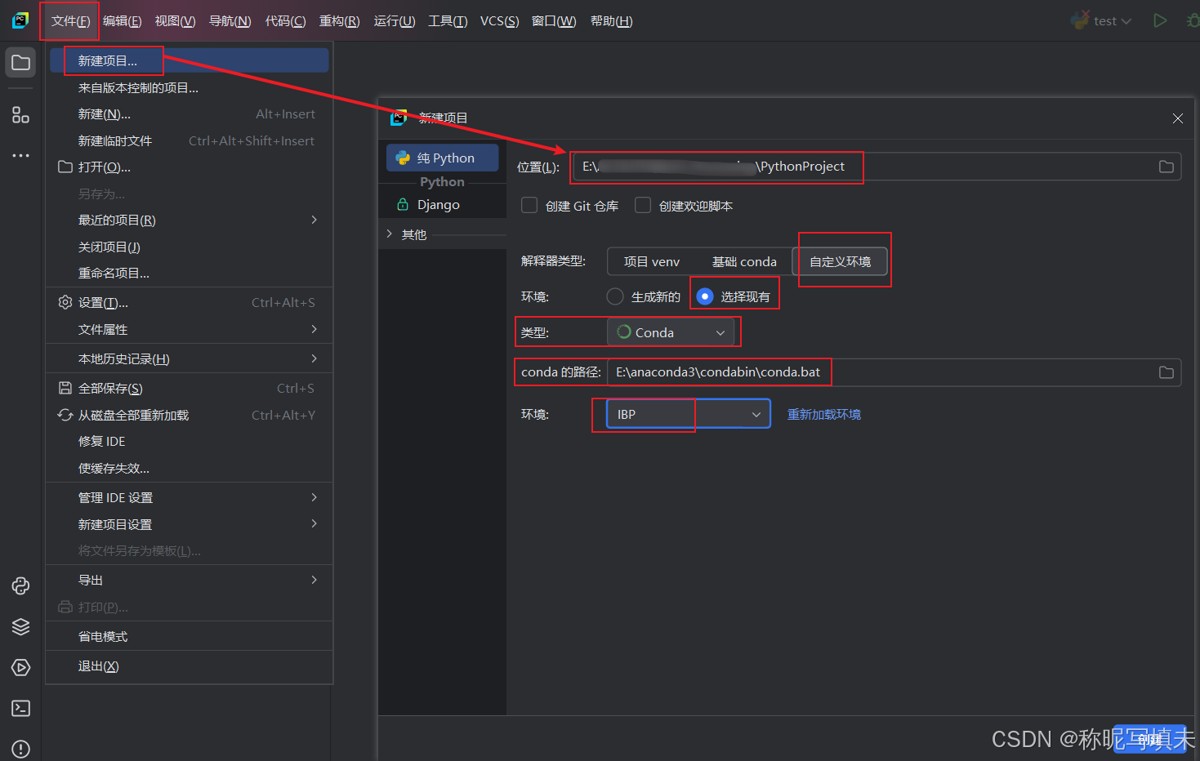
此时我们按照下图所示,新建一个工程,并“自定义环境”,环境选择“选择现有”,类型为“conda”,conda的路径是重点,必须选择anaconda安装路径下、condabin文件夹下的conda.bat,而环境选择新建好的虚拟环境IBP
如果出现下图情形,选择“此窗口”和“新窗口”皆可。我们选择此窗口

(2)点击“确定”后需要加载一段时间,不论是屏幕中心、还是右下角均存在加载条,耐心等待即可。完成后,右下角有“IBP”字样,这表示一个虚拟环境IBP中,名叫IBP的Python解释器已经在该工程可用。
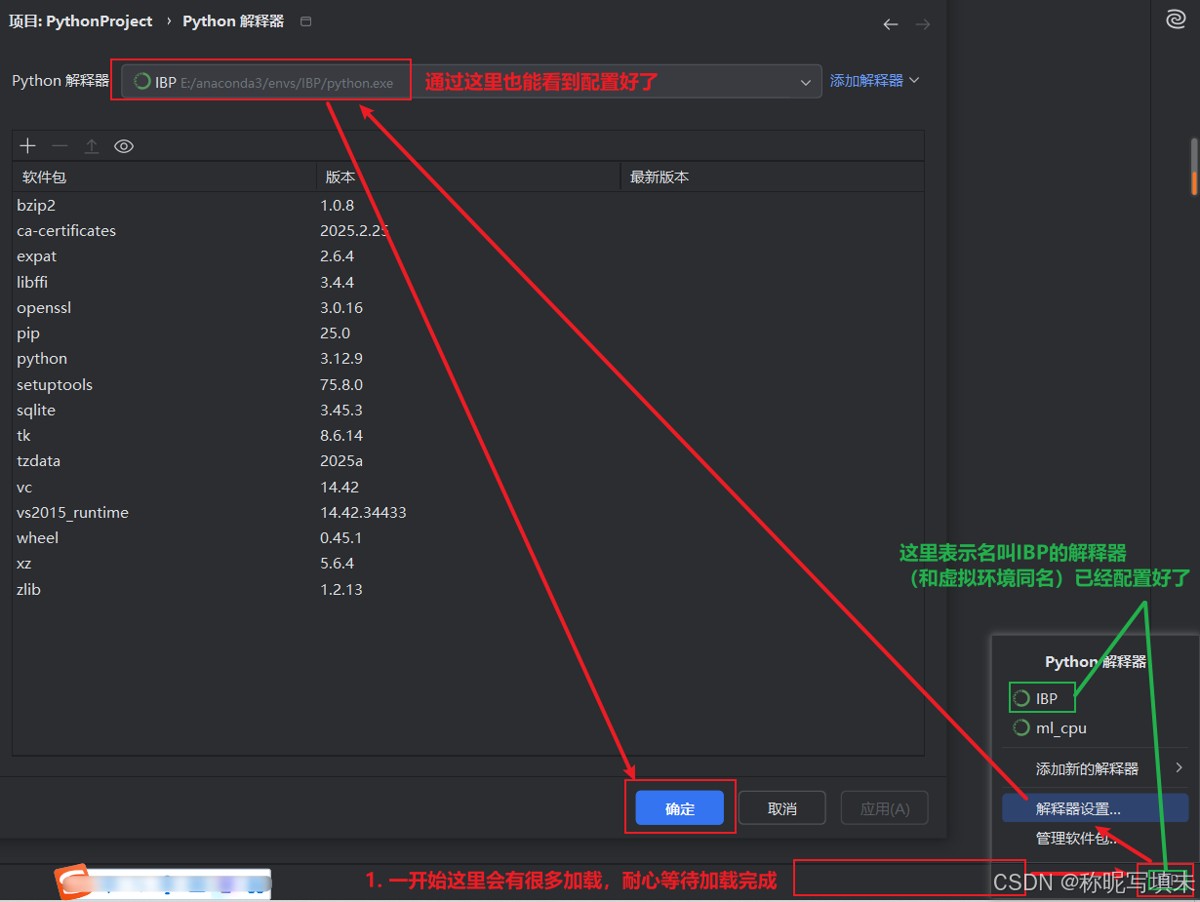
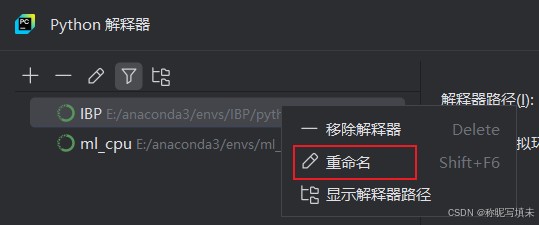
虚拟环境和Python解释器都叫做IBP可能容易混淆,在上图“Python解释器”的下拉菜单选择“全部显示”,选中一个解释器右键可以根据喜好重命名
三、用自己的Python解释器运行他人提供的.py文件
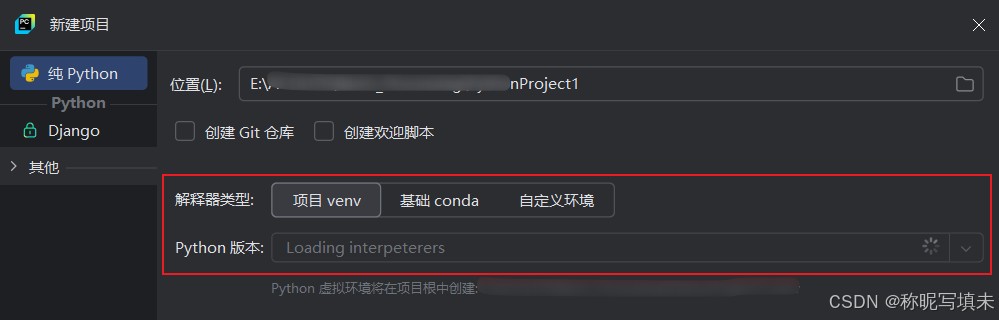
(1)如果我们偶然获得了他人提供的.py文件,我们机智的想到要“新建一个工程”来容纳该.py文件,这样就可以自己运行这个.py文件了。但我们很“不小心”地默认新建了一个工程。这种情况是正常的,不用担心,因为工程中的Python解释器的配置支持随时修改。
下图展示某种“粗心”的情况:
(2)重新安排Python解释器的步骤和“二、在Pycharm中使用conda环境的Python解释器”基本相同,按照下图的指引操作即可。最终也能够生成
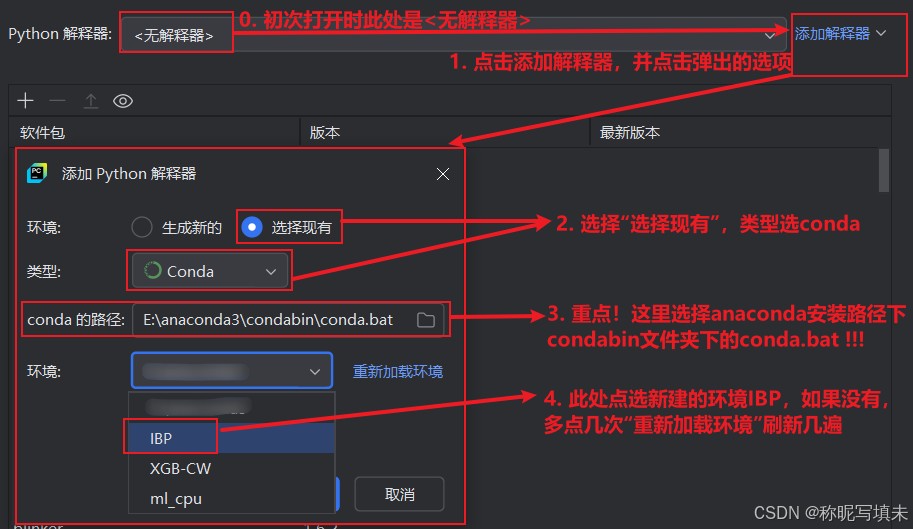
指出一个Pycharm存在的bug:如果我们“添加Python解释器”的确认按钮是“灰色”的,请不用担心,这是Pycharm的bug。我们将光标点击“环境”的“生成新的”,然后点回“选择现有”,即可发现“确认”按钮显示正常的蓝色了
四、【补充】快速配置方法
(1)在“PyCharm Community Edition 2024.3.4”提供了一种添加Python解释器的方法,该方法可以“不用手动在anaconda prompt”当中新建虚拟环境(即“一、创建虚拟环境”中的IBP),而自动根据选定的Python版本(如下图的3.12版本)、创建自定义名称(如下图hahaha)的虚拟环境。
步骤如下图所示:

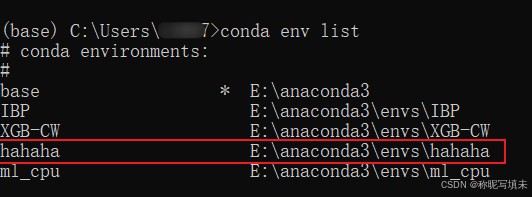
(2)如下图所示,右下角已经变成了“hahaha”。这表示一个叫做hahaha的Python解释器已经在该工程可用。同时,一个叫做hahaha的虚拟环境已经创建好了,在anaconda prompt中输入“conda env list”可以确认到

总结
以上为个人经验,希望能给大家一个参考,也希望大家多多支持脚本之家。
相关文章
 这篇文章主要介绍了Pycharm中Python环境配置常见问题,结合图文形式分析了Pycharm中Python环境配置模块路径问题、虚拟环境创建、配置远程服务器、连接数据库等常见问题与操作方法,需要的朋友可以参考下2020-01-01
 这篇文章主要介绍了python twilio模块实现发送手机短信的功能,本文图文并茂给大家介绍的非常详细,具有一定的参考借鉴价值,需要的朋友可以参考下2019-08-08
 这篇文章将详细讲解图像灰度线性变换,包括灰度上移、对比度增强、对比度减弱和灰度反色变换。文中的示例代码讲解详细,需要的可以参考一下2022-03-03
 这篇文章主要介绍了Python3实现对列表按元组指定列进行排序的方法,结合实例形式分析了Python3针对列表排序的常见操作技巧与注意事项,需要的朋友可以参考下2018-12-12
Jupyter Notebook的连接密码 token查询方式
这篇文章主要介绍了Jupyter Notebook的连接密码 token查询方式,具有很好的参考价值,希望对大家有所帮助。一起跟随小编过来看看吧2020-04-04
Python基础教程(一)——Windows搭建开发Python开发环境
这篇文章主要介绍了Windows如何搭建开发Python开发环境,帮助大家开始学习Python,感兴趣的朋友可以了解下2020-07-07 这篇文章主要介绍了Python函数返回值,实例分析了Python中返回一个返回值与多个返回值的方法,需要的朋友可以参考下2021-10-10
 这篇文章主要介绍了python中import与from方法总结,文中通过示例代码介绍的非常详细,对大家的学习或者工作具有一定的参考学习价值,需要的朋友们下面随着小编来一起学习学习吧2019-03-03
 这篇文章主要为大家详细介绍了python绘制立方体的方法,具有一定的参考价值,感兴趣的小伙伴们可以参考一下2018-07-07
 本文介绍了for循环遍历字符串列表字典在Python中的重要性、应用场景、技术原理、实践应用、常见问题及解决方案和最佳实践等内容,旨在帮助读者掌握for循环遍历的基本用法和提高编程效率,需要的朋友可以参考下2026-05-05
最新评论