

PyCharm配置外部工具PyQtDesigner、PyUIC、Pyrcc实践
更新时间:2026年03月03日 16:32:59 作者:与子同裳
这篇文章介绍了如何在PyCharm中配置和使用PyQt Designer、PyUIC和Pyrcc工具,包括安装必要的库、添加外部工具和配置路径等步骤
1、事前准备
Pycharm、Anaconda系统
2、打开pycharm
点击terminal(终端),安装两个库
分别输入:
- pip install pyqt5
- pip install pyqt5-tools
安装完成以后可以输入
- pip list
查看是否安装完成

3、添加外部工具
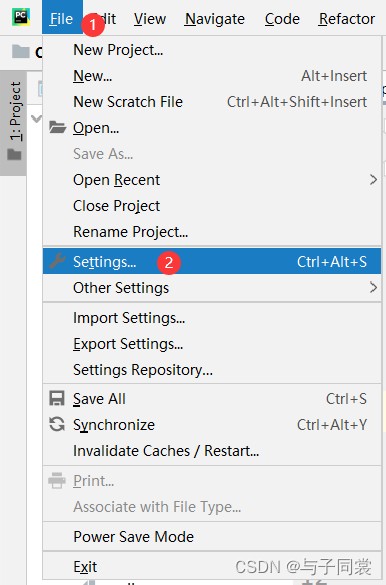
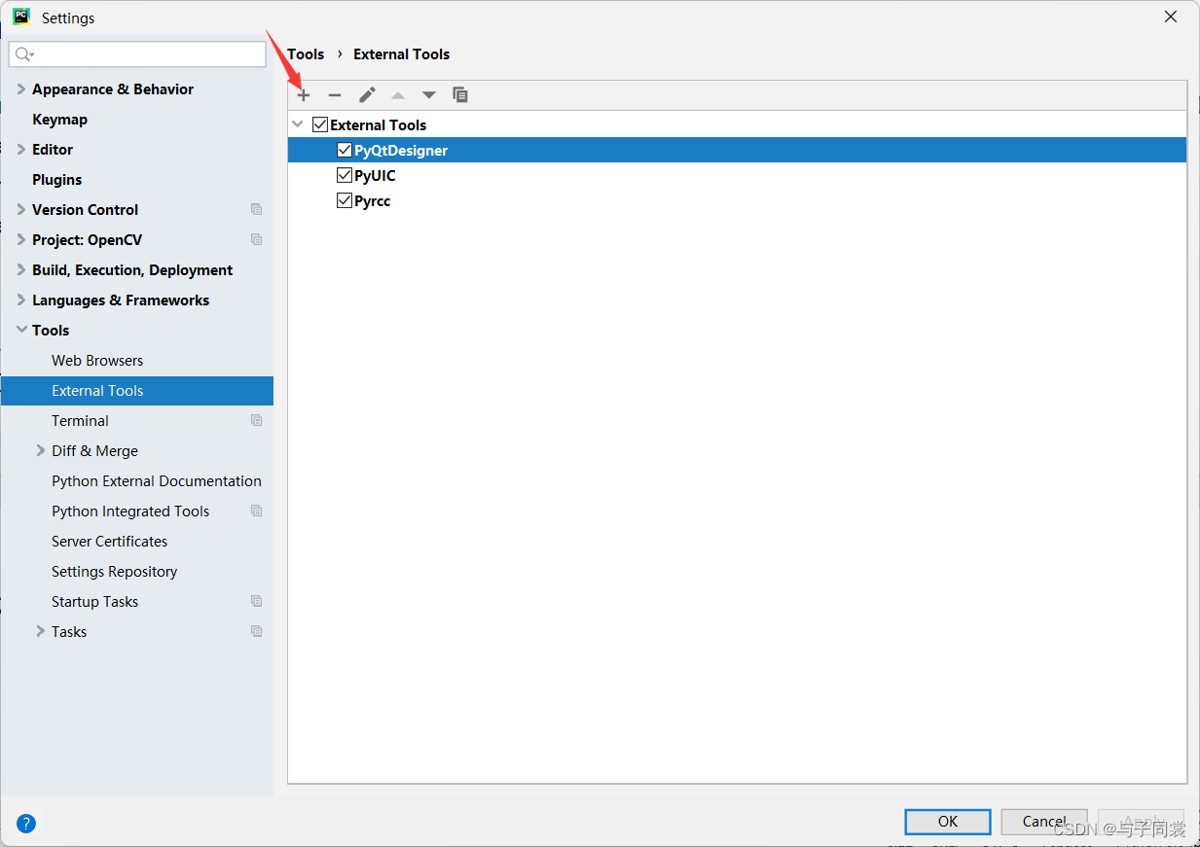
点击File,然后点击setting
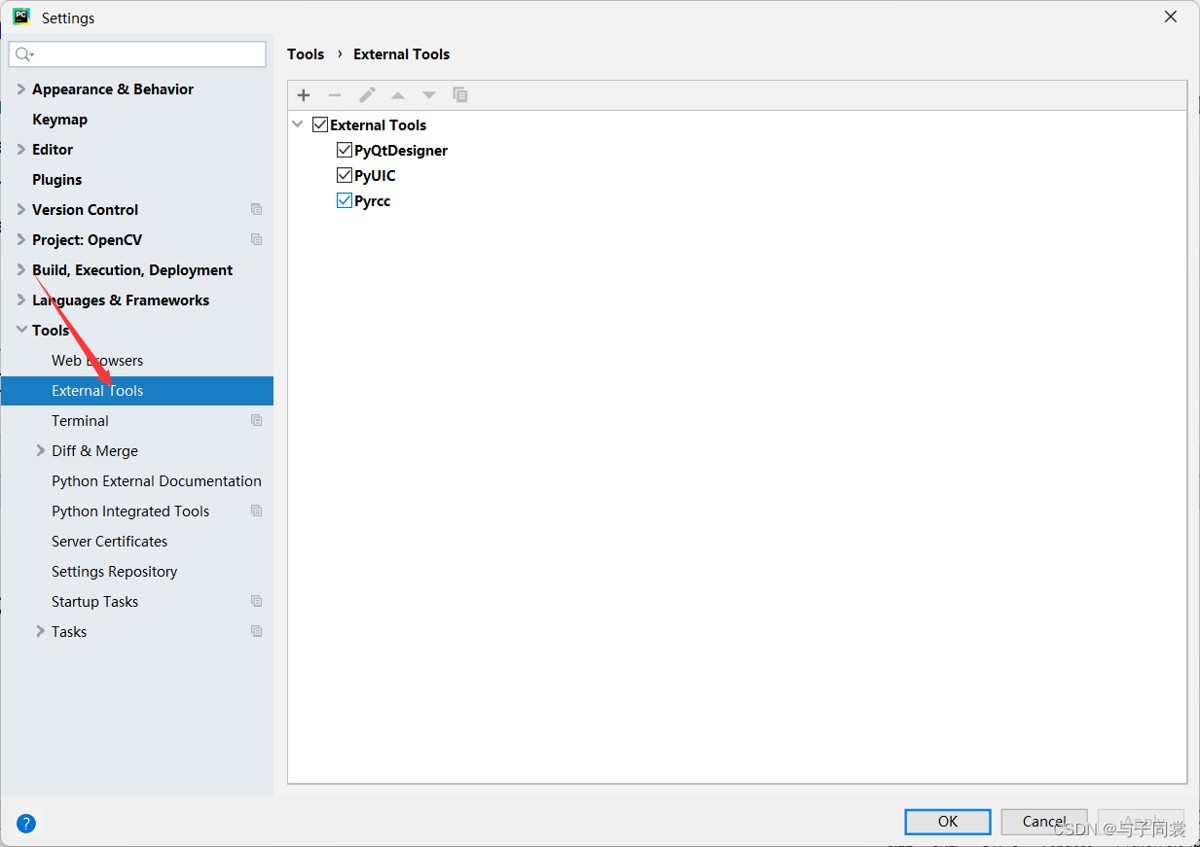
再点击External Tools,如果是第一次添加外部工具,里面是没有内容的。
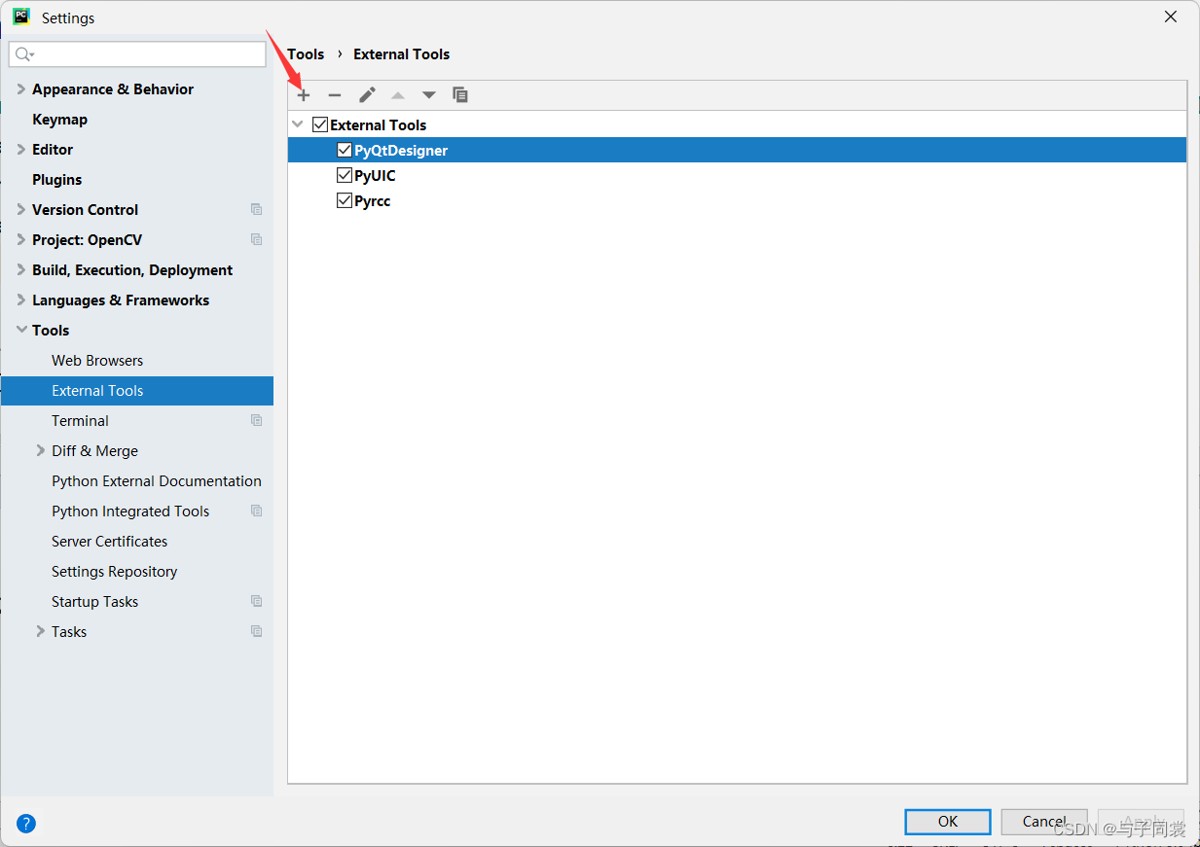
3.1、添加PyQtDesigner工具
1.点击加号
出现如下界面
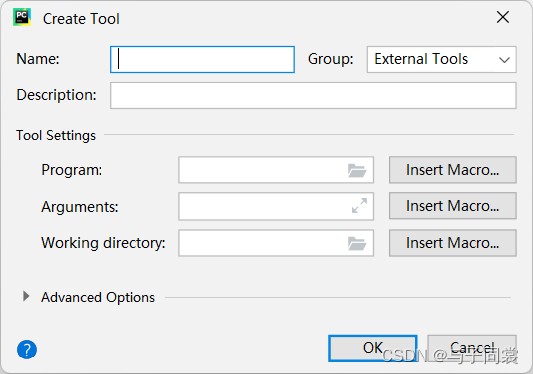
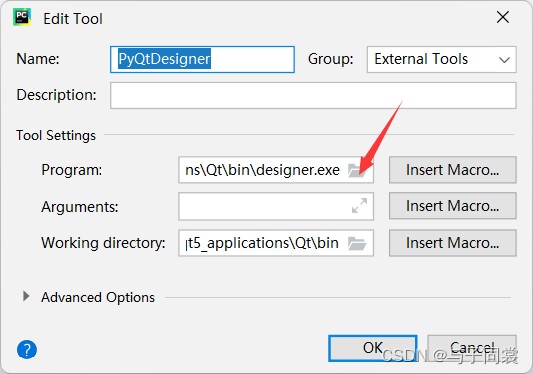
Name可以随意添加,Description可以随意添加或者不写
2.点击这个位置,找到designer.exe
我的文件地址是D:\Anaconda\Lib\site-packages\qt5_applications\Qt\bin\designer.exe
然后就会出现以下界面,点击OK就完成配置
3.2添加PyUIC外部工具
1.再次点击加号
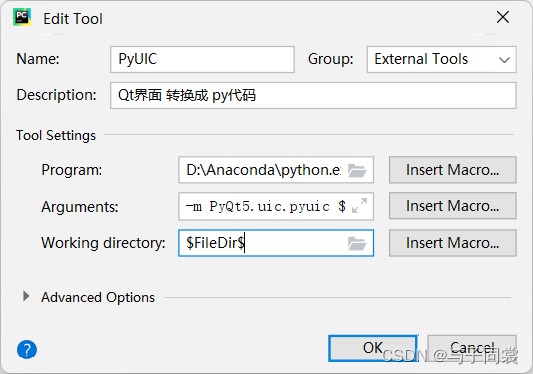
Name可以随意添加,Description可以随意添加或者不写
其他按照如下设置
- Program: D:\Anaconda\python.exe
- Arguments:-m PyQt5.uic.pyuic $FileName$ -o $FileNameWithoutExtension$.py
- Working directory:$FileDir$
即
3.3添加Pyrcc外部工具
步骤同上
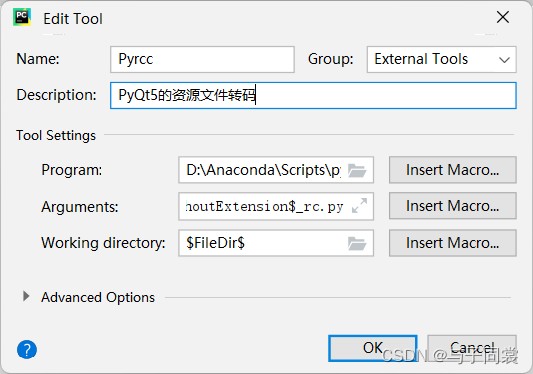
主要设置为
- Program: D:\Anaconda\Scripts\pyrcc5.exe
- Arguments:$FileName$ -o $FileNameWithoutExtension$_rc.py
- Working directory:$FileDir$
即
4、找到工具
1.添加完成以后可以在Tools->External Tools中找到
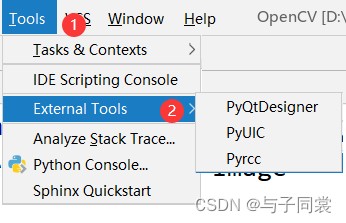
2.还可以在创建的目录中找到
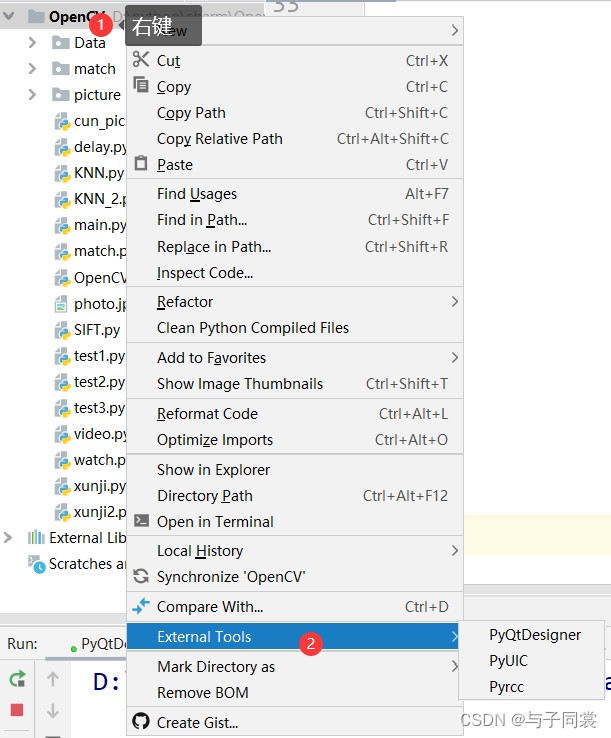
至此完成添加~
总结
以上为个人经验,希望能给大家一个参考,也希望大家多多支持脚本之家。
相关文章
 下面小编就为大家分享一篇python实现类之间的方法互相调用,具有很的参考价值,希望对大家有所帮助。一起跟随小编过来看看吧2018-04-04
 这篇文章主要介绍了Python实现的爬取百度文库功能,结合实例形式分析了Python针对百度文库的爬取、编码转换、文件保存等相关操作技巧,需要的朋友可以参考下2019-02-02
Python Django简单实现session登录注销过程详解
这篇文章主要介绍了Python Django简单实现session登录注销过程详解,文中通过示例代码介绍的非常详细,对大家的学习或者工作具有一定的参考学习价值,需要的朋友可以参考下2019-08-08 这篇文章主要介绍了Selenium 配置启动项参数的方法,文中通过示例代码介绍的非常详细,对大家的学习或者工作具有一定的参考学习价值,需要的朋友们下面随着小编来一起学习学习吧2020-12-12
 这篇文章主要为大家详细介绍了如何基于Python和MoviePy开发一个视频管理工具,该工具提供了视频播放,元数据提取,格式转换等功能,有需要的小伙伴可以了解下2025-04-04
 坚持每天学一点,每天积累一点点,作为自己每天的业余收获,这个文章是我在吃饭的期间写的,利用自己零散的时间学了一下python操作MYSQL,所以整理一下。我采用的是MySQLdb操作的MYSQL数据库。先来一个简单的例子吧2013-10-10
 这篇文章主要为大家详细介绍了Python银行系统实战源码,文中示例代码介绍的非常详细,具有一定的参考价值,感兴趣的小伙伴们可以参考一下2019-10-10
 JSON是存储和交换文本信息的语法,类似XML,JSON比XML更小、更快,更易解析,且易于人阅读和编写,下面这篇文章主要给大家介绍了关于Python中json库的操作指南,需要的朋友可以参考下2023-04-04
Python报错:KeyError: ‘xxx‘的原因及解决方案
在Python编程实践中,遇到KeyError是一种常见的异常,特别是在处理字典(dictionary)时,当尝试访问一个不存在于字典中的键时,Python会抛出KeyError,本文旨在深入探讨这一错误的背景、发生原因、解决方案,需要的朋友可以参考下2025-07-07 @用做函数的修饰符,可以在模块或者类的定义层内对函数进行修饰,下面这篇文章主要给大家介绍了关于python中 @ 的含义以及基本使用的相关资料,需要的朋友可以参考下2021-12-12
最新评论