

VSCode配置Python环境保姆级教程(看这一篇就够)
前言
刚上大学,很多同学第一次接触编程,想用 Python 入门,却常常卡在环境配置上。今天带大家从 Python 安装 → VSCode 配置 → 运行代码,一步到位搞定,不踩坑!
一、下载安装 Python
打开 Python 官网。
在下载页面选择 Windows 系统版本。
我们只需要下载 3.0 以上版本即可,这里以 Python 3.12 为例。
下载完成后开始安装:
重点注意:一定要勾选
Add Python to PATH(添加到环境变量)。 如果忘记勾选,后续在命令行里输入python是找不到环境的。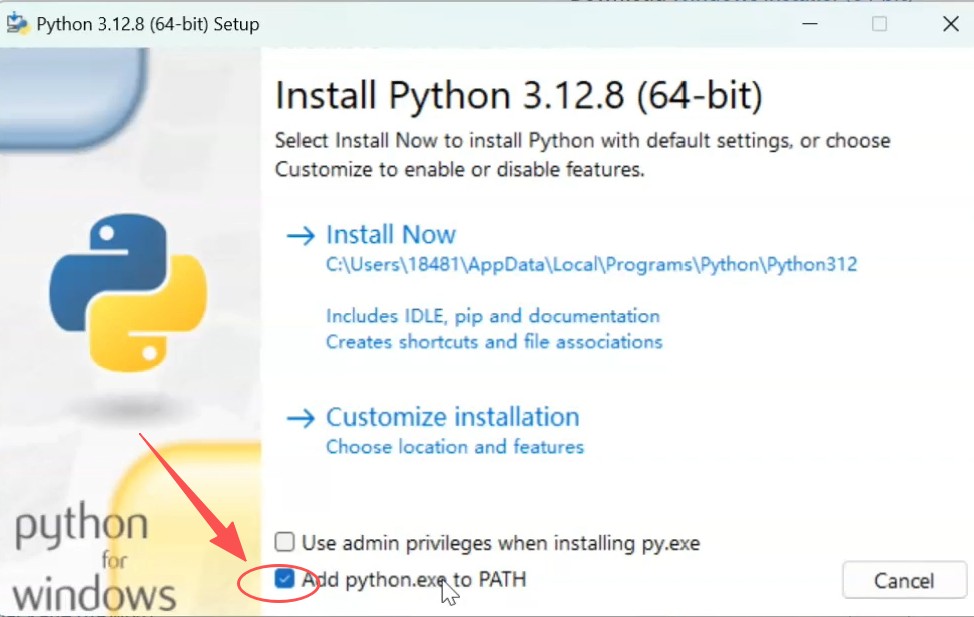
其他选项默认即可,点击下一步完成安装。
安装完成后,可以通过命令行确认是否成功:
python --version
如果返回你刚安装的 Python 版本,就说明配置成功啦。

二、下载安装 VSCode
接下来就是我们的主角 —— VSCode。
打开 VSCode 官网,点击 Download 下载对应系统版本。
下载完成后,开始安装:
选择安装路径(默认即可)
一路点击 下一步
可以勾选 “创建桌面快捷方式”,方便以后打开
安装完成后,打开 VSCode,你会发现它还是一个“空壳子”,还不能直接写 Python 代码。

三、安装 Python 插件
要在 VSCode 中写 Python,就需要安装插件:
打开 VSCode 左侧的 扩展(Extensions)。
在搜索框输入 Python,选择第一个插件并点击安装。
安装完成后先关闭 VSCode。
至此,VSCode 已经支持 Python 了。

四、开始编写 Python 代码
新建一个文件夹,用 VSCode 打开它。
在文件夹下新建一个 .py 文件,比如
hello.py。输入以下代码:
print("点赞,投币,三连!")此时你会看到 VSCode 已经有语法提示。

运行代码的方法:
点击上方的 Run 按钮,选择 Run Python File in Terminal。
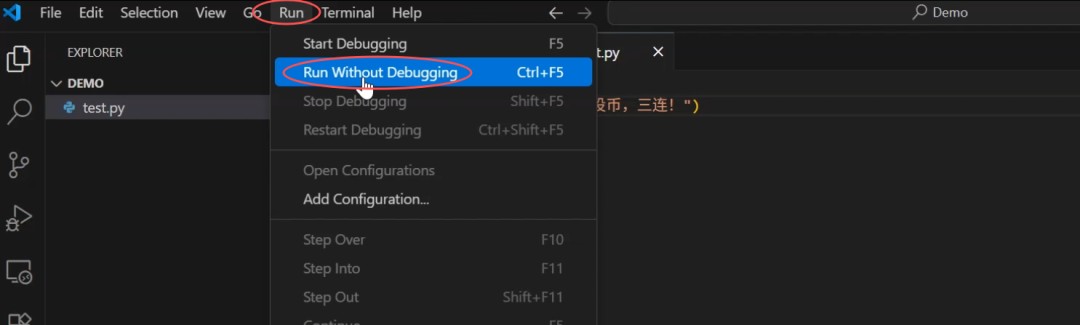
运行结果会直接显示在下方的终端窗口。
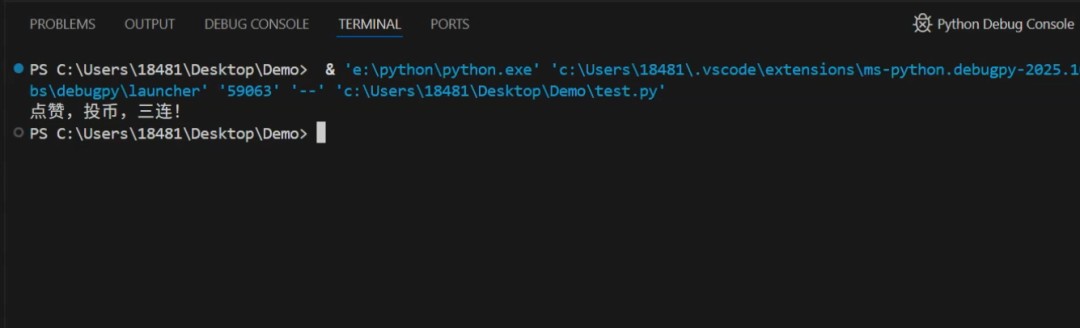
五、设置独立终端运行
如果你希望在 单独的终端窗口里运行 Python,可以这样配置:
点击 Run and Debug

选择 创建一个配置文件 → Python File、
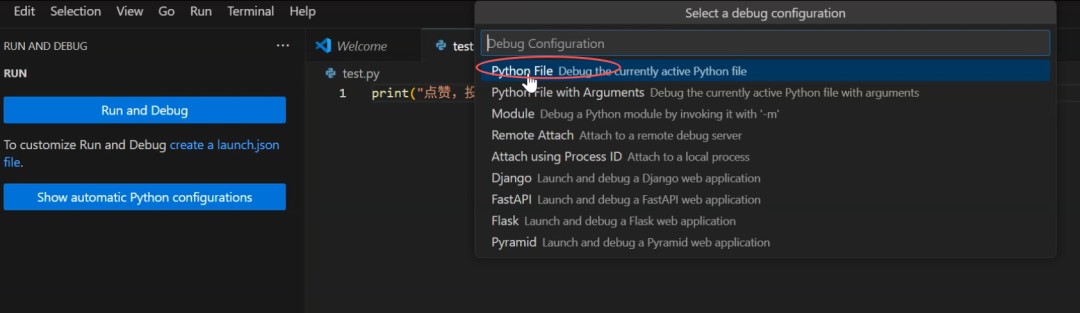
将配置中的
console改为:
"console": "externalTerminal"

按下
Ctrl + S保存配置。
再次运行时,你的 Python 程序就会在一个独立的终端窗口中输出啦。

结语
到这里,Python + VSCode 的完整开发环境已经配置好:
Python 环境安装并添加到环境变量
VSCode 下载并安装 Python 插件
能够正常运行并在独立终端中输出结果
如果你是大一新生,这套流程完全够你畅快写 Python 代码了!
到此这篇关于VSCode配置Python环境保姆级教程的文章就介绍到这了,更多相关VSCode配置Python环境内容请搜索脚本之家以前的文章或继续浏览下面的相关文章希望大家以后多多支持脚本之家!
相关文章
 这篇文章主要介绍了Python爬取Coursera课程资源的详细过程,需要的朋友可以参考下2014-11-11
 在现代办公环境中,PDF 文件作为一种通用的文档格式被广泛使用,本文将为大家介绍如何使用 Spire.PDF for Python 来实现这一功能,具体包括从某一页和从指定区域提取文本,希望对大家有所帮助2026-01-01
 损失函数(Loss Function)用于衡量神经网络输出与目标值之间的误差,指导网络通过反向传播优化参数,常见的损失函数包括均方误差和交叉熵误差,在训练过程中,通过不断最小化损失函数值来调整网络权重,以期达到输出接近目标值的效果2024-09-09
 这篇文章主要为大家详细介绍了Python+OpenCV进行读写视频操作的示例代码,文中的示例代码讲解详细,感兴趣的小伙伴可以动手尝试一下2022-08-08
 这篇文章主要介绍了python如何在word中存储本地图片,想了解docx模块的同学,可以参考下2021-04-04
python GUI库图形界面开发之PyQt5布局控件QVBoxLayout详细使用方法与实例
这篇文章主要介绍了python GUI库图形界面开发之PyQt5布局控件QVBoxLayout详细使用方法与实例,需要的朋友可以参考下2020-03-03
对python中array.sum(axis=?)的用法介绍
今天小编就为大家分享一篇对python中array.sum(axis=?)的用法介绍,具有很好的参考价值,希望对大家有所帮助。一起跟随小编过来看看吧2018-06-06 在日常开发工作中,我们经常需要处理时间戳的转换问题,本文将和大家分享一个使用Python和Tkinter开发的时间戳转换器GUI应用,有需要的可以了解下2025-08-08
 这篇文章主要介绍了Python连接Cassandra容器进行查询的问题,问题的关键在于寻找到Cassandra的9042端口,从而获取数据,具有内容详情跟随小编一起看看吧2021-11-11
 如今 Python 成为机器学习和大量使用数据操作的科学领域的主流语言; 它拥有各种深度学习框架和完善的数据处理和可视化工具。这篇文章主要介绍了迁移到 Python 3的方法,需要的朋友可以参考下2019-04-04
最新评论