

Anaconda安装PyTorch GPU版的实现步骤
新手保姆级教程:Anaconda安装PyTorch GPU版+PyCharm完美适配
💡 本篇为深度学习环境配置实操笔记,全程无冗余操作、指令可直接复制,适配Windows系统+NVIDIA显卡,同时补充全机型PyTorch版本选型规则,零门槛上手。
前言
刚入坑深度学习,配置PyTorch环境总是频繁踩坑?要么误装CPU版跑不动大模型,要么GPU调用失败,好不容易装好环境还不会在PyCharm里调用?
本篇基于Anaconda+NVIDIA RTX4060实操,从环境创建、PyTorch安装到IDE适配,一步一指令,新手直接抄作业。同时补充不同电脑的PyTorch版本匹配方法,告别版本冲突,实现GPU加速自由。
一、前期准备与环境自检
- 必备前提
- 已安装Anaconda(用于隔离Python环境,杜绝包冲突)
- 电脑搭载NVIDIA独立显卡(AMD显卡、Intel核显仅支持CPU版PyTorch)
- 显卡与CUDA支持检测
打开开始菜单,找到并启动Anaconda Prompt,输入以下命令查看显卡信息:
nvidia-smi
正常输出显卡详情即代表驱动正常,重点关注右上角CUDA Version(代表显卡最高支持的CUDA版本,向下兼容)。
关键结论:只要NVIDIA驱动正常,无需手动下载安装CUDA Toolkit,PyTorch会自带对应运行依赖,普通用户不用额外配置!
二、必看:不同电脑如何选对PyTorch版本
很多人安装失败,核心原因是版本不匹配。先搞清楚自己的硬件和系统,再选安装命令,一步到位不返工。
- 按显卡类型区分(核心判断)
| 硬件类型 | PyTorch版本 | 安装备注 |
|---|---|---|
| NVIDIA独显(RTX20/30/40系列、GTX16系列) | GPU版(搭配pytorch-cuda) | 优先选CUDA12.1,兼容性最强,适配绝大多数新驱动 |
| 老旧NVIDIA显卡(算力<3.5) | GPU版(降级CUDA11.8) | 避免选高版本CUDA,否则无法识别显卡 |
| AMD显卡/Intel核显/无独显 | CPU版 | 无法启用CUDA加速,仅适合小模型调试、基础语法学习 |
- 按系统与CUDA版本适配
- Windows/Linux系统:优先CUDA12.1(主流稳定版),新显卡/新驱动直接冲
- Mac系统(Intel芯片):仅支持CPU版PyTorch
- Mac系统(M1/M2/M3芯片):选官网对应Metal加速版本,无CUDA概念
- 快速获取官方适配命令
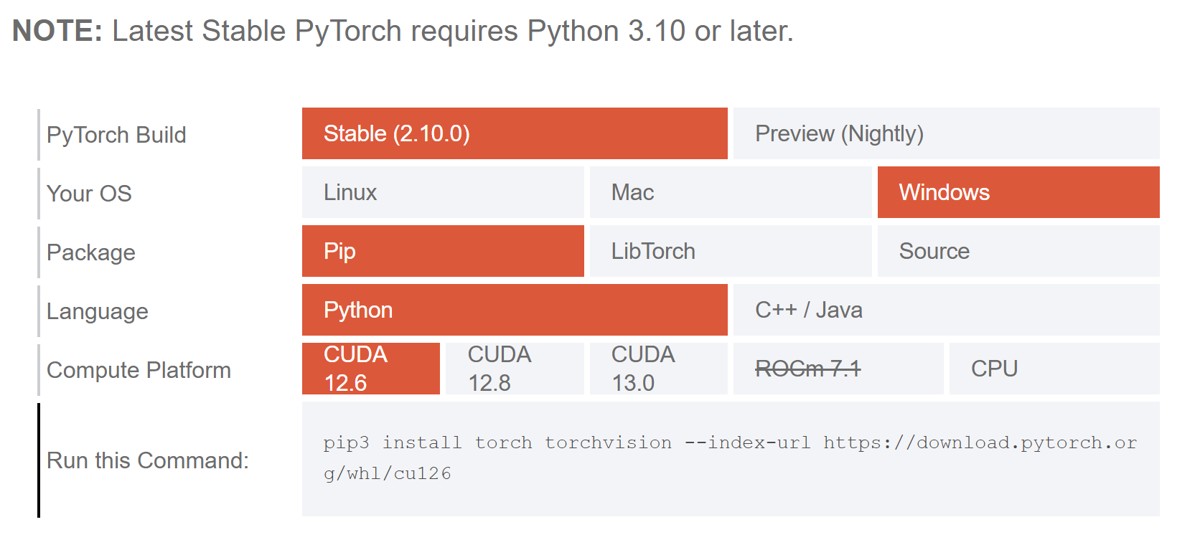
前往 PyTorch官网,按提示选择:系统→包管理器(Conda)→Python→CUDA版本,直接复制生成的命令即可,杜绝手动改错。
三、核心实操:创建独立环境+安装GPU版PyTorch
⚠️ 为什么不建议在base环境安装?
base是Anaconda默认核心环境,直接安装第三方包极易引发版本冲突、环境崩溃。新建独立虚拟环境,能实现框架隔离,后续重置、切换都更便捷。
步骤1:创建PyTorch专用环境
在Anaconda Prompt中执行命令,环境名设为pytorch,Python3.10兼容性最优:
conda create -n pytorch python=3.10
弹出提示Proceed ([y]/n)?,输入y回车,等待环境创建完成。
步骤2:激活PyTorch环境
创建完毕后,执行命令切换至专属环境:
conda activate pytorch
当命令行前缀从(base)变为(pytorch),代表环境激活成功。
步骤3:安装GPU版PyTorch(RTX4060专属命令)
在激活的pytorch环境中,执行适配CUDA12.1的命令(兼容RTX4060的CUDA12.5驱动):
conda install pytorch torchvision torchaudio pytorch-cuda=12.1 -c pytorch -c nvidia
中途提示确认依旧输入y,等待下载安装完成,全程无需手动配置其他依赖。
📌 老旧显卡替换命令(CUDA11.8):
conda install pytorch torchvision torchaudio pytorch-cuda=11.8 -c pytorch -c nvidia
📌 无独显CPU版命令:
conda install pytorch torchvision torchaudio cpuonly -c pytorch
步骤4:验证安装是否成功
安装完成后,执行测试命令,检查GPU是否可调用:
python -c "import torch; print('PyTorch版本:', torch.__version__); print('CUDA是否可用:', torch.cuda.is_available())"若输出CUDA是否可用: True,代表PyTorch GPU版安装成功,可享受显卡加速。
四、PyCharm调用PyTorch环境(终极适配)
环境装好后,只需在PyCharm中配置Python解释器,即可正常编写代码、跑模型,步骤如下:
步骤1:打开解释器设置
- 快捷方式:点击PyCharm右下角Python版本提示栏
- 菜单方式:File → Settings → Project:项目名 → Python Interpreter
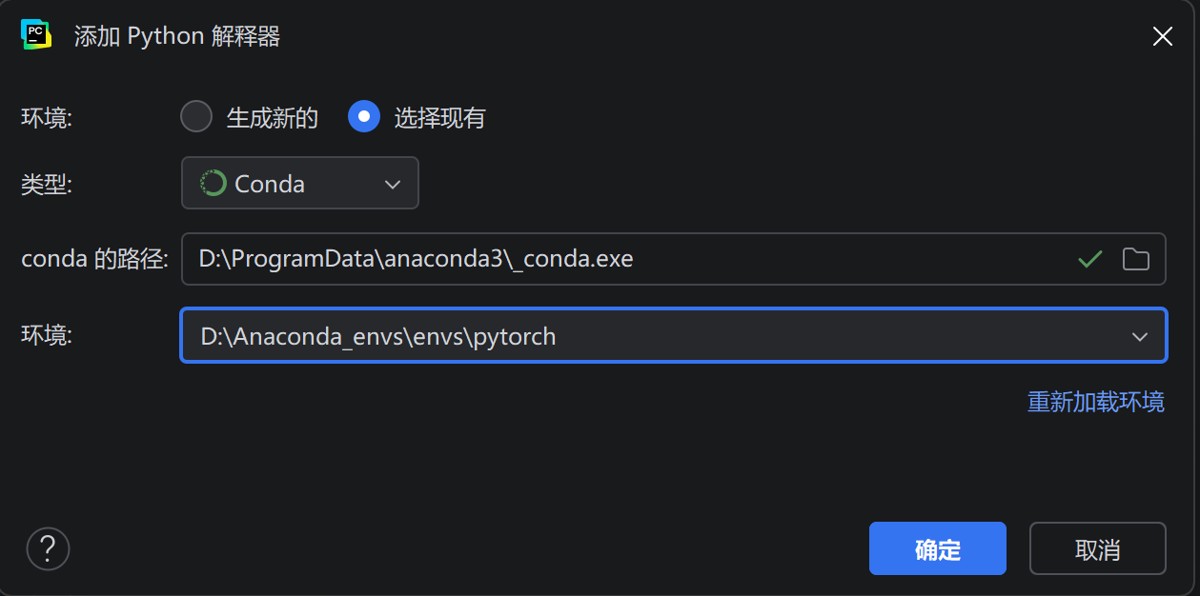
步骤2:添加已创建的Conda环境
- 点击右上角Add Interpreter → Add Local Interpreter
- 左侧菜单栏选择Conda Environment
- 勾选Use existing environment(使用已有环境)
- 在下拉框中选中名为pytorch的环境(路径包含envs\pytorch)
- 点击OK → Apply保存配置
步骤3:PyCharm内二次验证
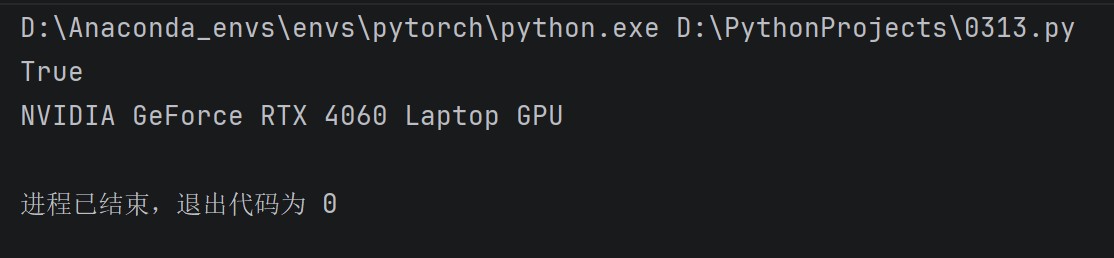
新建test.py文件,粘贴测试代码:
import torch
# 校验CUDA是否启用
print(torch.cuda.is_available())
# 打印当前使用的GPU型号
print(torch.cuda.get_device_name(0))
运行代码,输出True+显卡型号(RTX4060),说明PyCharm已成功调用GPU版PyTorch。
总结
PyTorch GPU环境配置核心逻辑:先匹配版本→新建Conda隔离环境→安装对应PyTorch→PyCharm绑定解释器。
全程不用手动装CUDA、不用改复杂配置,搭配版本选型规则,不管是新显卡还是老机型、Windows还是Mac,都能快速适配。这套环境搭建完成后,训练神经网络、跑大模型效率大幅提升,彻底告别CPU卡顿难题。
到此这篇关于Anaconda安装PyTorch GPU版的实现步骤的文章就介绍到这了,更多相关Anaconda安装PyTorch GPU内容请搜索脚本之家以前的文章或继续浏览下面的相关文章希望大家以后多多支持脚本之家!
相关文章
 这篇文章主要介绍了Python selenium的基本使用方法,结合实例形式分析了Python使用selenium模块进行web自动化测试的基本模块导入、操作技巧与相关注意事项,需要的朋友可以参考下2019-12-12
 这篇文章主要为大家详细介绍了如何利用python实现电脑自动关机,具有一定的参考价值,感兴趣的小伙伴们可以参考一下2018-06-06
 在 Python 开发过程中,将文本内容转换为 PDF 是一个非常常见、但又容易被忽视的需求,下面小编就和大家系统讲解一下如何使用 Python 将文本转换为 PDF吧2026-01-01
 今天小编就为大家分享一篇tensorflow查看ckpt各节点名称实例,具有很好的参考价值,希望对大家有所帮助。一起跟随小编过来看看吧2020-01-01
 这篇文章主要介绍了python requests.get带heade方式,具有很好的参考价值,希望对大家有所帮助。一起跟随小编小编过来看看吧2020-05-05
使用Python Typing模块提升代码可读性和健壮性实例探索
这篇文章主要为大家介绍了使用Python Typing模块提升代码可读性和健壮性实例探索,有需要的朋友可以借鉴参考下,希望能够有所帮助,祝大家多多进步,早日升职加薪2024-01-01 这篇文章主要介绍了Python基本语法之运算符功能与用法,结合实例形式总结分析了Python常见运算符相关使用技巧与操作注意事项,需要的朋友可以参考下2019-10-10
 这篇文章主要介绍了关于pandas的read_csv方法使用,具有很好的参考价值,希望对大家有所帮助,如有错误或未考虑完全的地方,望不吝赐教2025-04-04
 下面小编就为大家分享一篇pandas的object对象转时间对象的方法,具有很好的参考价值,希望对大家有所帮助。一起跟随小编过来看看吧2018-04-04
 护进程:通常被定义为一个后台进程,而且它不属于任何一个终端会话(terminal session)。许多系统服务由守护程序实施;如网络服务,打印等。 下面这篇文章给大家分享了Python是如何实现守护进程的方法示例,需要的朋友可以参考借鉴。2017-02-02
最新评论