

Pycharm实现卸载已有版本重新安装一个新版本
卸载
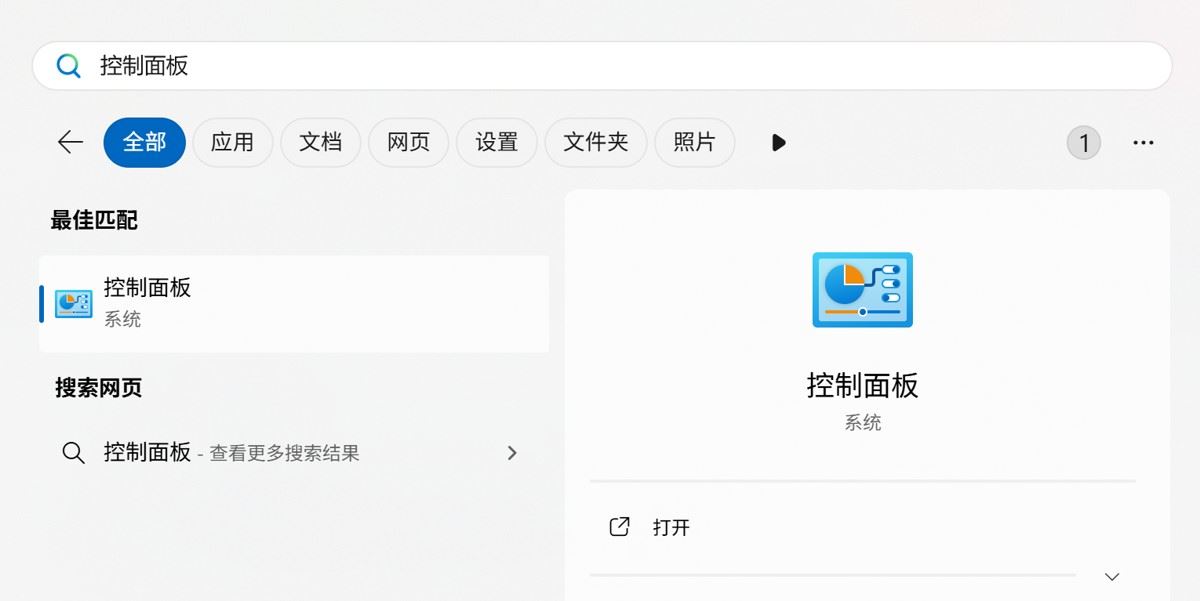
按下windows进入控制面板:
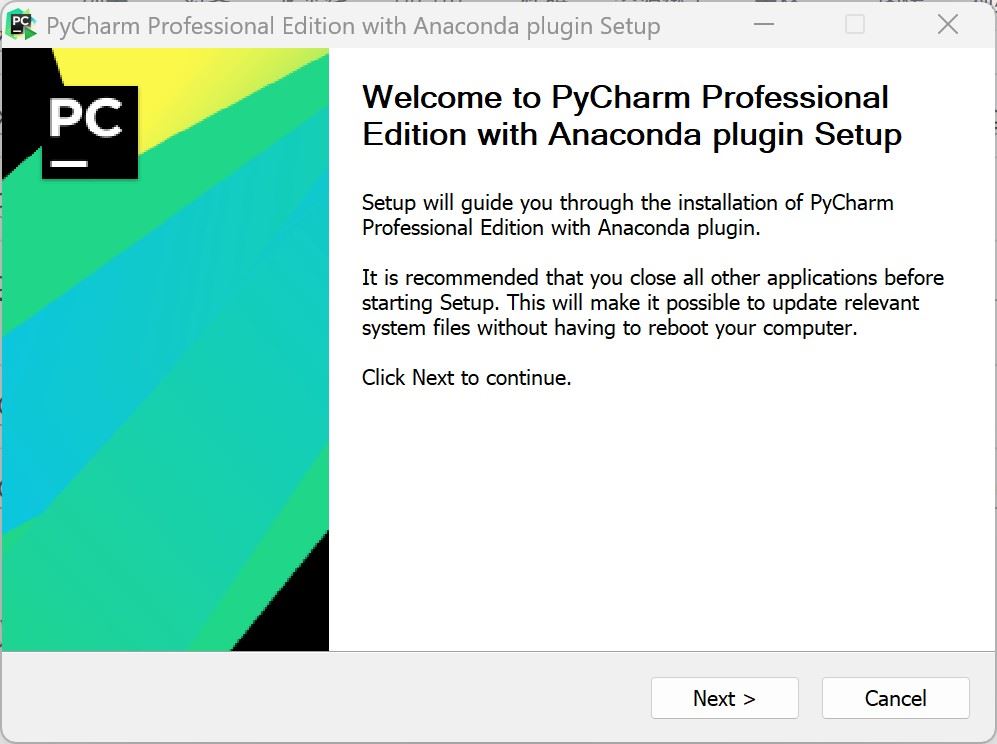
点击程序——>程序和功能——>卸载,并找到已有的Pycharm软件,右键选择卸载:
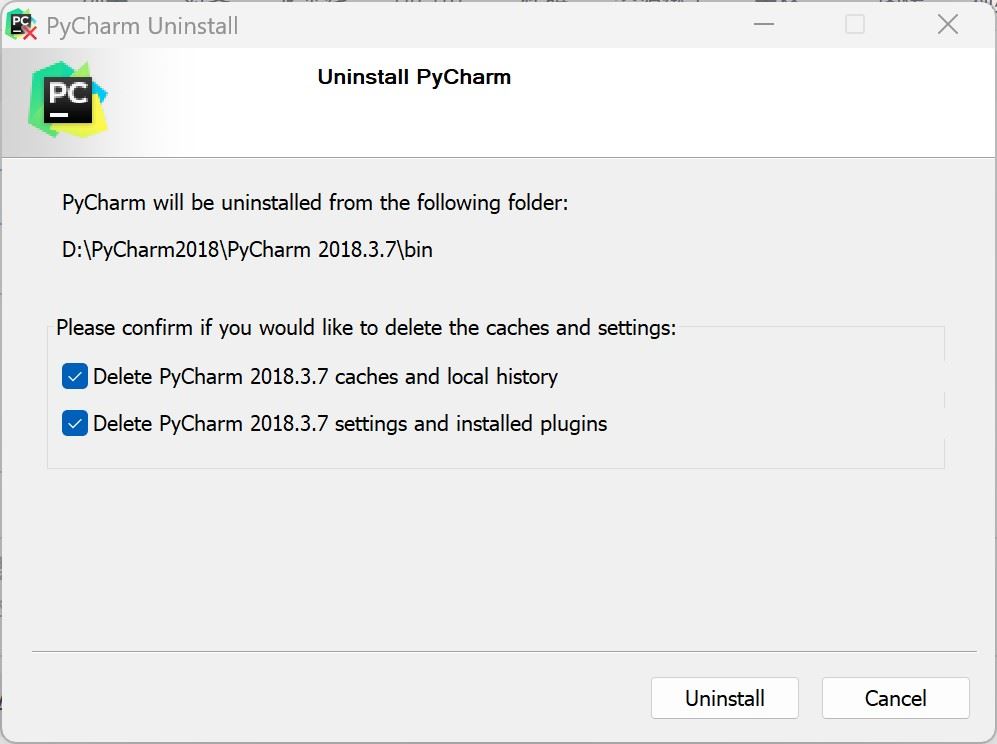
因为我想完全重装一个干净的Pycharm,所以我将两个都进行了勾选,并点击Uninstall:
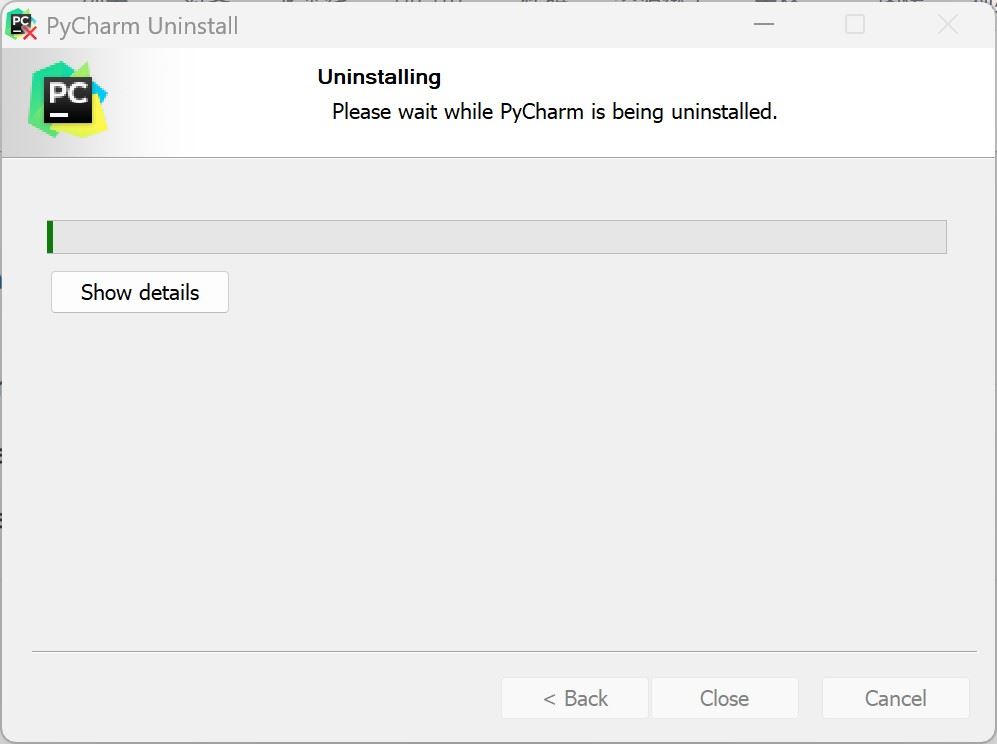
开始卸载:
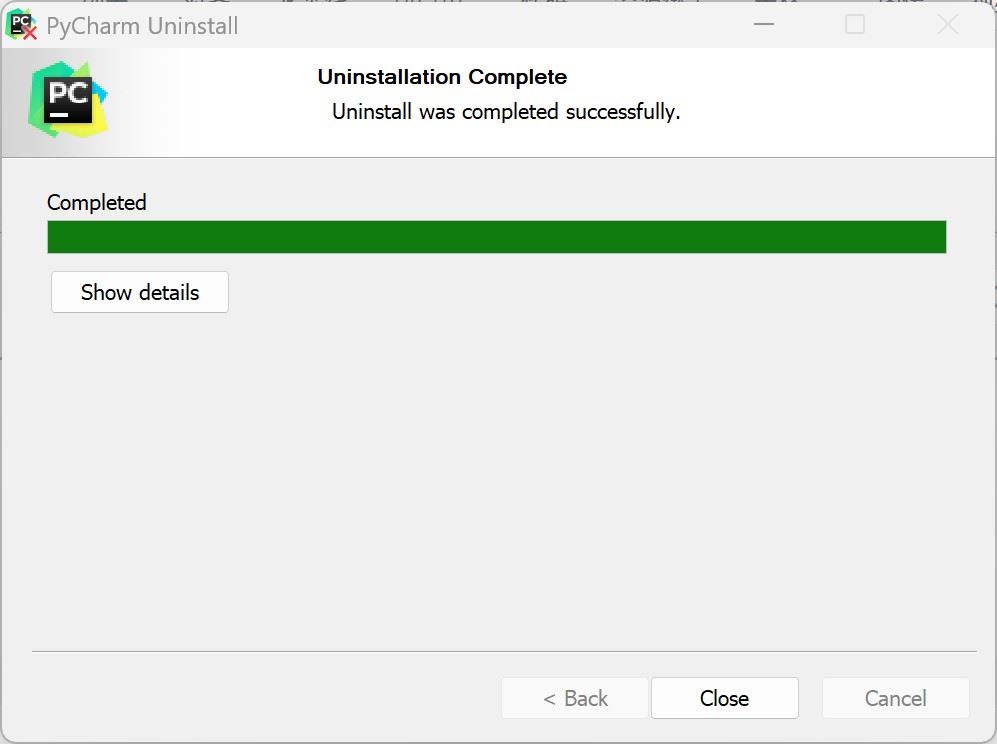
卸载完成,点击close。
安装
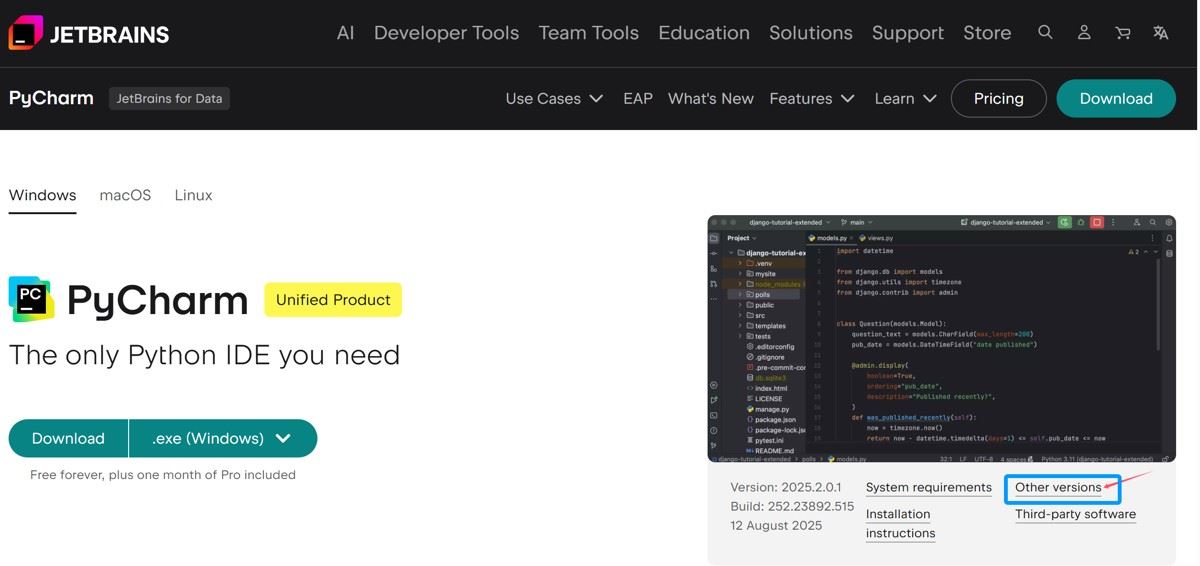
进入JetBrains官网:
Download PyCharm: The Python IDE for data science and web development by JetBrains
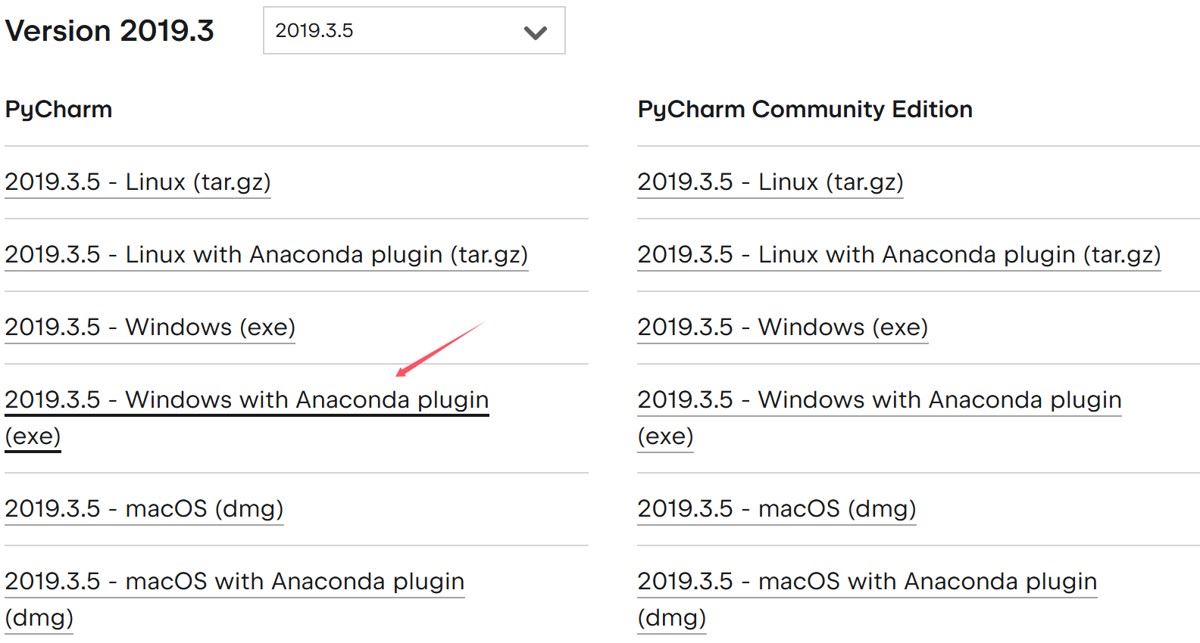
选择需要的版本,我这里使用2019.3版本并下载Windows with Anaconda plugin:
判断方式:
- win+R输入cmd,再输入
- conda --version
如果有conda 23.7.2或者类似的结果说明已经安装了Anaconda,下载Windows with Anaconda plugin会便于后续的管理:
下载完成后,双击运行安装程序,点击Next:
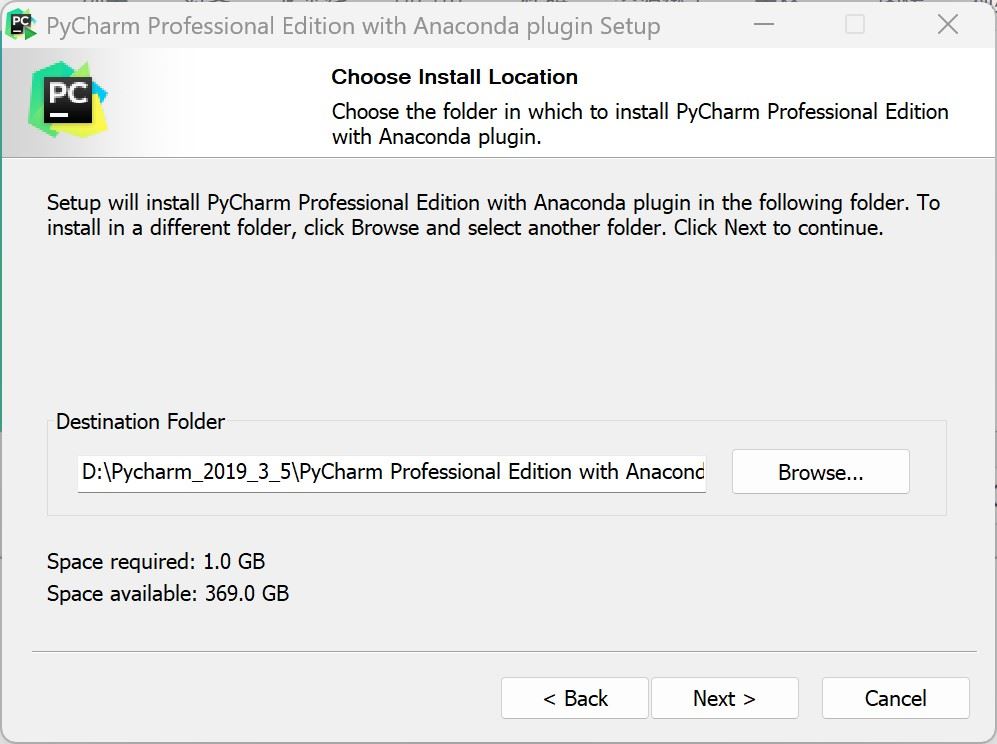
在Browser中选择安装地址,然后点击Next:
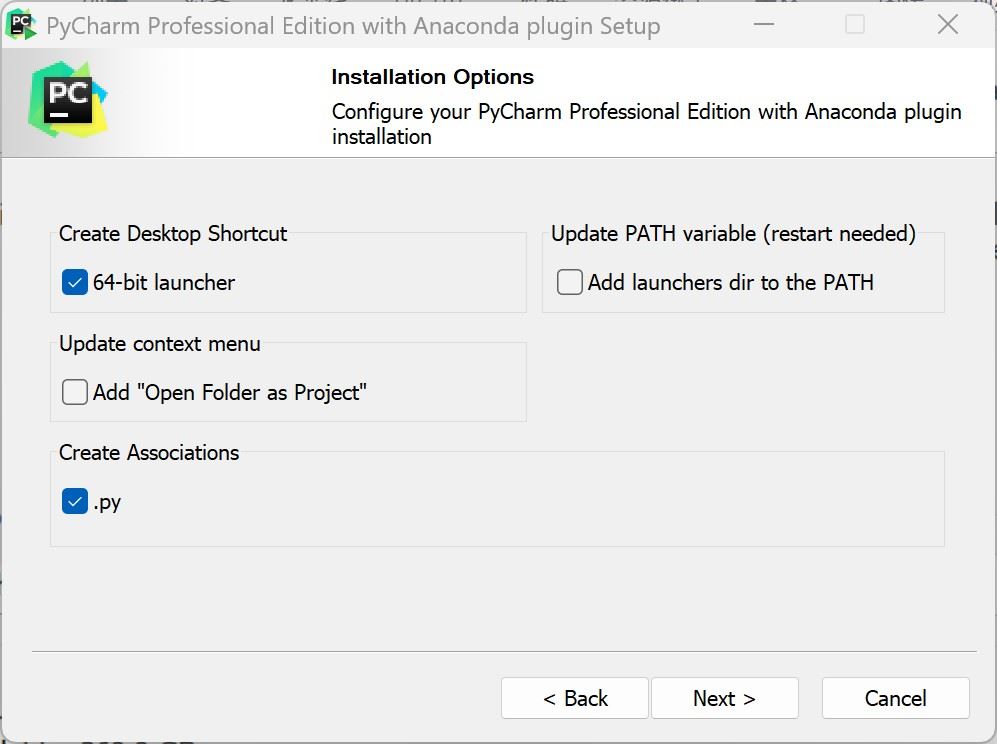
勾选如下两项以在桌面创建快捷方式,并默认使用pycharm打开所有.py后缀文件,然后点击Next:
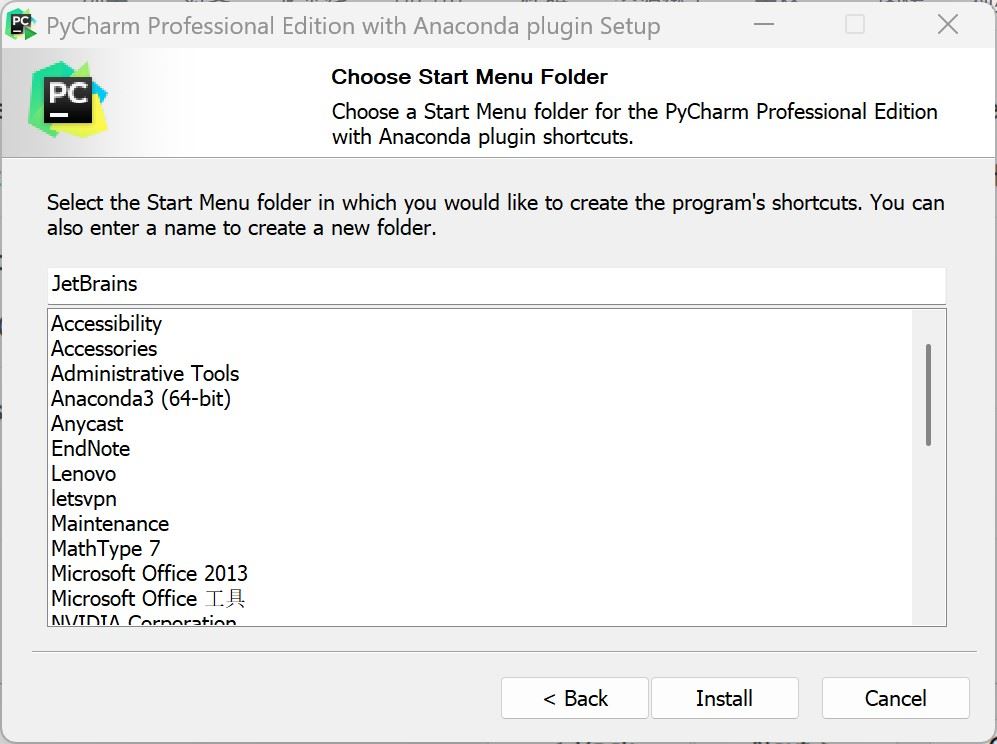
使用默认的JetBrains,意思是将Pycharm快捷方式放到开始菜单的JetBrains下,直接点击Install安装:
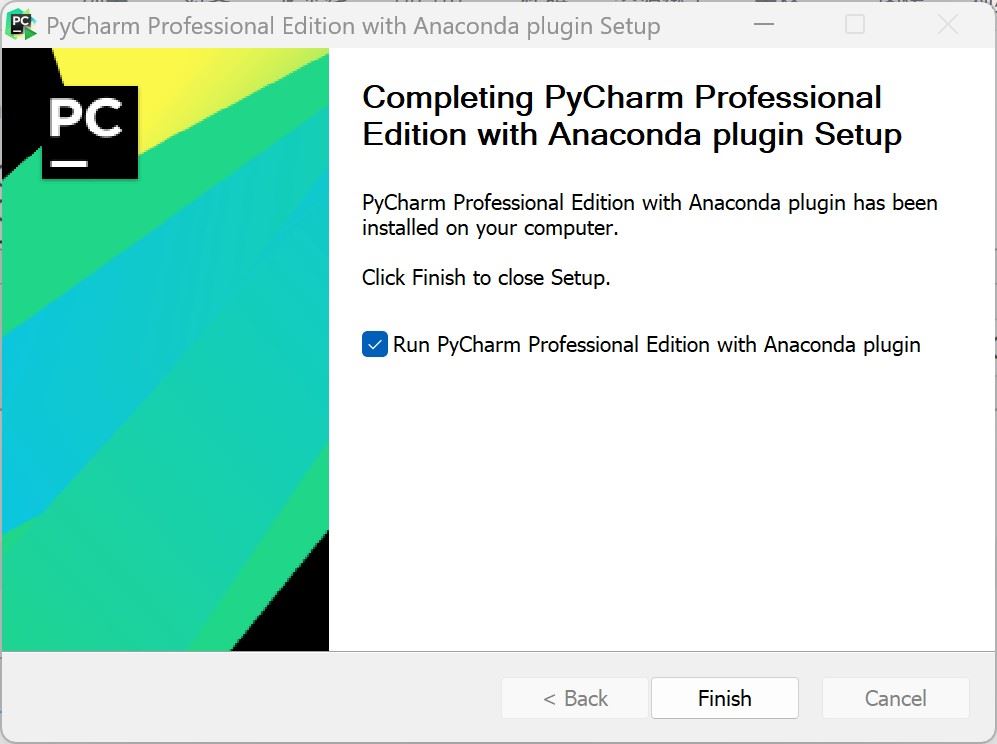
勾选并点击finish即可直接启动:
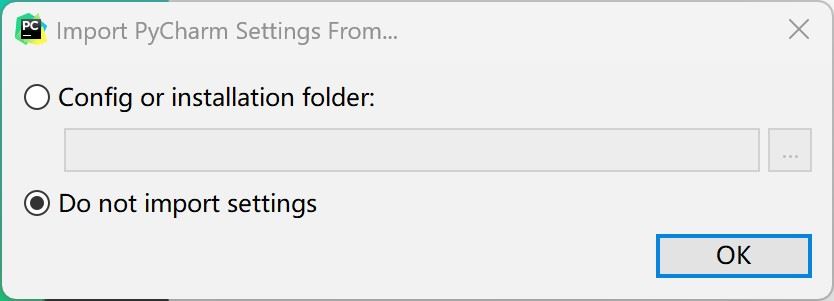
配置Anaconda的环境
我这里选择不导入以创建一个新的配置:
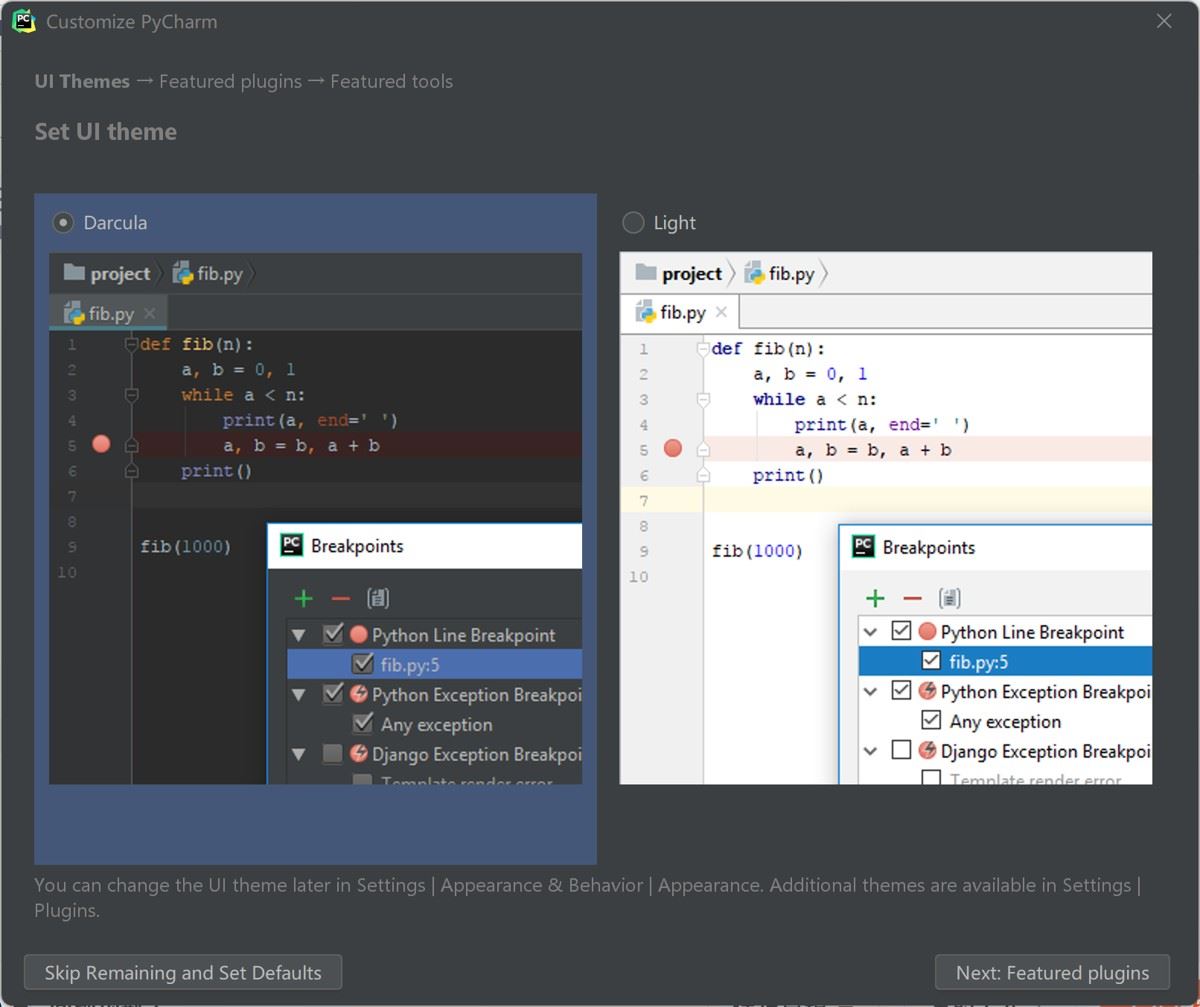
选择自己喜欢的主题:
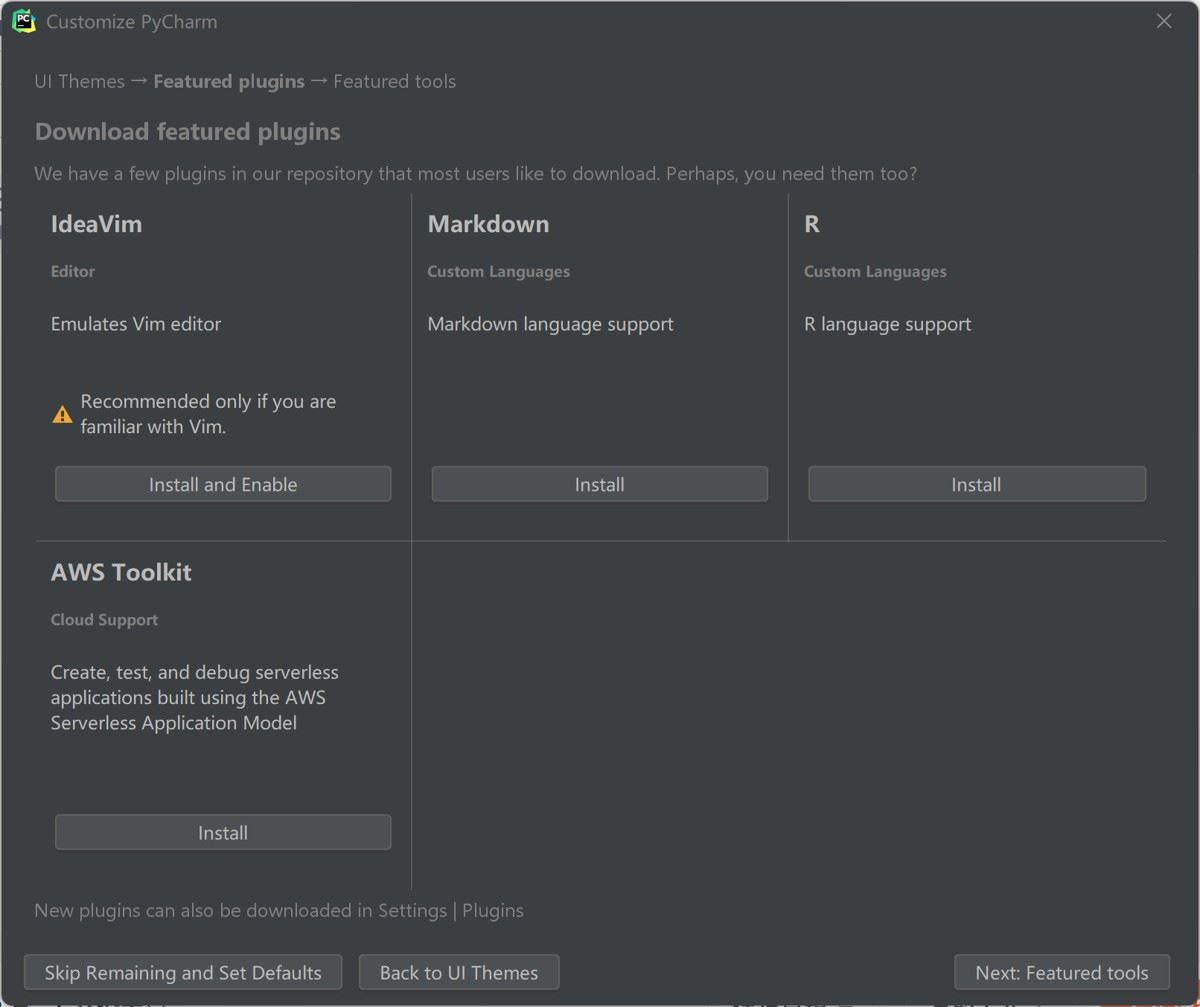
选择是否安装一些常用插件,IdeaVim:让 PyCharm 的编辑器像 Vim 一样(快捷键、操作方式)。
Markdown,支持md文件,方便写笔记。R:支持R语言开发。AWS Toolist:给Amazon Web Services的云服务用的工具。可以都不选择,后续可以再去插件市场安装。
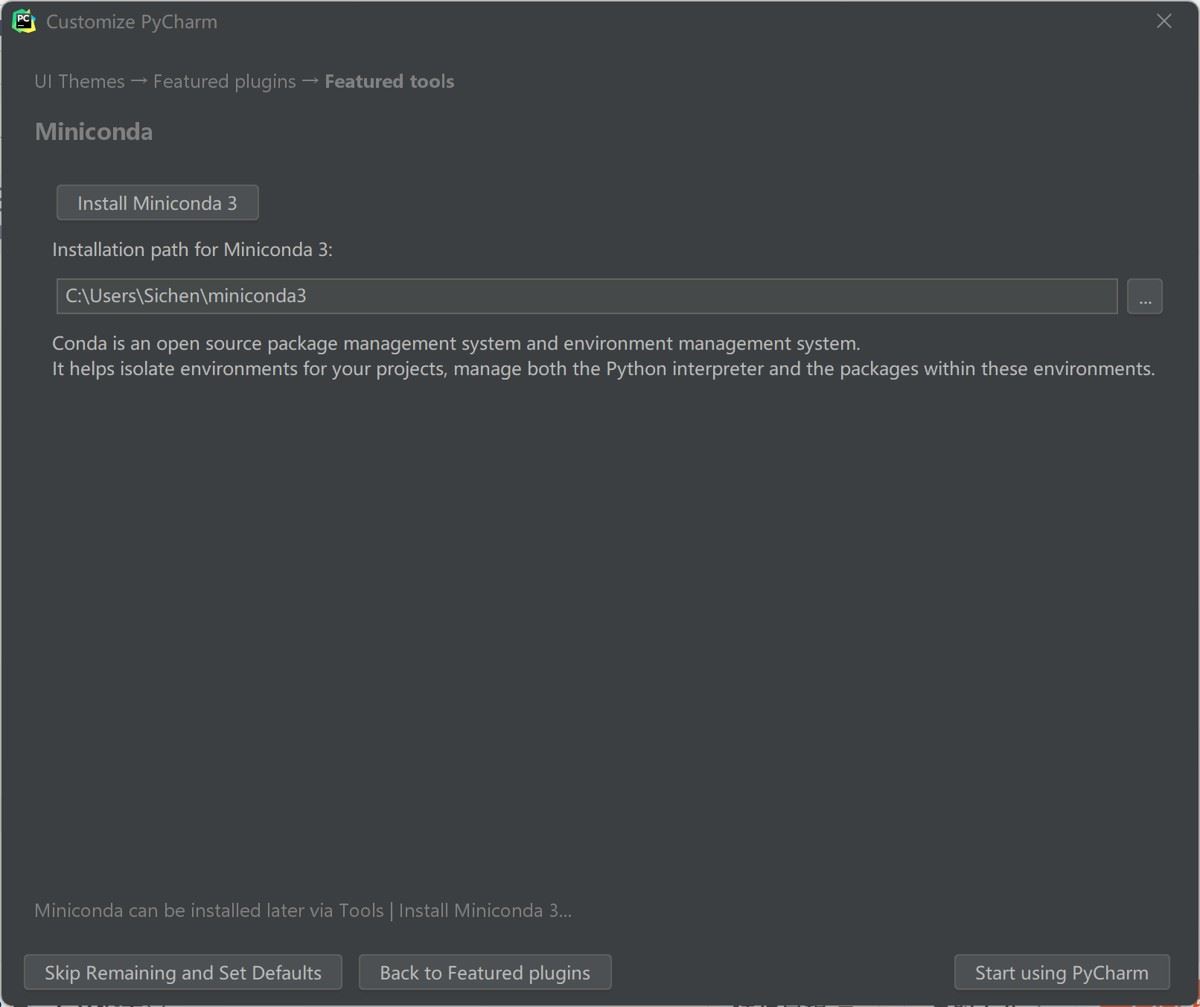
因为我的电脑上已有Anaconda了,所以不再需要Miniconda 3,所以直接点击右下角,跳过这一步:
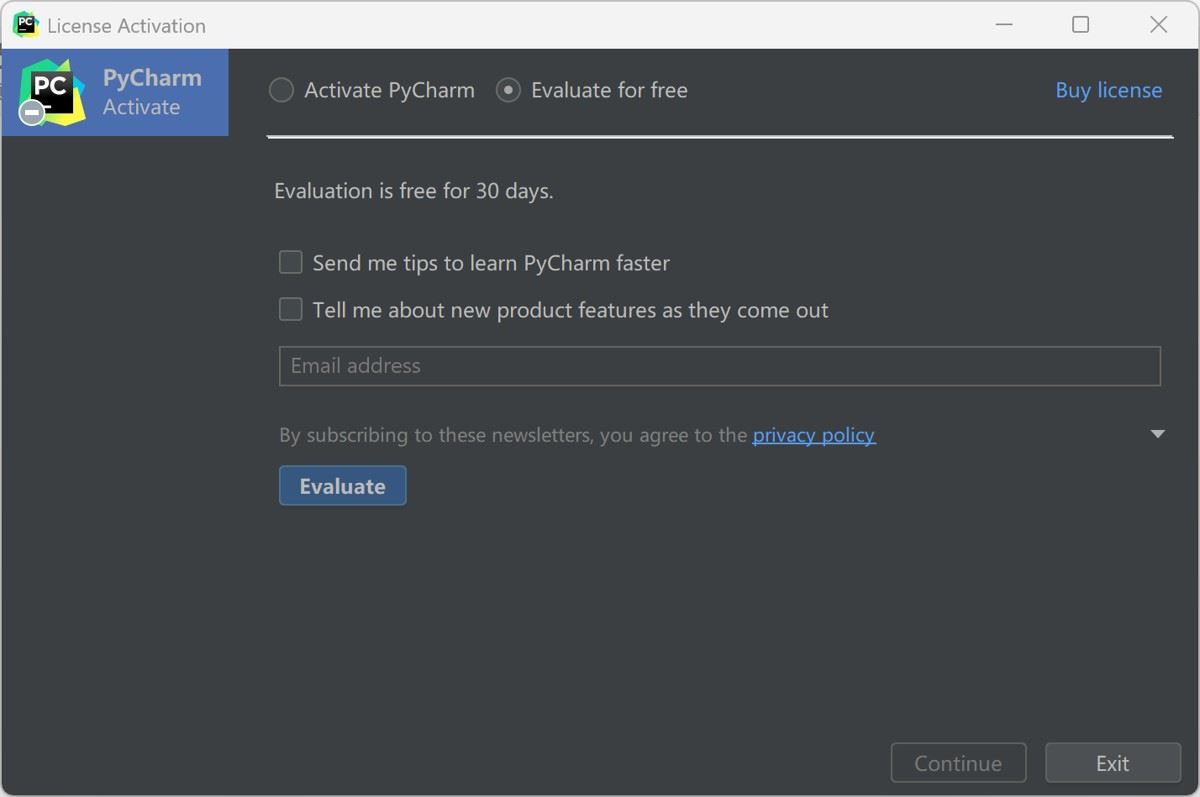
先免费使用30天,熟悉环境,然后再进行激活,这里我选择先使用30天熟悉一下环境,然后直接点击evaluate:
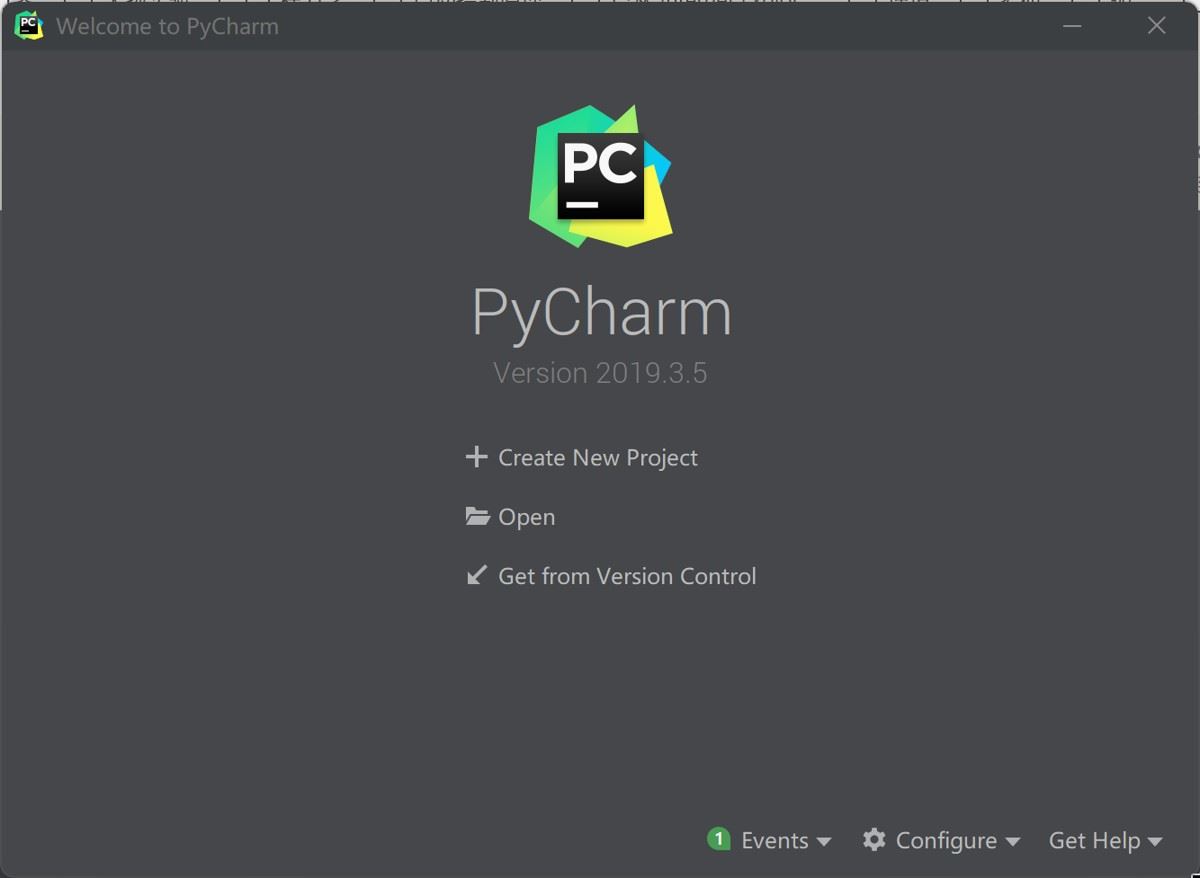
点击Creat New Project:
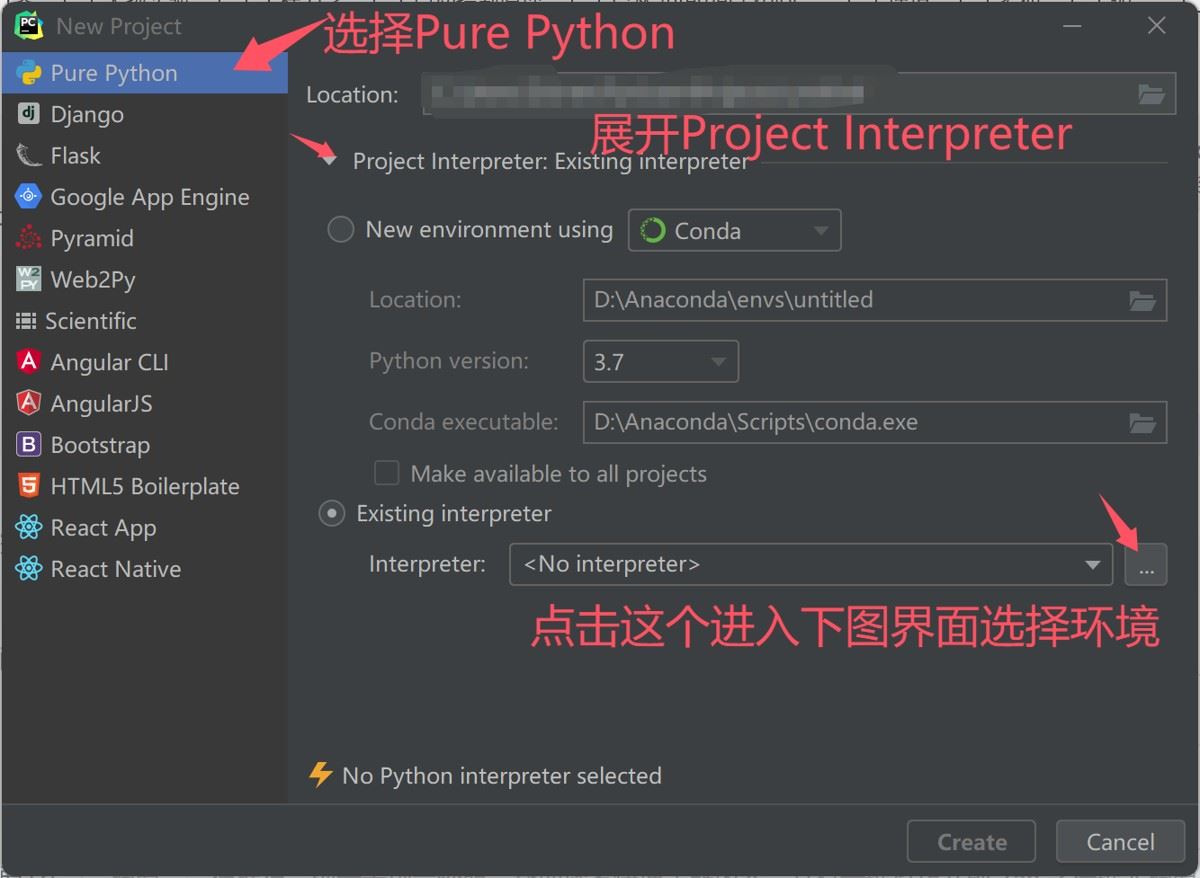
点击 Pure Python,然后按图操作:
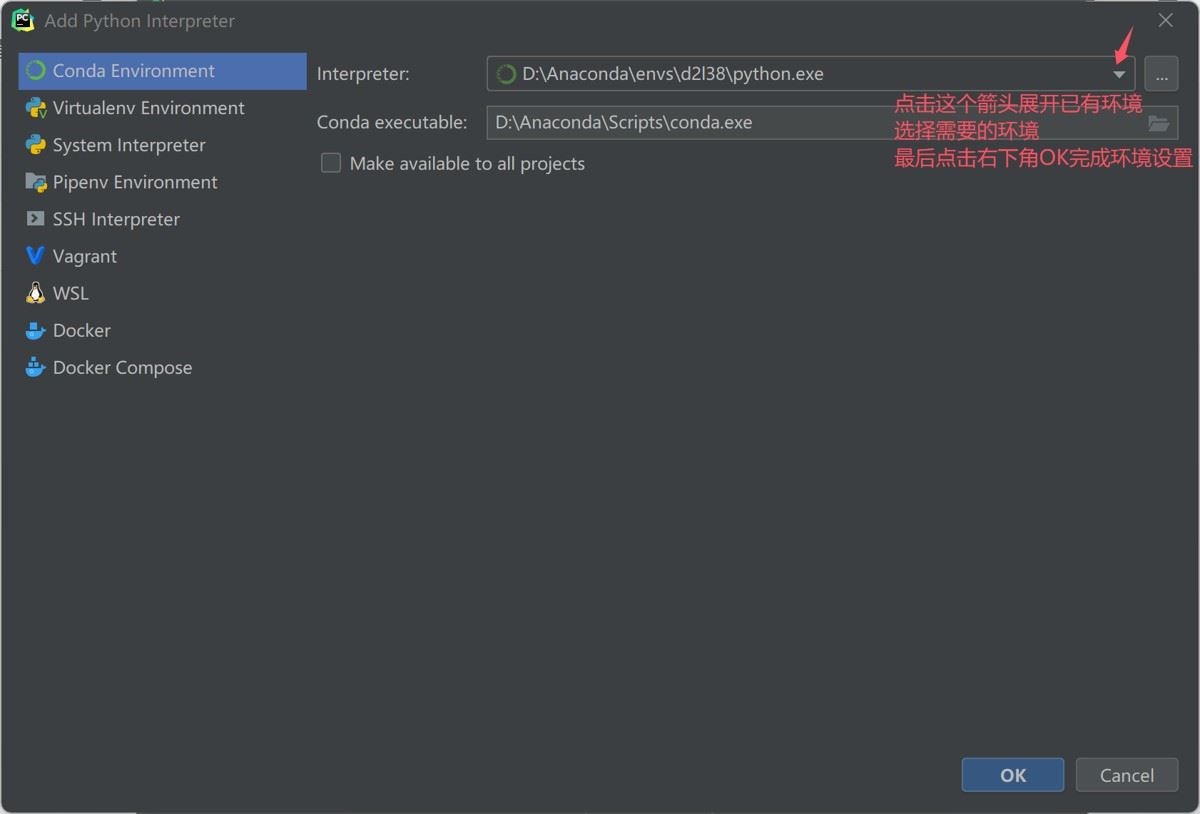
回到这个界面,可在Location处修改项目文件位置,跟环境位置无关,creat:

得到界面,跳过一些Tips提示,在左侧Project中找到项目文件夹,右击、选择New、再点击Python file,创建一个文件来检测环境是否正确,文件名字随意,我选择check作为文件名,并运行代码:
import sys, torch
print("Python:", sys.executable)   # 应该指向 环境名\python.exe
print("Torch:", torch.__version__) # 显示 torch 版本
print("CUDA:", torch.cuda.is_available())
print("Hello, PyCharm!")
显示如下结果即成功:
D:\Anaconda\envs\d2l38\python.exe E:/PytorchProjectPro/check.py
Python: D:\Anaconda\envs\d2l38\python.exe
Torch: 2.2.0+cu118
CUDA: True
Hello, PyCharm!

Process finished with exit code 0
总结
以上为个人经验,希望能给大家一个参考,也希望大家多多支持脚本之家。
相关文章

Python 3.6 中使用pdfminer解析pdf文件的实现
这篇文章主要介绍了Python 3.6 中使用pdfminer解析pdf文件的实现,文中通过示例代码介绍的非常详细,对大家的学习或者工作具有一定的参考学习价值,需要的朋友们下面随着小编来一起学习学习吧2019-09-09 这篇文章通过一个简单示例给大家介绍了Python如何使用datetime库实现对时间的获取方法,文章通过代码示例给大家介绍的非常详细,具有一定的参考价值,需要的朋友可以参考下2023-11-11
PyTorch模型训练优化、FastAPI跨域配置与Vue响应式交互的手写数字识别实践
本文详细介绍了手写数字识别项目的前后端开发流程,包括环境搭建、代码实现、操作步骤及问题解决,前端使用Vue,后端使用FastAPI,模型使用PyTorch的LeNet5,项目涵盖了从数据预处理、模型训练到部署的全过程,旨在掌握全流程开发逻辑并获取可复用的图像分类项目流程2026-02-02
python playwright解决iframe上下文定位功能完整方案
Playwright 提供了强大的 iframe 支持,可以轻松处理嵌套 iframe 中的元素定位问题,下面我们来看看playwright如何解决iframe上下文定位功能的吧2025-08-08 这篇文章主要介绍了Python实现信用卡系统(支持购物、转账、存取钱)的相关资料,非常不错,具有参考借鉴价值,需要的朋友可以参考下2016-06-06
 这篇文章主要介绍了Python装饰器实现方法及应用场景详解,文中通过示例代码介绍的非常详细,对大家的学习或者工作具有一定的参考学习价值,需要的朋友可以参考下2020-03-03
 日期和时间数据在数据分析和处理中起着关键作用,本文将详细介绍如何使用Pandas将字符串格式的日期时间数据转换为日期时间格式,需要的可以参考下2024-01-01
 本文主要介绍了基于pycharm的requests库使用教程,文中通过示例代码介绍的非常详细,具有一定的参考价值,感兴趣的小伙伴们可以参考一下2022-01-01
 本文系统介绍Python argparse模块,涵盖其核心功能:解析命令行参数、自动生成帮助文档、支持位置参数与可选参数、提供类型验证及错误处理、实现子命令系统等,帮助开发者创建用户友好的命令行工具,需要的朋友跟随小编一起学习吧2025-08-08
 这篇文章主要介绍了python 判断文件或文件夹是否存在,Python 操作文件时,我们一般要先判断指定的文件或目录是否存在,不然容易产生异常,下面我们就来学习如何利用python检查文件是否存在吧2022-03-03
最新评论