

VS code研发工具配置使用图文教程(含python、git的配置)
引言
VSCode 是开源工具,官网下载统一版本。推荐插件:Python 测试核心接口、Git 效率工具
通用配置项(JSON 格式)包含 Python 解释器路径、测试框架、Git 设置等。
一、VScode安装包的下载以及安装
1.VS code为开源工具,所有人都是一个版本 https://code.visualstudio.com/,直接去官网下载即可;跟pycharm工具不一样(pycharm分为社区版、专业版和企业版)。
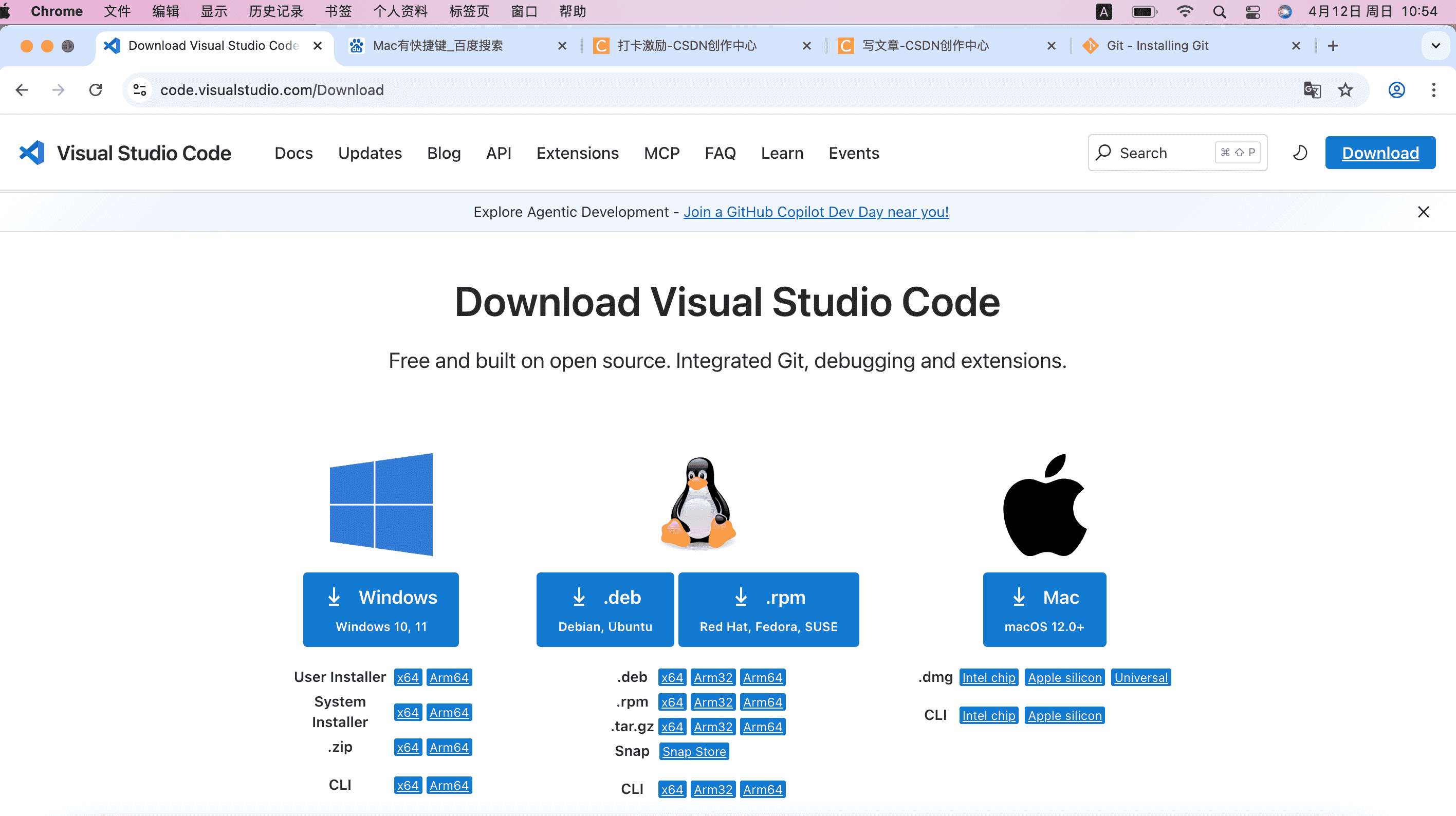
选择适合自己的版本进行下载安装
具体安装步骤,很简单,直接网上搜索即可,这里不做赘述。
二、VS code通用配置
1. VScode插件扩展下载配置
打开 VS Code → 左侧扩展面板 (Ctrl+Shift+X),搜索安装以下插件:
Python 测试核心
Python(微软官方)
Pylance
Python Test Explorer for Visual Studio Code
Test Explorer UI
接口 / 自动化
REST Client(接口测试)
Playwright Test(UI 自动化)
Git
GitLens — Git supercharged
Git Graph
效率
Chinese (Simplified) Language Pack
Code Spell Checker
indent-rainbow
2. Mac VS Code 配置(直接复制)
Cmd+, → 右上角 打开设置 (JSON)清空,粘贴以下(专为 Mac + Python 3.12 ):
{
    // ==================== Python 3.12 ====================
    "python.defaultInterpreterPath": "/opt/homebrew/bin/python3.12",
    "python.analysis.typeCheckingMode": "basic",
    "python.analysis.autoImportCompletions": true,
    "python.terminal.activateEnvironment": true,
    "python.terminal.activateEnvInCurrentTerminal": true,
    // ==================== pytest ====================
    "python.testing.pytestEnabled": true,
    "python.testing.unittestEnabled": false,
    "python.testing.autoTestDiscoverOnSaveEnabled": true,
    "python.testing.pytestArgs": [
        "-v",
        "-s"
    ],
    // ==================== Git ====================
    "git.enableSmartCommit": true,
    "git.autofetch": true,
    "git.confirmSync": false,
    // ==================== 格式/编码 ====================
    "files.autoSave": "afterDelay",
    "files.encoding": "utf8",
    "editor.rulers": [120],
    "editor.formatOnSave": true,
    "editor.tabSize": 4,
    "files.trimTrailingWhitespace": true,
    "editor.wordWrap": "on",
    // ==================== Mac 终端 ====================
    "terminal.integrated.defaultProfile.osx": "zsh",
    "terminal.integrated.fontSize": 14,
    // ==================== REST Client ====================
    "rest-client.previewOption": "preview"
}
三、VScode配置python3.12版本
1. 安装python312
访问python官网,最新版本python已经到3.14.4,我选择了3.12版本稳定版进行下载安装。
1)Mac电脑安装python
(有2中方法按钮,可用命令安装,也可下载文件手动安装,这里我用的方法二;其他方法安装网上一搜就有。):
① download中选择macos,选择对应的版本直接下载即可。
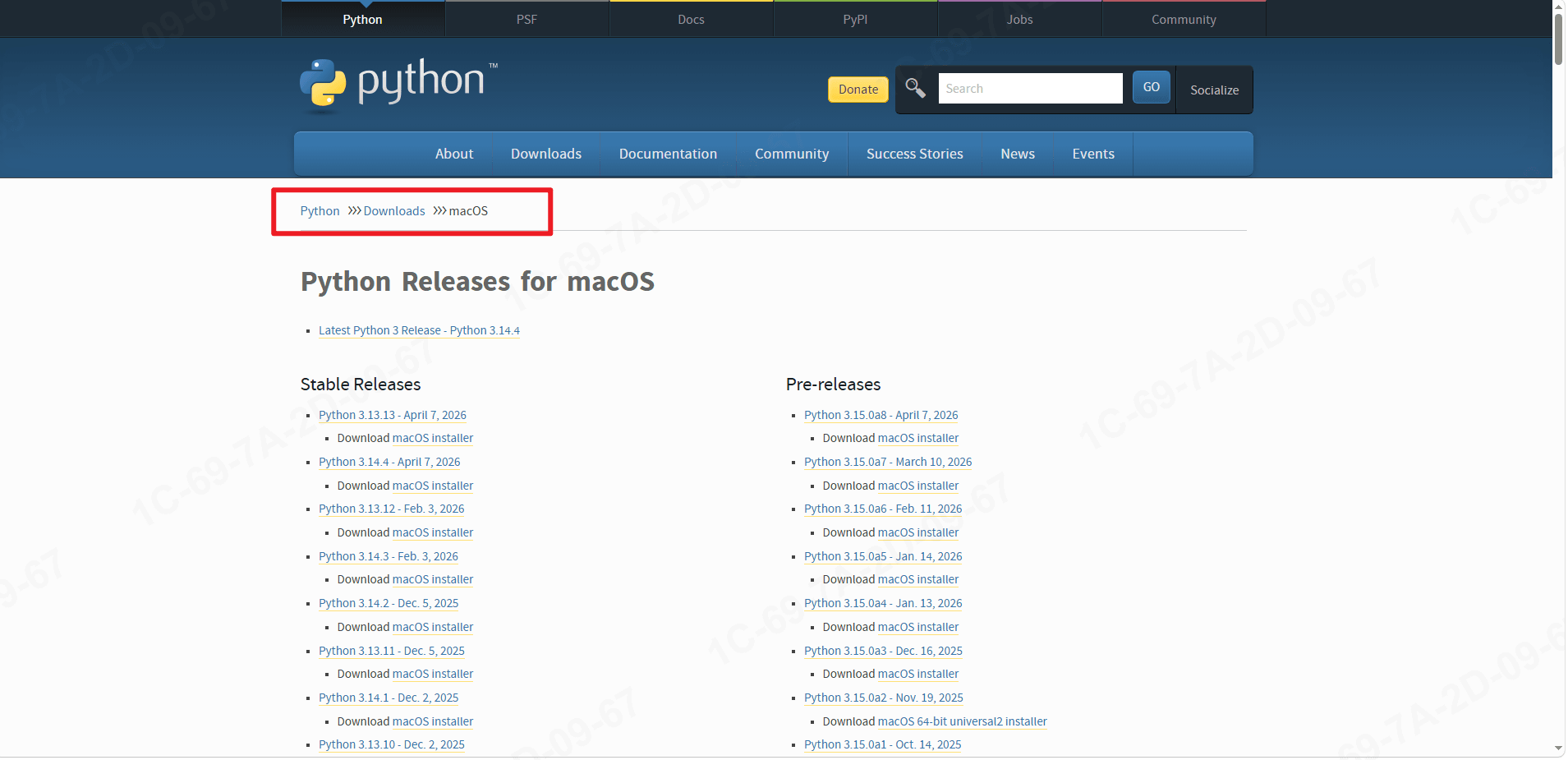
② 下载完成后,Mac电脑有点不一样的是,打开安装文件,会需要拖动复制到应用程序中进行安装;静默安装即可。
③ 安装成功后,打开命令窗口,检测是否安装成功。输入如下指令,返回正确的安装版本号即可。
python3.12 --version
pip3.12 --version
【注意】Mac OS系统自带python2.7版本和python3版本,安装python新版本时,最好不要覆盖系统已有版本,默认会装到用户文件夹版本,路径一般是:/Library/Frameworks/Python.framework/Versions/3.12/bin/python3。如果不知道自己python的路径,在terminal中输入指令
python3.12 --version
pip3.12 --version
或者输入指令
which python312
2)window电脑安装python
① python官网中的download中选择windows进入下载列表,根据自己系统的配置选择对应的版本下载。
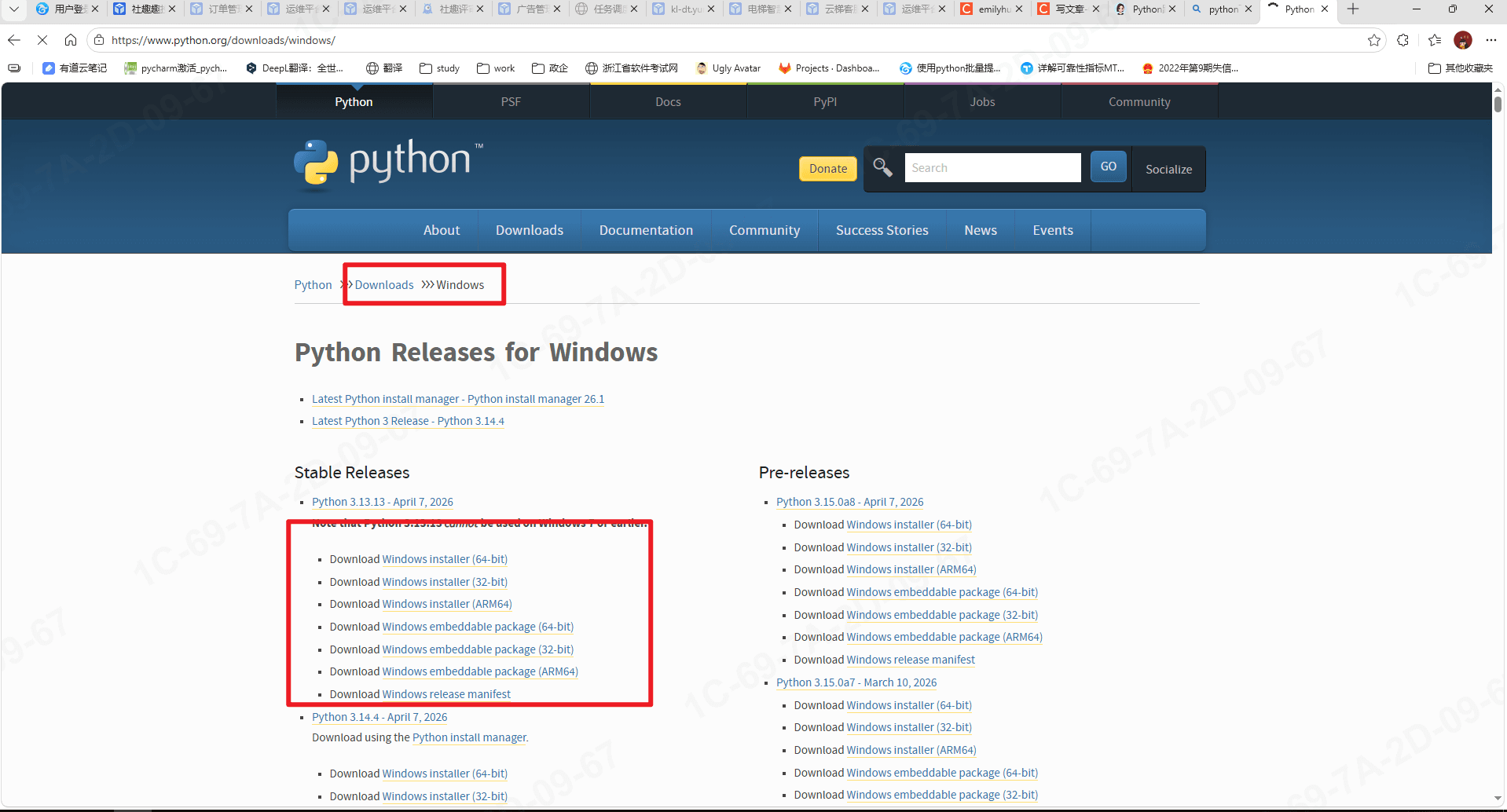
② 根据步骤,逐步进行执行,执行过程中注意,必须勾选:Add Python to PATH(添加环境变量)。
③ 安装完成后,执行指令:
python --version   # 显示 Python 3.12.x 即为成功
pip --version    # 验证包管理器
④ 测试人员必备的基础包,复制如下指令,即可执行。
pip install pytest requests selenium playwright allure-pytest python-dotenv
2. 选择 Python 3.12 解释器(关键)
Scode使用运行工程文件,选择python解释器。
打开任意
.py文件看 右下角 → 点击当前 Python 版本
在列表选择:
- Intel Mac(python312的版本路径): /Library/Frameworks/Python.framework/Versions/3.12/bin/python3
- M1/M2/M3 Mac:
/opt/homebrew/bin/python3.12(使用brew方法安装python用此命令) - 或
.venv/bin/python(项目虚拟环境)
四、 VScode配置git,进行仓库复制
1. git 下载安装
Mac 通常自带 Git,先检查:
git --version
- 有版本 → 跳过安装
- 提示安装命令行工具 → 点 安装
- 没有 → 用 brew 装:
brew install git
2.Git 全局配置(必须)
git config --global user.name "你的名字"
git config --global user.email "你的邮箱(和Git仓库一致)"
例如:用gitee为例,直接“克隆/下载”中直接复制指令在terminal中运行,或者在VScode中的terminal中运行均行。
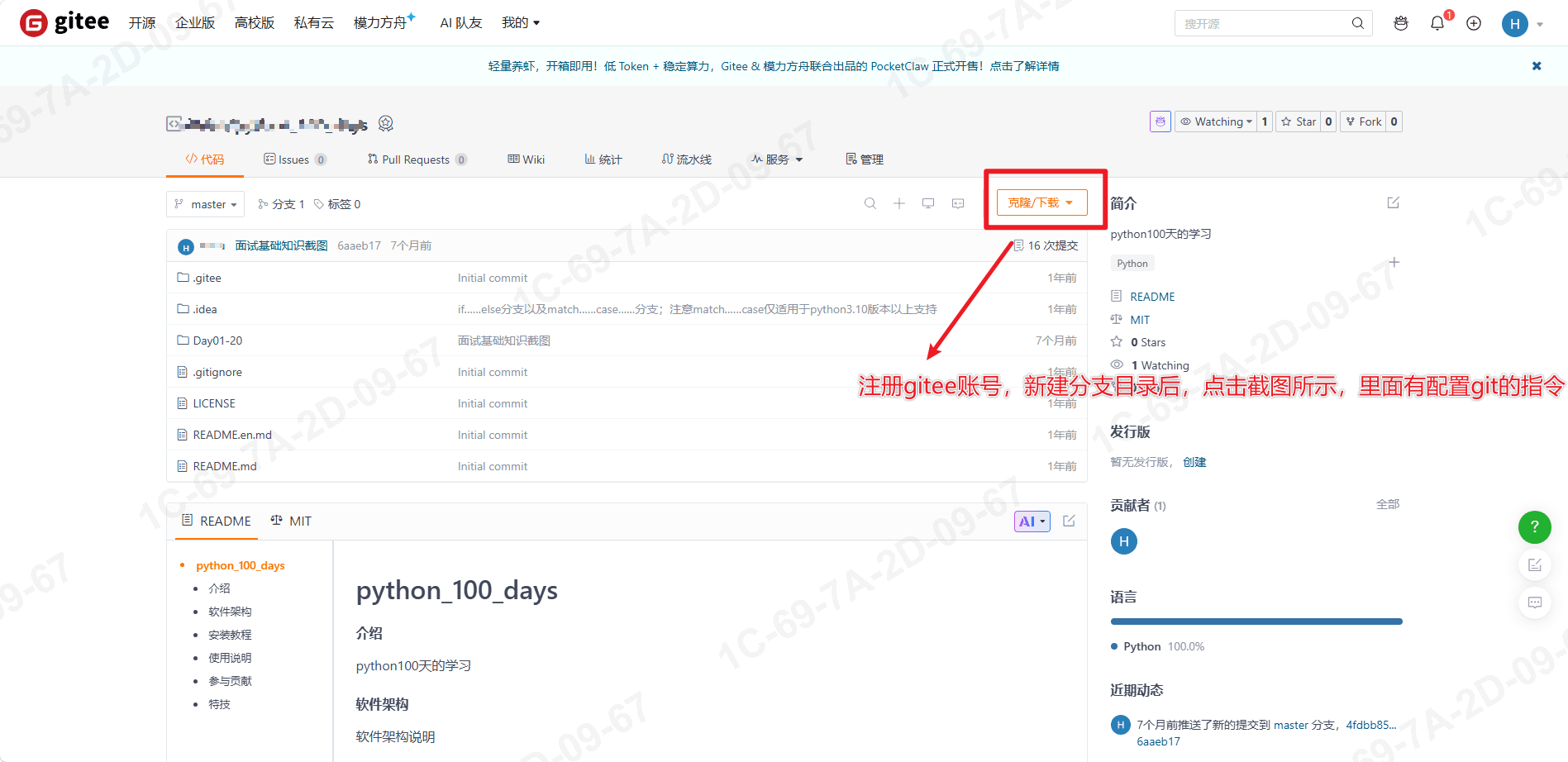

3. 查看配置
git config --list
4. VScode配置git
1. 打开 VS Code 顶部菜单 → 查看 → 终端,输入下面两行命令(把内容换成你自己的):
# 配置用户名(写你代码仓库的用户名)
git config --global user.name "你的名字"

# 配置邮箱(写你代码仓库的邮箱)
git config --global user.email "你的邮箱"

# 查看配置是否生效
git config --list
5.VScode代码仓库的上传、下载、分支管理
场景 A:本地还没有代码 → 从 Gitee 克隆下载
- 在电脑上新建一个空文件夹,右键 → 通过 VS Code 打开。
- 打开 VS Code 终端,输入:
git clone 你的Gitee仓库地址
示例:
git clone https://gitee.com/zhangsan/test.git
克隆完成后,VS Code 会自动加载项目,你就拥有了完整的远程代码。
场景 B:本地已有代码 → 想上传到 Gitee
- 用 VS Code 打开你的项目文件夹。
- 终端依次执行:
# 初始化Git仓库
git init

# 关联远程Gitee仓库(只需要执行一次)
git remote add origin 你的Gitee仓库地址

# 查看是否关联成功
git remote -v
6.VS Code 图形化操作(不用记命令!)
VS Code 左边栏有个 源代码管理图标(三角形 + 分叉),点它:
- ✅ 更改:显示你修改的文件
- ✅ 暂存所有更改 → 写消息 → 提交
- ✅ 推送:上传到 Gitee
- ✅ 拉取:从 Gitee 下载
- ✅ 分支:左下角直接点击分支名就能切换 / 创建
这是最简单的方式,完全不用敲命令。
五、常见问题(Mac)
1. 找不到 Python 3.12
- 执行
which python3.12看路径 - 手动输入路径到设置
2. VS Code 终端不识别 python/pip
如果python路径不对,上文中第三部分的第二点中找到python路径替换如下python路径后执行以下指令。
echo "alias python=/opt/homebrew/bin/python3.12" >> ~/.zshrc
echo "alias pip=/opt/homebrew/bin/pip3.12" >> ~/.zshrc
source ~/.zshrc
总结:因为以前自己都用windows系统,用mac系统还在试应阶段。使用过程中遇到的经验积累,记录下来。
加油,相信未来自己更好~
到此这篇关于VS code研发工具配置使用(含python、git的配置)的文章就介绍到这了,更多相关VS code工具python、git的配置内容请搜索脚本之家以前的文章或继续浏览下面的相关文章希望大家以后多多支持脚本之家!
相关文章
 最近ChatGPT蛮火的,今天试着让ta用Python语言写了一篇数据分析实战案例。文中的示例代码讲解详细,感兴趣的小伙伴可以跟随小编一起学习一下2023-02-02
 这篇文章主要介绍了Python基于yield遍历多个可迭代对象,文中通过示例代码介绍的非常详细,对大家的学习或者工作具有一定的参考学习价值,需要的朋友可以参考下2020-03-03
 下面小编就为大家分享一篇python随机取list中的元素方法,具有很好的参考价值,希望对大家有所帮助。一起跟随小编过来看看吧2018-04-04
 大家好!今天我们来聊一个 Python 中常见但可能让人困惑的话题:方法参数里的 self 和 parent,在这篇博客中,我会分三个章节逐步讲解它们的含义、作用和实际应用,带你彻底搞懂它们,需要的朋友可以参考下2025-04-04
 Python以其简单易用且功能强大的特性,赢得了广大开发者的喜爱,这篇文章主要介绍了Python常用内置类、内置方法的相关资料,文中介绍的非常详细,需要的朋友可以参考下2025-12-12
 本文将为你提供关于 TensorFlow 的中级知识,你将学习如何通过子类化构建自定义的神经网络层,以及如何自定义训练算法,有需要的朋友可以借鉴参考下,希望能够有所帮助,祝大家多多进步,早日升职加薪2023-07-07
 在本篇内容中小编给大家分享了关于python打印1~20的整数的具体步骤以及实例方法,需要的朋友们参考下。2019-07-07
 本文主要介绍了pytest实现多进程与多线程运行超好用的插件,文中通过示例代码介绍的非常详细,对大家的学习或者工作具有一定的参考学习价值,需要的朋友们下面随着小编来一起学习学习吧2022-07-07
深入浅析Python获取对象信息的函数type()、isinstance()、dir()
这篇文章主要介绍了Python获取对象信息的函数type()、isinstance()、dir()的相关知识,非常不错,具有一定的参考借鉴价值,需要的朋友可以参考下2018-09-09
python bluetooth蓝牙信息获取蓝牙设备类型的方法
这篇文章主要介绍了python bluetooth蓝牙信息获取蓝牙设备类型的方法,具体转化方法文中给大家介绍的非常详细,非常不错,具有一定的参考借鉴价值,需要的朋友可以参考下2019-11-11
最新评论