

Python无法将":pip"项识别为cmdlet、函数、脚本文件或可运行程序的名称解决方案
前言
今天在给一个同学远程部署项目的时候,在使用 pip 下载项目所需要的模块时,出现了如下问题:
pip : 无法将“pip”项识别为 cmdlet、函数、脚本文件或可运行程序的名称。
请检查名称的拼写,如果包括路径,请确保路径正确,然后再试一次。
所在位置 行:1 字符:1
问题原因
出现这个问题的原因是:在使用 pip 指令时,你并没有将其所在路径加入到系统的全局环境变量中,因此系统无法直接识别该命令。
这就好比 MySQL 数据库——如果你没有将 MySQL 的安装路径配置到全局环境,那么直接在 CMD 中输入 mysql 也会提示找不到命令。
那么,如何将 pip 嵌入到全局环境,使其能够在终端和 CMD 中正常使用呢?其实很简单,三步即可。
解决方案
第一大步:进入环境变量设置页面
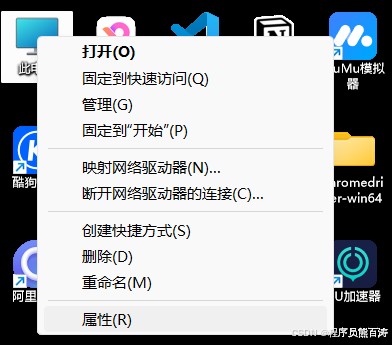
鼠标右键点击 此电脑(或 我的电脑),然后选择 属性。
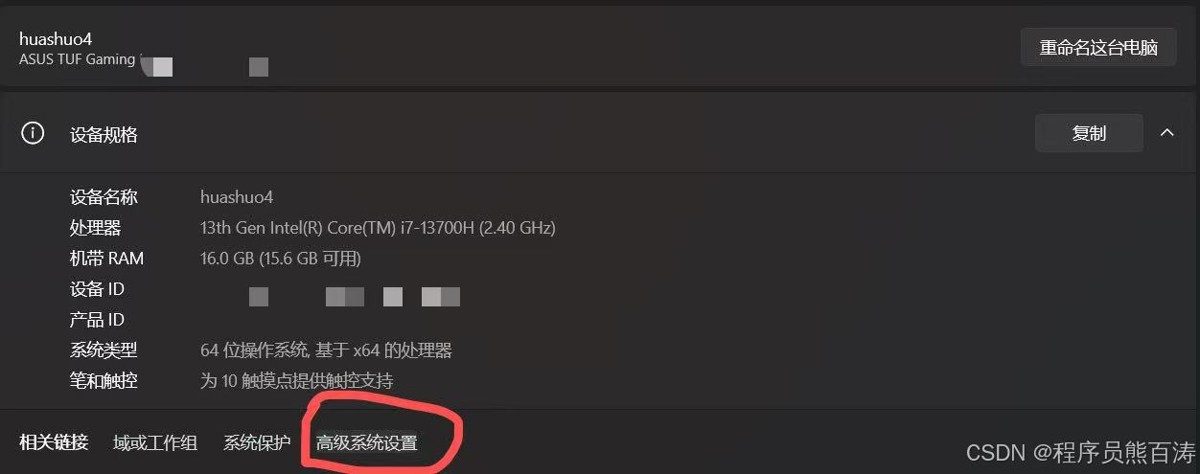
在属性页面中,找到并点击 高级系统设置。
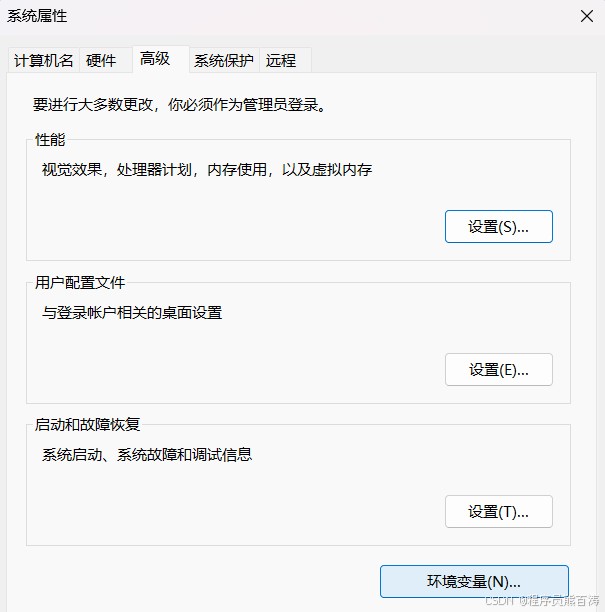
点击 环境变量。
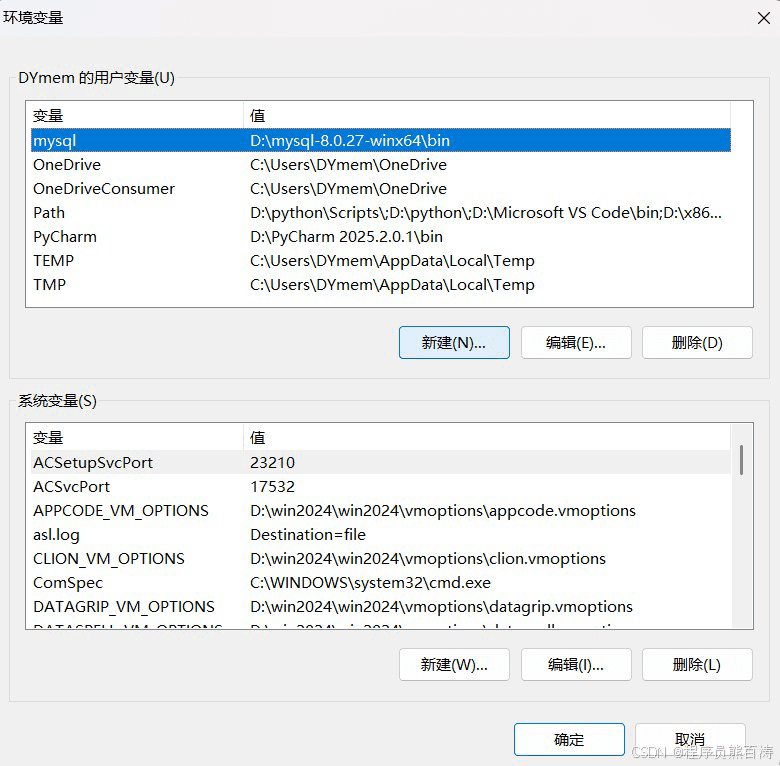
✅ 第一大步完成。
第二大步:添加 Python 主目录到 Path
找到你系统上的 Python 安装路径。
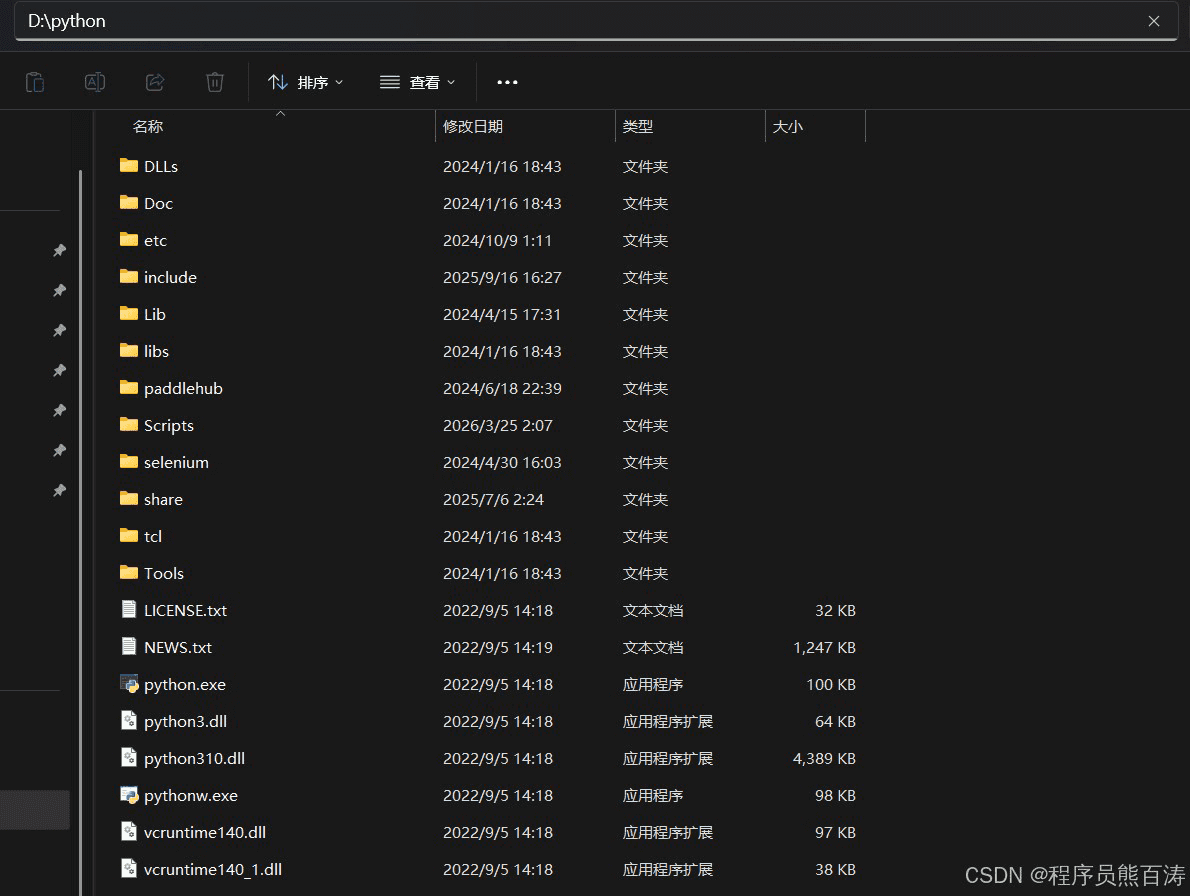
例如我的路径是:
D:\python回到环境变量页面(上方截图中显示的位置),将 Python 主目录添加到 上面的那个 Path(用户变量中的 Path)。
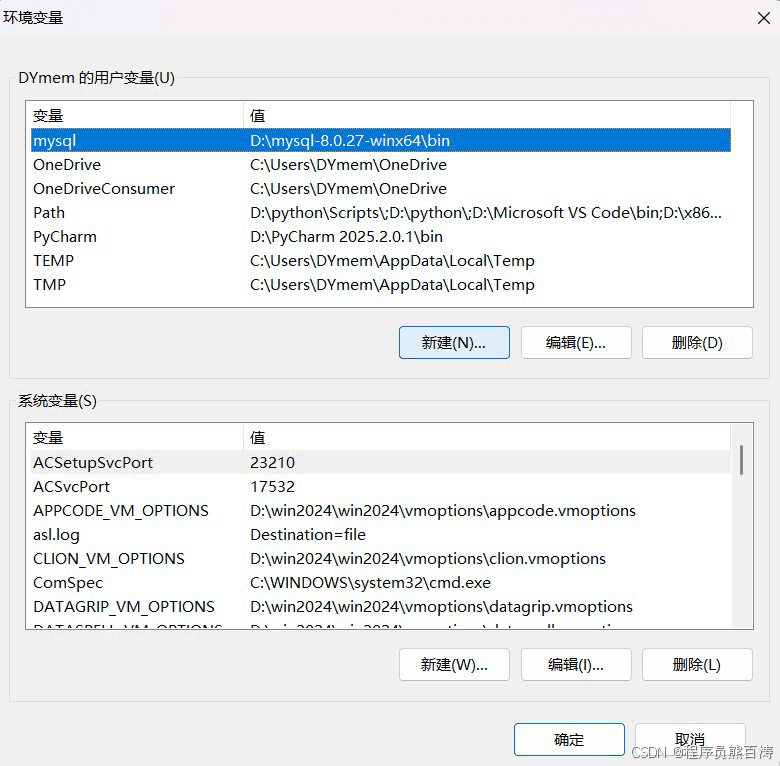
具体操作:
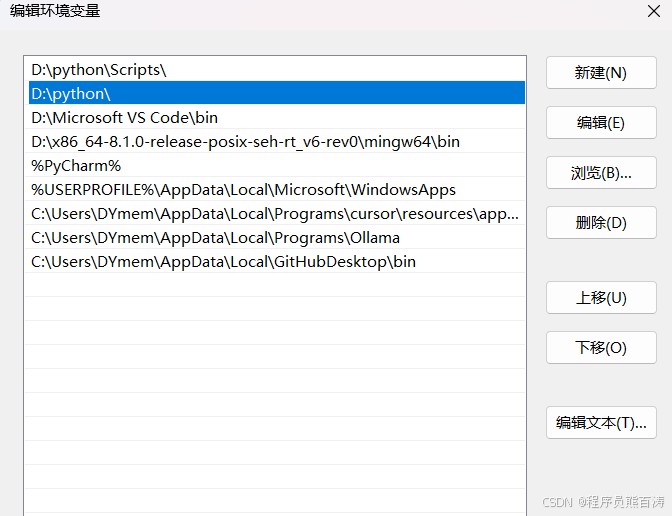
- 点击 Path → 选择 编辑
- 点击 新建
- 将你的 Python 路径(如
D:\python)粘贴进去 - 点击 确定
✅ 第二大步完成。
第三大步:添加 Scripts 目录到 Path
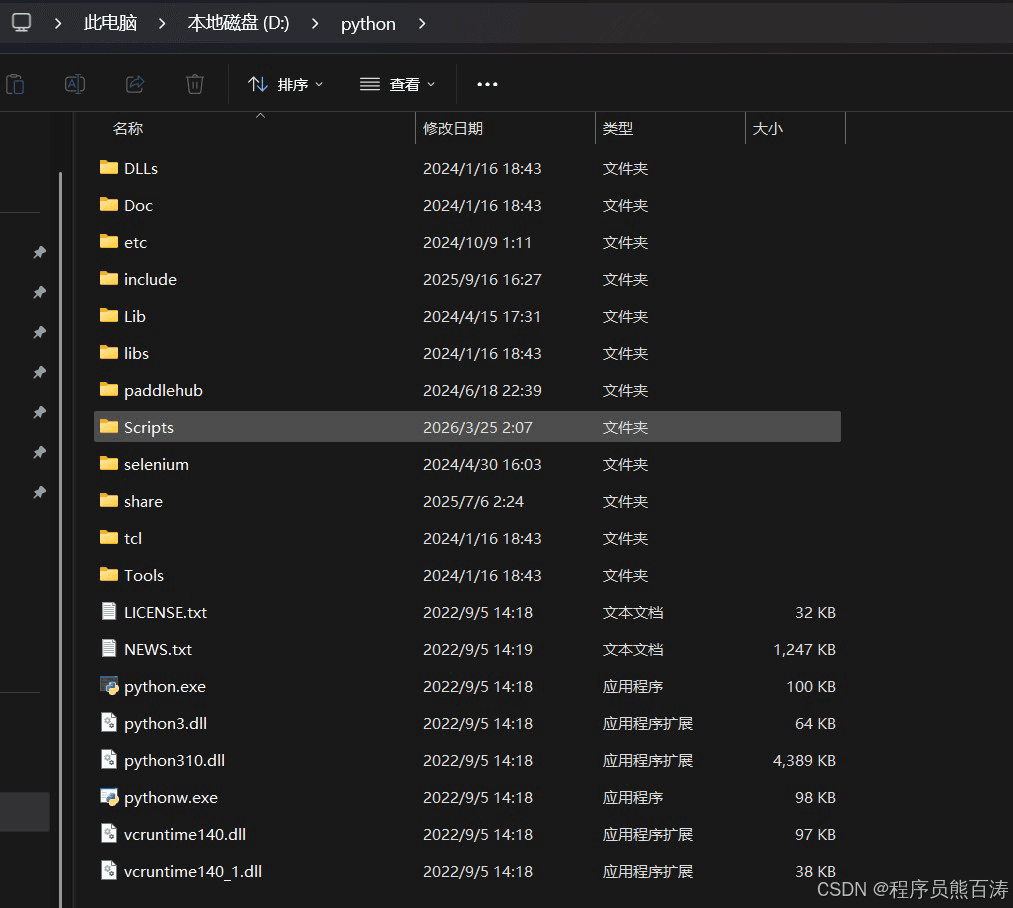
进入 Python 安装目录,找到名为 Scripts 的文件夹,复制该文件夹的路径。
例如我的路径是:D:\python\Scripts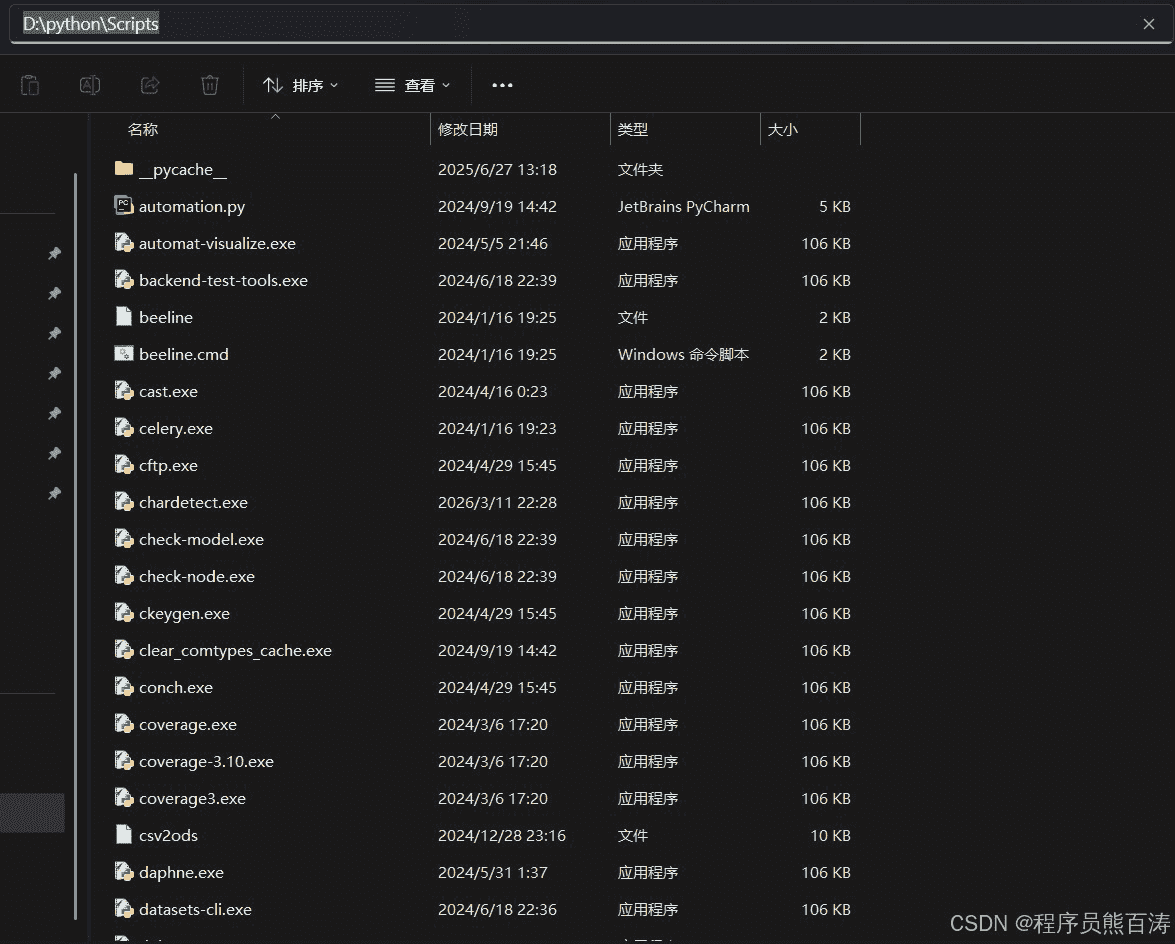
回到环境变量设置页面,这次选择 下面那个 Path(系统变量中的 Path,不严格区分大小写)。
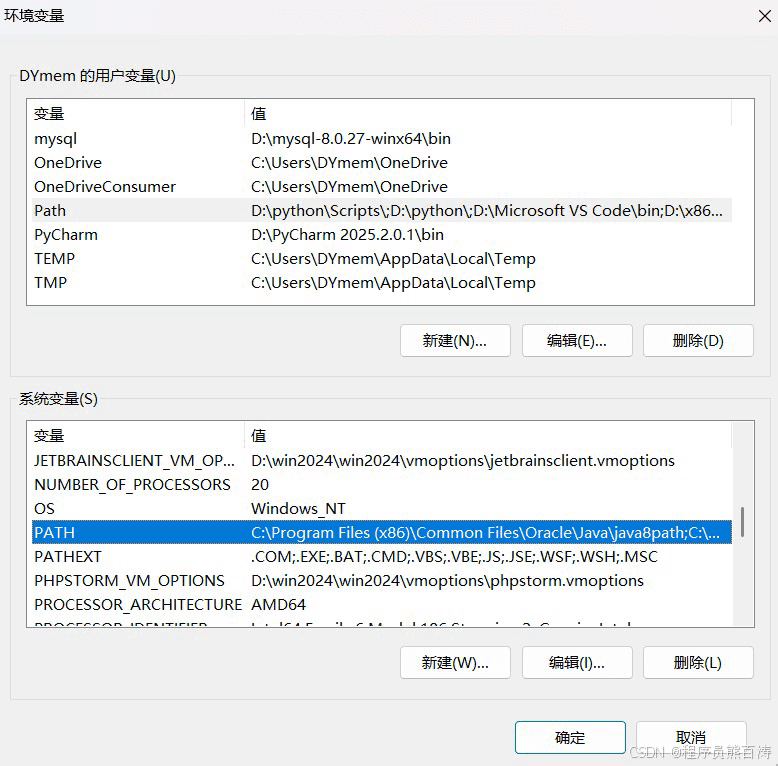
同样点击 新建,将刚才复制的
D:\python\Scripts路径粘贴进去,然后点击 确定。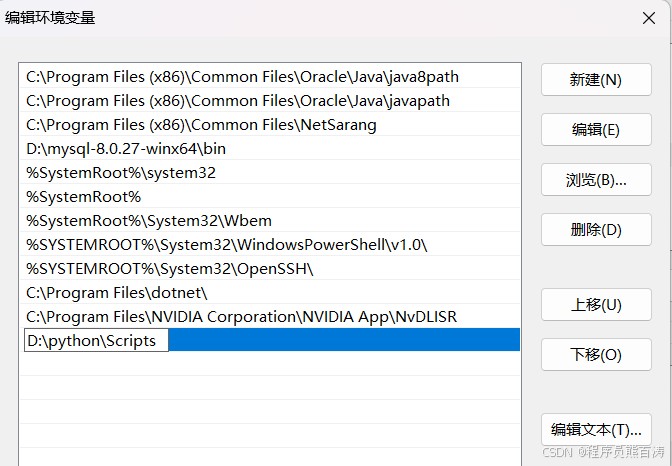
✅ 第三大步完成。
最后提醒
一切配置完毕后 记得重启你的编辑器(如 PyCharm等)或重新打开命令提示符,环境变量才会生效。
到此这篇关于Python无法将":pip"项识别为cmdlet、函数、脚本文件或可运行程序的名称解决方案的文章就介绍到这了,更多相关无法识别pip命令内容请搜索脚本之家以前的文章或继续浏览下面的相关文章希望大家以后多多支持脚本之家!
相关文章
 最近又重拾了机器学习的相关技术,在本科毕设的阶段下学习使用了Tensorflow 2.x工具,当时也是不求甚解,直接拿来用了,但现在已经有充足的时间、精力和基础知识来重新学习一下2022-11-11
 这篇文章主要介绍了Python爬虫之pandas基本安装与使用方法,结合实例形式分析了Python爬虫操作中pandas的pip命令安装与HTML、Excel等格式文件保存相关操作技巧,需要的朋友可以参考下2018-08-08
 在使用python对网页进程访问时,以防被禁止,可用使用代理IP的方法减少被禁的可能,下面这篇文章主要给大家介绍了关于python单例模式获取IP代理的相关资料,需要的朋友可以参考借鉴,下面来一起看看吧2018-09-09
 这篇文章主要介绍了Django 解决由save方法引发的错误,具有很好的参考价值,希望对大家有所帮助。一起跟随小编过来看看吧2020-05-05
 图片剪裁是常用的方法,那么如何通过4坐标剪裁图片,本文就详细的来介绍一下,感兴趣的小伙伴们可以参考一下2021-06-06
python中使用urllib2获取http请求状态码的代码例子
这篇文章主要介绍了python中使用urllib2获取http请求状态码的代码例子,需要的朋友可以参考下2014-07-07 本文介绍了通过列表创建DataFrame的多种方法,包括单层/嵌套列表、指定索引、处理不均匀长度,并建议使用字典构建键对关系数据,感兴趣的朋友跟随小编一起看看吧2025-07-07
 今天小编就为大家分享一篇Python3 批量扫描端口的例子,具有很好的参考价值,希望对大家有所帮助。一起跟随小编过来看看吧2019-07-07
 在某些项目中需要在python工程中调用自定义的C++的动态库,分为以下两步,第一步:动态库生成;第二步:Python调用动态库,文章通过图文介绍的非常详细,需要的朋友可以参考下2025-05-05
安装Python和pygame及相应的环境变量配置(图文教程)
下面小编就为大家带来一篇安装Python和pygame及相应的环境变量配置(图文教程)。小编觉得挺不错的,现在就分享给大家,也给大家做个参考。一起跟随小编过来看看吧2017-06-06
最新评论