

Python自动化实现对多个Excel工作簿中的工作表进行分类汇总
1. 问题背景:文件夹里一堆报表,手工汇总真的很低效
这篇文章整理的是《超简单:用 Python 让 Excel 飞起来》第6章案例03:对多个工作簿中的工作表分别进行分类汇总。这个案例很典型,也很贴近真实办公场景:一个文件夹里有很多 Excel 文件,每个文件里又有多张工作表,领导希望你按“销售区域”汇总“销售利润”。
如果手工操作,大概就是打开一个工作簿、切换一张工作表、做一次分类汇总、复制结果、保存,再继续下一张表。工作簿数量一多,这件事就不再是“办公技能”,而是纯粹的重复消耗。
真正危险的地方不只是慢,而是容易错。手工汇总经常会出现漏表、漏文件、选错区域、金额列被当成文本、临时文件被误处理等问题。这个时候,Python 的价值就很明确:把重复动作抽象成流程,让脚本稳定执行。
这张图展示了本文的整体主题:多个工作簿分类汇总,通过 Python、pandas、xlwings 把人工汇总流程自动化。

从这张图中可以看出,左侧是大量待处理的 Excel 工作簿,中间是 Python + pandas + xlwings 的自动化处理链路,右侧是最终生成的汇总结果。也就是说,本文不是讲一个单点函数,而是讲一个可以迁移到真实办公场景的批量处理框架。
2. 适用场景:什么时候适合用这个脚本
这个案例适合下面几类场景。只要你的工作表结构比较统一,就可以直接套用这个思路。
- 一个文件夹里有多个 .xlsx 工作簿;
- 每个工作簿里有多张工作表;
- 每张工作表都有相同或相近的表头结构;
- 需要按某个字段分组,比如“销售区域”“客户名称”“部门”“产品类型”;
- 需要对某个数值字段求和,比如“销售利润”“销售额”“数量”“成本”;
- 希望把汇总结果写回原工作表右侧区域,方便查看和复核。
推荐做法:先在测试文件夹中复制 2~3 个样例文件试运行,确认结果没问题后,再处理正式数据。
不建议直接在原始报表上跑批量覆盖脚本。批量操作速度很快,错起来也很快。最好保留原始文件,把处理结果输出到新文件夹。
这张图展示了脚本运行后的目标效果:运行一次脚本后,工作簿中的每张表都会在右侧生成汇总区。
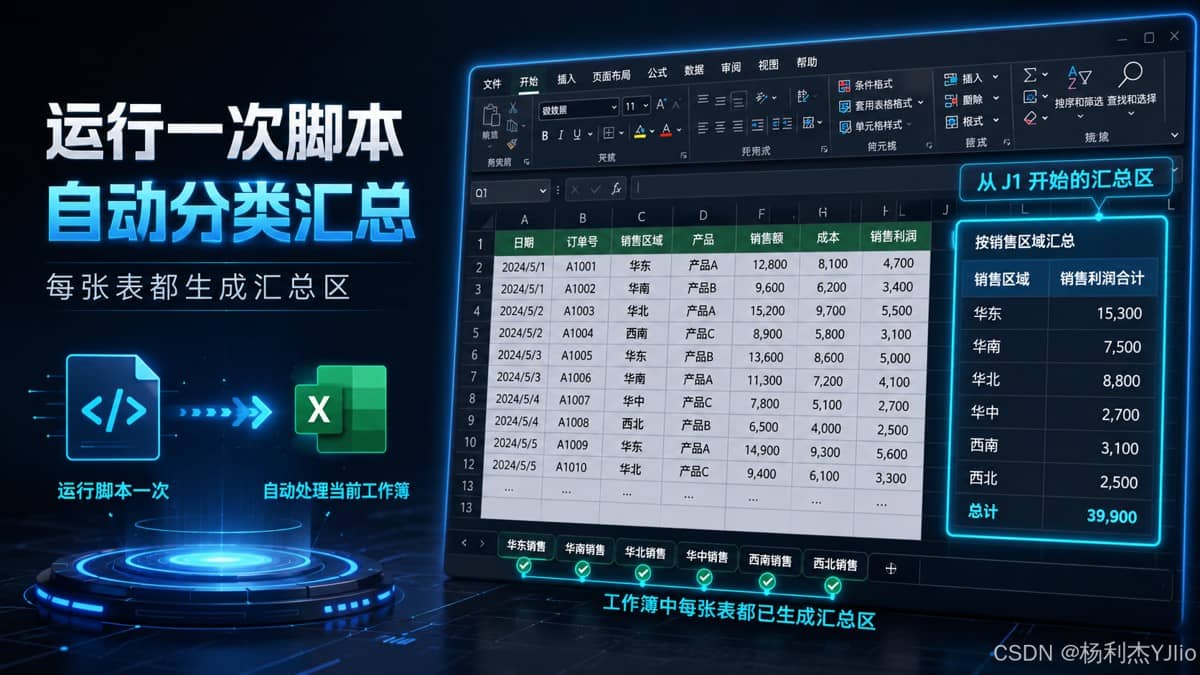
从这张图中可以看出,汇总区从 J1 开始写入,原始明细数据仍然保留在左侧。这样的布局有两个好处:第一,不破坏原始数据;第二,打开任意一张工作表,都能直接看到当前表的分类汇总结果。
3. 核心原理:把“重复劳动”拆成一条批处理流水线
手工汇总看起来步骤很多,但拆开之后其实只有一条固定流水线:扫描文件夹 → 打开工作簿 → 遍历工作表 → 读取数据 → 分组汇总 → 写回保存。
这里面三个库各有分工:
- os:负责文件系统层面的处理,比如扫描文件夹、拼接路径、判断扩展名;
- xlwings:负责打开 Excel、访问工作簿和工作表、把结果写回 Excel;
- pandas:负责把表格数据变成 DataFrame,然后用 groupby() 做分类汇总。
这张图展示了完整批处理流程,从扫描文件夹到最终写回保存。

从这张图中可以看出,脚本不是直接“汇总一个表”,而是逐层处理:先处理文件夹,再处理工作簿,再处理工作表。只要这条流程搭好,后面不管是分类汇总、批量筛选、批量排序,还是批量拆分,都只是替换中间的数据处理逻辑。
4. 操作前准备:环境、目录和数据字段
4.1 安装依赖
这个案例主要依赖 `pandas` 和 `xlwings`。如果本机没有安装,可以先执行下面的命令:
pip install pandas xlwings
补充说明:xlwings 在 Windows 环境中通常依赖本机已安装的 Microsoft Excel,因为它是通过 Excel 应用来进行自动化操作的。
4.2 建议目录结构
为了降低误操作风险,我建议把原始报表和输出结果分开放:
项目目录
├─ 销售表
│ ├─ 销售数据_1.xlsx
│ ├─ 销售数据_2.xlsx
│ └─ 销售数据_3.xlsx
└─ 输出结果
推荐保留原始文件不动,把处理后的工作簿另存到“输出结果”文件夹。这样即使脚本逻辑写错,也不会直接破坏原始数据。
4.3 字段要求
本文示例默认每张工作表中至少有两个字段:
销售区域
销售利润
如果你的字段叫“地区”“利润”“销售金额”,只需要修改代码里的参数即可,不要硬改源数据字段。
5. 完整代码:批量处理多个工作簿中的所有工作表
下面这份代码是偏实战的版本。它不是只演示 `groupby()`,而是把真实办公中容易踩坑的地方也考虑进去:跳过 `~$` 临时文件、跳过空表、校验字段、清洗金额、另存输出、最终退出 Excel。
这张图展示了核心代码逻辑:os 负责扫描文件,pandas 负责数据处理和分组汇总,xlwings 负责写回 Excel。

从这张图中可以看出,代码不是孤立的一段脚本,而是一条数据通道:Excel 文件进入脚本,经过 DataFrame 处理,再把汇总结果写回 Excel。这种结构比单纯复制粘贴代码更重要。
import os
import pandas as pd
import xlwings as xw


def clean_to_number(series: pd.Series) -> pd.Series:
    """
    将可能带有货币符号、逗号、空格、文本前缀的金额列清洗为数值。
    例如:
    ¥12,345.67 -> 12345.67
    profit: 6543.21 -> 6543.21
    """
    series = series.astype(str).str.strip()
    series = series.str.replace(",", "", regex=False)
    series = series.str.replace(r"[¥¥$ ]", "", regex=True)
    series = series.str.replace(r"[^0-9\.\-]", "", regex=True)
    return pd.to_numeric(series, errors="coerce")


def summarize_one_sheet(
    df: pd.DataFrame,
    group_col: str = "销售区域",
    value_col: str = "销售利润"
) -> pd.DataFrame:
    """
    对单张工作表数据进行分类汇总。
    按 group_col 分组,对 value_col 求和。
    """
    if group_col not in df.columns:
        raise KeyError(f"缺少分组列:{group_col}")

    if value_col not in df.columns:
        raise KeyError(f"缺少汇总列:{value_col}")

    temp = df.copy()

    # 先清洗成数值,再汇总,避免字符串求和或排序错误
    temp[value_col] = clean_to_number(temp[value_col]).fillna(0)

    result = (
        temp.groupby(group_col, dropna=False)[value_col]
        .sum()
        .reset_index()
        .rename(columns={
            group_col: "销售区域",
            value_col: "销售利润汇总"
        })
        .sort_values("销售利润汇总", ascending=False)
    )

    return result


def batch_summary_workbooks(
    input_folder: str,
    output_folder: str,
    group_col: str = "销售区域",
    value_col: str = "销售利润",
    start_cell: str = "A1",
    write_cell: str = "J1"
) -> None:
    """
    批量处理多个工作簿中的所有工作表:
    1. 扫描 input_folder 下的 Excel 文件
    2. 遍历每个工作簿中的所有工作表
    3. 读取表格数据为 DataFrame
    4. 按指定字段分类汇总
    5. 将结果写回每张工作表的 write_cell 位置
    6. 保存到 output_folder
    """
    os.makedirs(output_folder, exist_ok=True)

    app = xw.App(visible=False, add_book=False)
    app.display_alerts = False
    app.screen_updating = False

    try:
        for file_name in os.listdir(input_folder):
            # 跳过 Excel 临时文件和非 xlsx 文件
            if file_name.startswith("~$"):
                continue

            if not file_name.lower().endswith(".xlsx"):
                continue

            input_path = os.path.join(input_folder, file_name)
            output_path = os.path.join(output_folder, file_name)

            print(f"\n[OPEN] 正在处理工作簿:{input_path}")

            wb = app.books.open(input_path)
            success_count = 0
            skip_count = 0

            try:
                for sht in wb.sheets:
                    try:
                        rng = sht.range(start_cell).expand("table")

                        if rng.value is None:
                            print(f"  [SKIP] {sht.name}:空表")
                            skip_count += 1
                            continue

                        df = rng.options(pd.DataFrame, header=1, index=False).value

                        if df is None or df.empty:
                            print(f"  [SKIP] {sht.name}:无有效数据")
                            skip_count += 1
                            continue

                        summary_df = summarize_one_sheet(
                            df,
                            group_col=group_col,
                            value_col=value_col
                        )

                        # 清理旧汇总区,避免上一次结果残留
                        sht.range(write_cell).resize(100, 3).clear_contents()

                        # 写回汇总结果,不写入 DataFrame 索引
                        sht.range(write_cell).options(index=False).value = summary_df
                        sht.autofit()

                        print(f"  [OK] {sht.name}:已汇总到 {write_cell}")
                        success_count += 1

                    except Exception as e:
                        print(f"  [SKIP] {sht.name}:{e}")
                        skip_count += 1

                wb.save(output_path)
                print(f"[DONE] 已保存:{output_path},成功 {success_count} 张表,跳过 {skip_count} 张表")

            finally:
                wb.close()

    finally:
        app.quit()
        print("\n[ALL DONE] 所有工作簿处理完成")


if __name__ == "__main__":
    batch_summary_workbooks(
        input_folder=r"销售表",
        output_folder=r"输出结果",
        group_col="销售区域",
        value_col="销售利润",
        start_cell="A1",
        write_cell="J1"
    )
6. 关键判断:为什么必须先清洗数值再分类汇总
很多新手写分类汇总代码时,会直接这样写:
df.groupby("销售区域")["销售利润"].sum()
这句代码在干净数据里没问题,但真实 Excel 报表经常不是干净数据。销售利润列可能长这样:
¥12,345.67
$8,765.50
9,100元
profit: 6,543.21
4321
这些内容人眼看着像数字,但程序读进来可能是字符串。如果不先清洗,pandas 的求和结果可能不可信,甚至直接报错。
这张图展示了“先清洗数值,再分类汇总”的核心逻辑。

从这张图中可以看出,左侧是带符号、带文本、格式不统一的脏数据,中间经过数值清洗,右侧才能得到可信的分类汇总结果。这一步是整篇文章中最关键的技术判断:不是所有看起来像数字的单元格,读进 Python 后都是真的数值。
我的建议:只要是财务、销售、金额、数量类字段,在做汇总前都先统一做数值转换。多写几行清洗代码,比后面返工查错省时间。
7. 运行效果验证:怎么判断脚本真的成功了
脚本运行后,不能只看控制台没有报错。真正的验证至少要看三层。
7.1 验证输出文件是否生成
先确认 `输出结果` 文件夹中是否生成了对应的 Excel 文件。
输出结果
├─ 销售数据_1.xlsx
├─ 销售数据_2.xlsx
└─ 销售数据_3.xlsx
如果文件数量和输入文件数量一致,说明工作簿层面的批处理基本正常。
7.2 验证每张工作表是否写入汇总区
打开任意输出文件,切换到不同工作表,查看 `J1` 起始位置是否出现两列汇总结果:
销售区域 销售利润汇总
华东 24691.34
华南 8765.50
华北 9100.00
如果每张工作表都有独立汇总区,说明工作表遍历和写回逻辑正常。
7.3 抽样核对汇总金额
建议随机选一张表,用 Excel 透 视表或者筛选求和核对一两个区域的销售利润。脚本结果和手工核对一致,才算真正可信。
不要只相信“脚本跑完了”。脚本跑完只代表流程执行完成,不代表数据一定正确。
8. 常见问题与踩坑记录
8.1 为什么脚本会跳过某些工作表?
常见原因有三个:空表、表头不在 A1、缺少指定字段。代码里已经做了异常捕获,所以不会因为一张表异常导致整个批处理停止。
推荐做法:如果你的真实表头从 A2 或 B3 开始,把 `start_cell="A1"` 改成真实表头位置。
8.2 为什么要跳过~$开头的文件?
`~$` 开头的文件通常是 Excel 打开的临时锁定文件,不是真正的数据文件。批处理时如果不跳过,可能会出现打开失败、权限错误、内容异常等问题。
这类临时文件不应该参与数据处理。
8.3 为什么推荐输出到新文件夹,而不是直接覆盖原文件?
因为分类汇总属于批量写操作,写错一处可能影响很多文件。输出到新文件夹后,可以先对比检查,确认无误再替换原始文件。
这本质上是把“处理”和“确认”拆开,降低批量误操作风险。
8.4 为什么 Excel 有时会残留进程?
如果脚本运行中途异常退出,而没有执行 `app.quit()`,Excel 进程可能残留在后台。本文代码使用 `try/finally`,就是为了保证无论中途是否报错,最后都尽量退出 Excel。
写 xlwings 脚本时,finally 收尾不是可选项,是基本规范。
9. 总结提升:这不是一个脚本,而是一套办公自动化套路
这一节的核心,不是记住某一行代码,而是理解一套可复用的办公自动化套路:先定位文件,再定位工作簿,再定位工作表,最后把数据读入 DataFrame 进行处理。
这套思路可以继续扩展:
- 按“客户名称”分类汇总销售额;
- 按“部门”统计费用;
- 按“产品类型”汇总订单数量;
- 把每个工作簿的汇总结果再合并成一个总表;
- 把汇总结果自动生成图表或日报。
Python 办公自动化真正有价值的地方,不是替你点几下鼠标,而是把重复规则沉淀成稳定流程。
最后提醒一句:批量处理脚本一定要先用样例数据验证,再处理正式数据。尤其是涉及覆盖保存、金额汇总、财务报表、资产台账这类数据时,不要拿原始文件直接试错。
到此这篇关于Python自动化实现对多个Excel工作簿中的工作表进行分类汇总的文章就介绍到这了,更多相关Python Excel工作表分类汇总内容请搜索脚本之家以前的文章或继续浏览下面的相关文章希望大家以后多多支持脚本之家!
相关文章
 这篇文章主要介绍了基于python 微信小程序之获取已存在模板消息列表的相关知识,本文通过实例代码给大家介绍的非常详细,具有一定的参考借鉴价值,需要的朋友可以参考下2019-08-08
 这篇文章主要为大家分享下腾讯微博自动发帖的Python3代码,需要的朋友可以参考下2013-11-11
 这篇文章主要介绍了python 可视化库PyG2Plot的使用方法,帮助大家更好的理解和使用python,感兴趣的朋友可以了解下2021-01-01
 这篇文章主要介绍了在Python的循环体中使用else语句的方法,else语句的使用在各种语言的学习当中均为基本功、本文中主要介绍其在for循环中的应用,需要的朋友可以参考下2015-03-03
 这篇文章主要介绍了使用Dataframe.info()显示空值与类型信息,具有很好的参考价值,希望对大家有所帮助,如有错误或未考虑完全的地方,望不吝赐教2024-02-02
 根据知识库信息,清华镜像已明确会阻断大量下载行为的请求,为避免此问题,我将提供一个安全使用国内镜像源的完整方案,确保能够一次性准备指定Python版本的所有包,然后导出到内网环境,需要的朋友可以参考下2025-09-09
 这篇文章主要介绍了使用Python的PEAK来适配协议的教程,来自于IBM官方网站技术文档,需要的朋友可以参考下2015-04-04
 今天小编就为大家分享一篇浅谈DataFrame和SparkSql取值误区,具有很好的参考价值,希望对大家有所帮助。一起跟随小编过来看看吧2018-06-06
 这篇文章主要介绍了win10下python3.8的PIL库安装方法,本文给大家介绍的非常详细,对大家的学习或工作具有一定的参考借鉴价值,需要的朋友可以参考下2020-06-06
 这篇文章主要介绍了python 服务器批处理得到PSSM矩阵,本文给大家介绍的非常详细,对大家的学习或工作具有一定的参考借鉴价值,需要的朋友可以参考下2022-07-07
最新评论