

Python实现快速锁定Excel单元格与行列
Excel 作为数据分析的重要载体,其中的数据和文本非常关键,不可以被随意修改。为了保证数据的准确性与表格结构的完整性,锁定 Excel 单元格就显得尤为重要。本文将介绍如何使用 Spire.XLS for Python 库,通过简单的代码实现权限控制,包括锁定整张表格、指定单元格以及精准控制行列的实用技巧。
Excel 保护的底层逻辑
在编写代码前,我们需要先理解 Excel 的一个反直觉设定:在默认情况下,Excel 中所有单元格的 Locked 属性本来就是 True,即单元格本来就是锁定的。既然如此,为什么我们还能自由编辑呢?因为 Excel 还有一个总开关,也就是工作表保护。默认情况下,这个总开关是关闭的,所以 Locked = True 并不起作用。
因此,想要锁定特定单元格,编写代码时必须遵循以下两步:
- 解除全表锁定,精准勾选目标:先将整张表的
Locked属性设为False,让全表可编辑,然后把需要保护的单元格、行或列的Locked属性单独设为True。 - 开启总开关:调用
sheet.Protect()方法激活工作表保护。只有这一步执行了,前面设置的锁定才会真正生效。
环境准备与库安装
Spire.XLS for Python 无需依赖本地的 Microsoft Excel 软件就能完成 Excel 文件的处理,包括创建、编辑、转换格式等一系列操作。
要安装它,我们可以通过 Python 的包管理器直接获取所需的依赖。打开终端或命令行工具,执行以下命令进行安装:
pip install Spire.Xls
或者你也可以导航到官网,下载安装包进行自定义安装。
该产品还提供免费版,适合用于小型项目或测试。
使用 Spire.XLS 锁定 Excel 表格
掌握了逻辑和安装步骤后,接下来我们进入核心的代码编写环节。在实际办公中,大家对表格保护的范围需求各不相同,比如有时需要保护整张表,有时只需要保护几个核心公式。下面我们将针对整张表格、特定单元格以及一整行或一整列这三种最常见的需求,分别给出 Python 代码示例。
通过 Python 一键锁定整张工作表
在发布只读报表、年度审计数据或规章制度等不需要任何交互的文档时,最直接有效的办法就是将整张表完全锁定。通过直接对工作表进行加密,可以防止任何形式的修改。
我们只需要加载目标 Excel 文件,定位到具体的工作表,然后直接调用Worksheet.Protect() 方法并设置密码。完成后,当他人试图修改表格时 Excel 就会自动弹出警告提示。
具体实现代码如下:
from spire.xls import *
from spire.xls.common import *

# 创建一个新的工作簿对象
workbook = Workbook()

# 从文件加载工作簿
workbook.LoadFromFile("/input/销售汇总.xlsx")

# 获取第一个工作表
sheet = workbook.Worksheets[0]

# 直接使用密码保护工作表,保护所有操作
sheet.Protect("123456", SheetProtectionType.All)

# 将更改保存到新的 Excel 文件中
workbook.SaveToFile("/output/整表锁定.xlsx", ExcelVersion.Version2016)

workbook.Dispose()
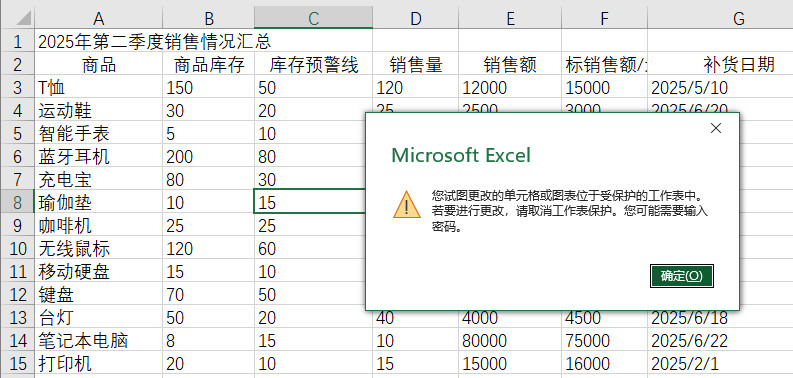
使用 Python 锁定特定单元格
在实际的办公环境中,更常见的需求允许用户在特定区域编辑数据,但需要保护计算公式列或其它关键内容不被破坏。这要求我们实现精细化的局部锁定。
由于 Excel 默认所有单元格都是锁定的,所以第一步需要全选工作表,将整体的 Style.Locked 属性设为 False 解除锁定。第二步,选中需要保护的单元格或区域,将其重新锁上。最后调用 Worksheet.Protect() 方法保护工作表。代码示例如下:
from spire.xls import *
from spire.xls.common import *

# 创建一个新的工作簿对象
workbook = Workbook()

# 从文件加载工作簿
workbook.LoadFromFile("/input/销售汇总.xlsx")

# 获取第一个工作表
sheet = workbook.Worksheets[0]

# 设置整个工作表的样式为可编辑(解除默认全选锁定)
sheet.Range.Style.Locked = False

# 锁定 A1 单元格,使其不可编辑
sheet.Range["A1"].Style.Locked = True

# 锁定 C1 到 E3 区域的单元格,使其不可编辑
sheet.Range["C1:E3"].Style.Locked = True

# 使用密码保护工作表,密码为 "123456",保护所有操作
sheet.Protect("123456", SheetProtectionType.All)

# 将更改保存到新的 Excel 文件中,文件格式为 Excel 2016 版本
workbook.SaveToFile("/output/锁住特定的单元格.xlsx", ExcelVersion.Version2016)

workbook.Dispose()
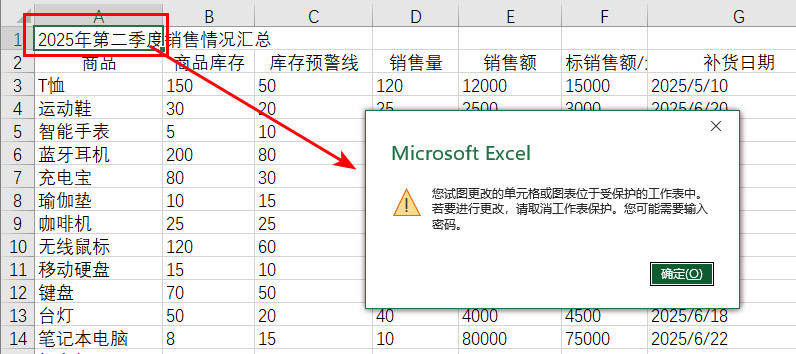
通过 Python 锁定整行或整列
除了针对特定单元格的锁定外,很多时候我们需要按行或按列进行管理。比如,防止首行的表头字段名被修改,或者锁定某一列重要数据。
Spire.XLS 提供了行与列对象,让我们可以直接控制一整行或一整列的样式。下面的代码示例展示了如何在全表可编辑的情况下,快速锁定特定列或特定行:
from spire.xls import *
from spire.xls.common import *

# 创建一个新的工作簿对象
workbook = Workbook()

# 从文件加载工作簿
workbook.LoadFromFile("/input/销售汇总.xlsx")

# 获取第一个工作表
sheet = workbook.Worksheets[0]

# 先设置整个工作表的样式为可编辑
sheet.Range.Style.Locked = False

# 选择你需要锁定的行或列
sheet.Rows[0].Style.Locked = True # 锁定第一行(索引从0开始)
#sheet.Columns[3].Style.Locked = True # 锁定第四列(索引从0开始)

# 使用密码保护工作表以激活锁定,密码为 "123456"
sheet.Protect("123456", SheetProtectionType.All)

# 将更改保存到新的 Excel 文件中
workbook.SaveToFile("/output/锁定行.xlsx", ExcelVersion.Version2016)

workbook.Dispose()
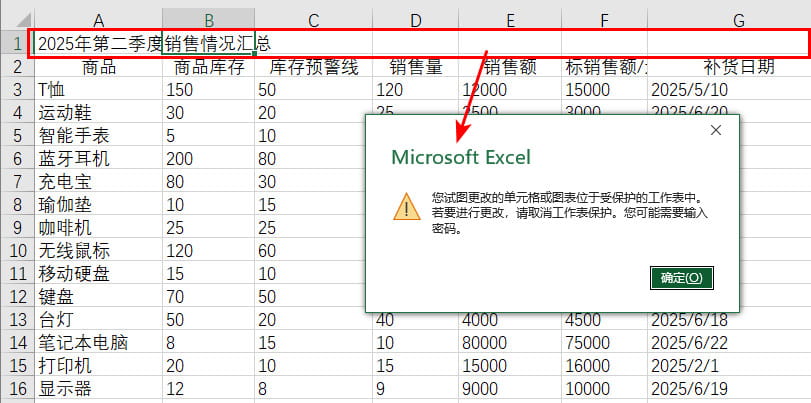
进阶技巧:Excel 表格的精细化权限控制
在完成了内容锁定的基础上,有时还需要对用户的具体操作行为进行限制。因为在实际协作中,即便单元格内容无法修改,用户直接右键删除整行或者插入新列,依然会破坏表格结构。
为了应对更复杂的场景,我们需要利用 SheetProtectionType 枚举来做高级权限调整,Spire.XLS 支持在开启工作表保护的同时,允许用户进行特定的操作。例如,允许用户修改未锁定的单元格、进行排序和筛选,但严格禁止插入新行或删除已有行。通过灵活组合这些控制参数,可以达到更个性化的防护效果。
# 创建工作簿并加载文件
workbook = Workbook()
workbook.LoadFromFile("示例.xlsx")
sheet = workbook.Worksheets[0]

# 解开全表,锁定前两列
sheet.Range.Style.Locked = False
sheet.Columns[0].Style.Locked = True
sheet.Columns[1].Style.Locked = True

# 根据实际安全策略,可以通过参数组合精细控制权限
# 例如限制内容修改、限制增删行列,或允许排序筛选
sheet.Protect("123456", SheetProtectionType.All)

workbook.SaveToFile("精细化权限控制.xlsx", ExcelVersion.Version2016)
workbook.Dispose()
常见问题与注意事项
在实际应用或代码调试过程中,大家可能会遇到一些问题。在此,我们列举了一些常见的错误,方便快速排查。
为什么在代码里设置了单元格、行或列的Locked = True,打开文件后发现还是能修改?
这种情况通常是因为忘记在代码末尾调用 sheet.Protect() 方法。没有调用该方法激活保护,所有的属性设置都不会生效。
虽然锁定了公式单元格,但别人点击时依然能在顶部的编辑栏看到公式,如何把它彻底隐藏?
如果不仅想锁定公式,还不希望别人看到公式的计算逻辑,可以配合使用 IsFormulaHidden 属性。在代码中找到目标单元格后,加上 sheet.Range["A1"].Style.IsFormulaHidden = True,这样在开启工作表保护后,编辑栏就变成一片空白了。
如果后续需要通过代码自动更新这些被锁定的表格,应该如何取消锁定?
只需定位到该工作表,调用 sheet.Unprotect("密码") 方法,并传入正确的密码,即可恢复到可编辑状态。
结语
利用 Free Spire.XLS for Python,无论是对单个单元格、整行整列,还是对具体的操作权限,都能通过几行代码实现高效保护。在浏览完这篇教程后,现在你也可以编写自己的 Python 代码来保护表格和数据了!
到此这篇关于Python实现快速锁定Excel单元格与行列的文章就介绍到这了,更多相关Python锁定Excel单元格与行列内容请搜索脚本之家以前的文章或继续浏览下面的相关文章希望大家以后多多支持脚本之家!
相关文章

python判断列表字典字符串元组是否存在某个值或者空值(多种方法)
这篇文章主要介绍了python判断列表字典字符串元组是否存在某个值或者空值,本文通过实例代码给大家介绍的非常详细,对大家的学习或工作具有一定的参考借鉴价值,需要的朋友参考下吧2024-02-02
Python3.6 Schedule模块定时任务(实例讲解)
下面小编就为大家带来一篇Python3.6 Schedule模块定时任务(实例讲解)。小编觉得挺不错的,现在就分享给大家,也给大家做个参考。一起跟随小编过来看看吧2017-11-11 这篇文章主要为大家详细介绍了pandas库的使用方法,包括数据导入与导出、数据查看和筛选、数据处理和分组操作等,感兴趣的小伙伴可以了解一下2023-07-07
 Python新的版本中支持了async/await语法, 很多文章都在说这种语法的实现代码会变得很快, 但是这种快是有场景限制的。这篇文章将尝试简单的解释为何Async的代码在某些场景比Sync的代码快2023-03-03
 当在图像上训练深度神经网络模型时,通过对由数据增强生成的更多图像进行训练,可以使模型更好地泛化。本文将为大家介绍Python基于域相关的图像增强实现方法,需要的可以了解一下2022-01-01
 这篇文章主要为大家详细介绍了python3实现带多张图片、附件的邮件发送,具有一定的参考价值,感兴趣的小伙伴们可以参考一下2019-08-08
 Python 是当今最流行的编程语言之一其流行的原因有很多种,Python 3.10 有几个新的很酷的功能,使得使用 Python 成为一种更好的体验。在本文中,我将与您分享 6 个让我最兴奋的新特性,感兴趣的朋友一起看看吧2021-10-10
 这篇文章主要介绍了pytorch K折交叉验证过程说明及实现方式,具有很好的参考价值,希望对大家有所帮助。如有错误或未考虑完全的地方,望不吝赐教2022-11-11
 今天小编就为大家分享一篇关于Python后台管理员管理前台会员信息的讲解,小编觉得内容挺不错的,现在分享给大家,具有很好的参考价值,需要的朋友一起跟随小编来看看吧2019-01-01
 作者列举了几个Python环境管理中遇到的问题,包括使用sudo安装导致地址问题、Conda进入错误环境、`python -m pip install XXX`命令指定安装环境等,这些问题可能由于环境配置或命令使用不当导致2026-05-05
最新评论