

Python基于Tkinter打造高颜值批量图片缩放工具(可直接落地)
一、项目背景
日常办公、自媒体运营、前端开发中,经常需要批量修改图片分辨率。市面上的图片处理工具大多存在有水印、批量收费、操作繁琐、格式兼容差等问题。
为此,我基于 Python 原生 GUI 库 Tkinter + 专业图像处理库 Pillow,开发了一款免费无水印、全格式兼容、带图形界面的批量图片缩放工具。工具支持自定义分辨率、保持宽高比、批量导入导出、文件去重、进度实时展示,完美解决日常图片批量缩放需求,零基础可直接运行使用。
二、技术栈介绍
本项目采用轻量化、零门槛技术组合,无需复杂环境配置,适配Windows、Mac、Linux全平台:
- Tkinter:Python 内置GUI框架,无需额外安装,快速搭建可视化桌面应用,界面简洁轻量化,运行无卡顿
- Pillow(PIL):Python 主流图像处理库,支持JPG、PNG、GIF、WEBP、BMP等全主流图片格式,提供高清缩放、参数优化、格式适配等核心能力
- OS:Python 原生文件路径处理库,实现路径解析、文件去重、文件覆盖规避等逻辑
三、工具核心功能亮点
相比网上开源的简易图片缩放脚本,本工具做了大量实用性优化和BUG修复,核心功能如下:
1. 全格式批量处理
支持 JPG、JPEG、PNG、BMP、GIF、TIFF、WEBP、ICO 等几乎所有主流图片格式,一次性批量导入多张图片,批量完成缩放处理。
2. 智能分辨率适配
- 自定义输入目标宽度、高度
- 一键开启保持原始宽高比,自动计算适配尺寸,杜绝图片拉伸变形
- 输入框仅支持数字输入,自动拦截非法字符、负数,参数校验更严谨
3. 人性化文件处理逻辑
- 导入图片自动去重,避免重复处理同一张图片
- 输出文件自动防覆盖,同名文件自动后缀递增(_resized_1、_resized_2)
- 区分不同图片格式保存参数,JPG高清压缩、PNG透明保真、WEBP轻量化保存
4. 可视化交互体验
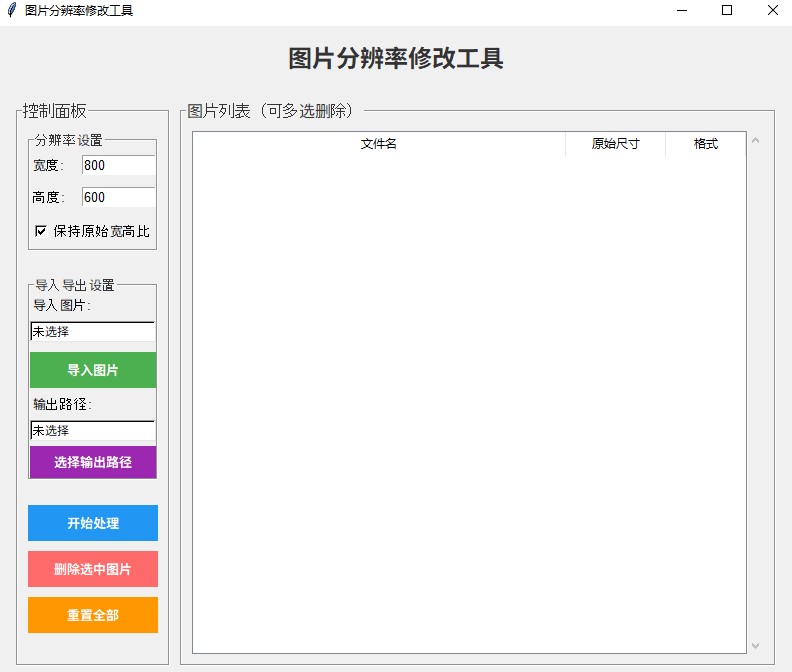
- 图片列表可视化展示,显示文件名、原始尺寸、图片格式
- 支持多选删除指定图片,灵活筛选待处理文件
- 底部实时进度提示,显示当前处理进度,解决大批量图片处理界面卡顿假死问题
- 窗口自适应拉伸,长路径文本自动换行,UI布局适配性极强
5. 全版本兼容适配
- 兼容新旧版本Pillow库,自动适配 LANCZOS 高清缩放算法
- 异常图片自动检测,损坏图片标记提示,不中断批量处理流程
四、核心技术原理与关键代码解析
1. 高清缩放算法兼容处理
Pillow 9.1.0 以上版本将缩放常量迁移至 Image.Resampling,旧版本直接使用 Image.LANCZOS,通过异常捕获实现全版本兼容,避免运行报错:
try:
    # 新版PIL高清缩放
    RESAMPLE_FILTER = Image.Resampling.LANCZOS
except AttributeError:
    # 兼容旧版PIL
    RESAMPLE_FILTER = Image.LANCZOS
LANCZOS 算法能够实现高清无损缩放,相比默认算法,缩放后图片边缘更平滑,无锯齿模糊。
2. 宽高比智能适配核心逻辑
这是图片缩放的核心难点,精准规避拉伸变形,通过对比原图与目标画布的比例,自动适配最优尺寸:
if self.keep_aspect_ratio.get():
    # 计算原始比例与目标比例
    o_ratio = ow / oh
    t_ratio = target_w / target_h
    # 按比例自适应缩放,留白不拉伸
    if o_ratio > t_ratio:
        nw, nh = target_w, int(target_w / o_ratio)
    else:
        nh, nw = target_h, int(target_h * o_ratio)
else:
    # 强制自定义尺寸
    nw, nh = target_w, target_h
3. 输入框严格校验(防非法参数)
通过Tkinter校验机制,限制宽高输入框仅可输入数字,彻底杜绝字母、符号、空值、负数导致的程序崩溃:
def bind_num_only(self):
    """限制宽高输入框只能输入数字"""
    def only_num(input_str):
        return input_str.isdigit() or input_str == ""
    validate_cmd = self.root.register(only_num)
    self.width_entry.config(validate="key", validatecommand=(validate_cmd, "%P"))
    self.height_entry.config(validate="key", validatecommand=(validate_cmd, "%P"))
4. 文件防覆盖去重逻辑
自动检测输出目录同名文件,通过后缀递增实现文件不覆盖、不丢失:
cnt = 1
while os.path.exists(save_path):
    save_path = os.path.join(self.output_path, f"{base}_resized{cnt}{ext}")
    cnt += 1
5. 界面防卡顿优化
大批量图片处理时,通过 update_idletasks() 实时刷新UI,同步更新进度文本,解决程序假死问题:
self.progress_var.set(f"处理中 {idx+1}/{total}: {os.path.basename(img_path)}")
self.root.update_idletasks()
五、完整开源代码
环境依赖安装
pip install pillow
完整可运行源码:
import tkinter as tk
from tkinter import ttk, filedialog, messagebox
from PIL import Image
import os

# 兼容新旧版本Pillow缩放常量
try:
    RESAMPLE_FILTER = Image.Resampling.LANCZOS
except AttributeError:
    RESAMPLE_FILTER = Image.LANCZOS


class ImageResizerApp:
    def __init__(self, root):
        self.root = root
        self.root.title("图片分辨率修改工具")
        self.root.geometry("800x650")
        self.root.configure(bg="#f0f0f0")
        # 窗口自适应权重配置
        self.root.columnconfigure(0, weight=1)
        self.root.rowconfigure(0, weight=1)

        # 全局变量初始化
        self.image_paths = []
        self.target_width = tk.StringVar(value="800")
        self.target_height = tk.StringVar(value="600")
        self.keep_aspect_ratio = tk.BooleanVar(value=True)
        self.output_path = ""

        self.setup_ui()
        self.bind_num_only()

    def bind_num_only(self):
        """限制宽高输入框仅输入数字"""

        def only_num(input_str):
            return input_str.isdigit() or input_str == ""

        validate_cmd = self.root.register(only_num)
        self.width_entry.config(validate="key", validatecommand=(validate_cmd, "%P"))
        self.height_entry.config(validate="key", validatecommand=(validate_cmd, "%P"))

    def setup_ui(self):
        """初始化UI界面"""
        # 标题
        title_label = tk.Label(
            self.root,
            text="图片分辨率修改工具",
            font=("Arial", 18, "bold"),
            bg="#f0f0f0",
            fg="#333"
        )
        title_label.pack(pady=15)

        # 主框架
        main_frame = tk.Frame(self.root, bg="#f0f0f0")
        main_frame.pack(fill=tk.BOTH, expand=True, padx=20, pady=10)
        main_frame.columnconfigure(1, weight=1)
        main_frame.rowconfigure(0, weight=1)

        # 左侧控制面板
        control_frame = tk.LabelFrame(
            main_frame, text="控制面板", font=("Arial", 12),
            bg="#f0f0f0", fg="#333", padx=10, pady=10
        )
        control_frame.pack(side=tk.LEFT, fill=tk.Y, padx=(0, 10))

        # 分辨率设置模块
        resolution_frame = tk.LabelFrame(
            control_frame, text="分辨率设置", font=("Arial", 10),
            bg="#f0f0f0", fg="#333"
        )
        resolution_frame.pack(fill=tk.X, pady=(0, 15))

        # 宽度输入
        width_frame = tk.Frame(resolution_frame, bg="#f0f0f0")
        width_frame.pack(fill=tk.X, pady=5)
        tk.Label(width_frame, text="宽度:", font=("Arial", 10), bg="#f0f0f0").pack(side=tk.LEFT)
        self.width_entry = tk.Entry(
            width_frame, textvariable=self.target_width,
            font=("Arial", 10), width=10
        )
        self.width_entry.pack(side=tk.RIGHT)

        # 高度输入
        height_frame = tk.Frame(resolution_frame, bg="#f0f0f0")
        height_frame.pack(fill=tk.X, pady=5)
        tk.Label(height_frame, text="高度:", font=("Arial", 10), bg="#f0f0f0").pack(side=tk.LEFT)
        self.height_entry = tk.Entry(
            height_frame, textvariable=self.target_height,
            font=("Arial", 10), width=10
        )
        self.height_entry.pack(side=tk.RIGHT)

        # 比例锁定复选框
        aspect_check = tk.Checkbutton(
            resolution_frame, text="保持原始宽高比",
            variable=self.keep_aspect_ratio, font=("Arial", 10), bg="#f0f0f0"
        )
        aspect_check.pack(pady=5)

        # 导入导出模块
        io_frame = tk.LabelFrame(
            control_frame, text="导入导出设置", font=("Arial", 10),
            bg="#f0f0f0", fg="#333"
        )
        io_frame.pack(fill=tk.X, pady=10)

        # 导入路径展示
        tk.Label(io_frame, text="导入图片:", font=("Arial", 10), bg="#f0f0f0").pack(anchor=tk.W, pady=(0, 5))
        self.import_path_var = tk.StringVar(value="未选择")
        import_path_label = tk.Label(
            io_frame, textvariable=self.import_path_var, font=("Arial", 9),
            bg="#ffffff", relief=tk.SUNKEN, anchor=tk.W, wraplength=180
        )
        import_path_label.pack(fill=tk.X, pady=(0, 5))

        # 导入按钮
        import_btn = tk.Button(
            io_frame, text="导入图片", command=self.import_images,
            bg="#4CAF50", fg="white", font=("Arial", 10, "bold"),
            relief=tk.FLAT, padx=10, pady=5
        )
        import_btn.pack(fill=tk.X, pady=5)

        # 输出路径展示
        tk.Label(io_frame, text="输出路径:", font=("Arial", 10), bg="#f0f0f0").pack(anchor=tk.W, pady=(0, 5))
        self.output_path_var = tk.StringVar(value="未选择")
        output_path_label = tk.Label(
            io_frame, textvariable=self.output_path_var, font=("Arial", 9),
            bg="#ffffff", relief=tk.SUNKEN, anchor=tk.W, wraplength=180
        )
        output_path_label.pack(fill=tk.X, pady=(0, 5))

        # 选择输出路径按钮
        select_output_btn = tk.Button(
            io_frame, text="选择输出路径", command=self.select_output_path,
            bg="#9C27B0", fg="white", font=("Arial", 10, "bold"),
            relief=tk.FLAT, padx=10, pady=3
        )
        select_output_btn.pack(fill=tk.X)

        # 功能按钮组
        button_frame = tk.Frame(control_frame, bg="#f0f0f0")
        button_frame.pack(fill=tk.X, pady=10)

        start_btn = tk.Button(
            button_frame, text="开始处理", command=self.start_processing,
            bg="#2196F3", fg="white", font=("Arial", 10, "bold"),
            relief=tk.FLAT, padx=10, pady=5
        )
        start_btn.pack(fill=tk.X, pady=5)

        del_btn = tk.Button(
            button_frame, text="删除选中图片", command=self.delete_selected_img,
            bg="#ff6b6b", fg="white", font=("Arial", 10, "bold"),
            relief=tk.FLAT, padx=10, pady=5
        )
        del_btn.pack(fill=tk.X, pady=5)

        reset_btn = tk.Button(
            button_frame, text="重置全部", command=self.reset,
            bg="#FF9800", fg="white", font=("Arial", 10, "bold"),
            relief=tk.FLAT, padx=10, pady=5
        )
        reset_btn.pack(fill=tk.X, pady=5)

        exit_btn = tk.Button(
            button_frame, text="退出", command=self.root.quit,
            bg="#f44336", fg="white", font=("Arial", 10, "bold"),
            relief=tk.FLAT, padx=10, pady=5
        )
        exit_btn.pack(fill=tk.X, pady=5)

        # 右侧图片列表区域
        list_frame = tk.LabelFrame(
            main_frame, text="图片列表(可多选删除)", font=("Arial", 12),
            bg="#f0f0f0", fg="#333", padx=10, pady=10
        )
        list_frame.pack(side=tk.RIGHT, fill=tk.BOTH, expand=True)
        list_frame.columnconfigure(0, weight=1)
        list_frame.rowconfigure(0, weight=1)

        # 表格列配置
        columns = ('filename', 'original_size', 'format')
        self.tree = ttk.Treeview(list_frame, columns=columns, show='headings', height=5)
        self.tree.heading('filename', text='文件名')
        self.tree.heading('original_size', text='原始尺寸')
        self.tree.heading('format', text='格式')
        self.tree.column('filename', width=200, stretch=True)
        self.tree.column('original_size', width=100, stretch=False)
        self.tree.column('format', width=80, stretch=False)

        # 滚动条
        scrollbar = ttk.Scrollbar(list_frame, orient=tk.VERTICAL, command=self.tree.yview)
        self.tree.configure(yscrollcommand=scrollbar.set)
        self.tree.pack(side=tk.LEFT, fill=tk.BOTH, expand=True)
        scrollbar.pack(side=tk.RIGHT, fill=tk.Y)

        # 进度状态栏
        self.progress_var = tk.StringVar(value="就绪")
        progress_label = tk.Label(self.root, textvariable=self.progress_var, bg="#f0f0f0", fg="#555")
        progress_label.pack(pady=3)

    def delete_selected_img(self):
        """删除列表选中的图片"""
        selected = self.tree.selection()
        if not selected:
            messagebox.showinfo("提示", "请先在列表选中图片")
            return
        for item in selected:
            idx = self.tree.index(item)
            del self.image_paths[idx]
        self.refresh_image_list()

    def import_images(self):
        """批量导入图片"""
        supported_formats = [
            ("所有图片", "*.jpg;*.jpeg;*.png;*.bmp;*.gif;*.tiff;*.webp;*.ico"),
            ("JPG/JPEG", "*.jpg;*.jpeg"),
            ("PNG", "*.png"),
            ("BMP", "*.bmp"),
            ("GIF", "*.gif"),
            ("TIFF", "*.tiff"),
            ("WEBP", "*.webp"),
            ("全部文件", "*.*")
        ]
        filenames = filedialog.askopenfilenames(title="选择图片", filetypes=supported_formats)
        if not filenames:
            return

        add_count = 0
        for f in filenames:
            if f not in self.image_paths:
                self.image_paths.append(f)
                add_count += 1

        # 更新导入路径提示
        dirs = set(os.path.dirname(p) for p in filenames)
        if len(dirs) == 1:
            tip = f"目录:{os.path.basename(list(dirs)[0])} 新增{add_count}张,总计{len(self.image_paths)}张"
        else:
            tip = f"多目录导入,新增{add_count}张,总计{len(self.image_paths)}张"
        self.import_path_var.set(tip)
        self.refresh_image_list()

    def refresh_image_list(self):
        """刷新图片列表"""
        self.tree.delete(*self.tree.get_children())
        for path in self.image_paths:
            try:
                with Image.open(path) as img:
                    size_str = f"{img.width}×{img.height}"
                    fmt = img.format or "未知"
                    name = os.path.basename(path)
                    self.tree.insert("", tk.END, values=(name, size_str, fmt))
            except Exception as e:
                print(f"读取失败 {path}: {e}")
                self.tree.insert("", tk.END, values=(os.path.basename(path), "损坏", "-"))

    def start_processing(self):
        """批量处理图片核心逻辑"""
        # 前置校验
        if not self.image_paths:
            messagebox.showwarning("警告", "请先导入图片!")
            return
        if not self.output_path:
            self.output_path = filedialog.askdirectory(title="选择输出文件夹")
            if not self.output_path:
                return
            self.output_path_var.set(self.output_path)

        # 分辨率参数校验
        try:
            target_w = int(self.target_width.get())
            target_h = int(self.target_height.get())
        except ValueError:
            messagebox.showerror("错误", "宽高必须填写有效数字!")
            return
        if target_w <= 0 or target_h <= 0:
            messagebox.showerror("错误", "宽高必须大于0!")
            return

        success = 0
        fail = 0
        total = len(self.image_paths)

        # 遍历处理所有图片
        for idx, img_path in enumerate(self.image_paths):
            self.progress_var.set(f"处理中 {idx + 1}/{total}: {os.path.basename(img_path)}")
            self.root.update_idletasks()
            try:
                with Image.open(img_path) as img:
                    ow, oh = img.size
                    # 宽高比适配逻辑
                    if self.keep_aspect_ratio.get():
                        o_ratio = ow / oh
                        t_ratio = target_w / target_h
                        if o_ratio > t_ratio:
                            nw, nh = target_w, int(target_w / o_ratio)
                        else:
                            nh, nw = target_h, int(target_h * o_ratio)
                    else:
                        nw, nh = target_w, target_h

                    # 高清缩放
                    resized_img = img.resize((nw, nh), RESAMPLE_FILTER)
                    # 解析文件名与后缀
                    base = os.path.splitext(os.path.basename(img_path))[0]
                    ext = os.path.splitext(img_path)[1]
                    save_path = os.path.join(self.output_path, f"{base}{ext}")

                    # 防文件覆盖
                    cnt = 1
                    while os.path.exists(save_path):
                        save_path = os.path.join(self.output_path, f"{base}_resized{cnt}{ext}")
                        cnt += 1

                    # 分格式保存优化
                    save_kwargs = {"optimize": True}
                    if ext.lower() in (".jpg", ".jpeg"):
                        save_kwargs["quality"] = 95
                    if ext.lower() == ".png":
                        save_kwargs["compress_level"] = 6
                    resized_img.save(save_path, **save_kwargs)
                    success += 1
            except Exception as e:
                print(f"处理失败 {img_path}: {str(e)}")
                fail += 1

        # 处理完成提示
        self.progress_var.set(f"处理完成!成功{success}张,失败{fail}张")
        messagebox.showinfo("完成", f"成功:{success} 张\n失败:{fail} 张")

    def reset(self):
        """重置所有配置"""
        self.image_paths.clear()
        self.target_width.set("800")
        self.target_height.set("600")
        self.keep_aspect_ratio.set(True)
        self.output_path = ""
        self.import_path_var.set("未选择")
        self.output_path_var.set("未选择")
        self.progress_var.set("就绪")
        self.refresh_image_list()

    def select_output_path(self):
        """选择输出目录"""
        p = filedialog.askdirectory(title="选择输出文件夹")
        if p:
            self.output_path = p
            self.output_path_var.set(p)


if __name__ == "__main__":
    root = tk.Tk()
    app = ImageResizerApp(root)
    root.mainloop()
打包后的效果:
六、工具使用教程
- 环境准备:安装依赖
pip install pillow,运行代码即可启动桌面工具 - 导入图片:点击「导入图片」,批量选择需要缩放的图片,列表自动展示图片信息
- 参数设置:输入目标宽高,默认勾选「保持原始宽高比」,避免图片变形
- 选择输出路径:指定处理后图片的保存文件夹
- 开始处理:点击「开始处理」,底部实时查看进度,处理完成自动弹窗统计结果
- 辅助操作:可选中列表图片点击「删除选中图片」,「重置全部」可清空所有配置重新开始
七、项目优化总结与拓展方向
现有优化亮点
- 修复原生脚本卡顿、报错、图片失真、文件覆盖等各类BUG
- 完善参数校验、异常捕获、用户交互提示,容错率拉满
- UI布局美观自适应,功能模块化拆分,代码可读性、可维护性极强
后续拓展方向
- 新增图片格式批量转换功能
- 添加自定义水印、图片压缩、裁剪功能
- 打包成exe可执行文件,无需Python环境直接双击运行
- 新增批量重命名、比例裁剪、固定尺寸填充白底功能
八、结语
本项目是一个轻量化、高实用、零成本的Python桌面实战项目,既适合新手学习Tkinter GUI开发、Pillow图像处理逻辑,也可直接作为日常办公工具落地使用。代码模块化清晰、注释完善、兼容性强,规避了绝大多数开源脚本的通病,兼顾实用性与学习价值。
到此这篇关于Python基于Tkinter打造高颜值批量图片缩放工具(可直接落地)的文章就介绍到这了,更多相关Python批量图片缩放内容请搜索脚本之家以前的文章或继续浏览下面的相关文章希望大家以后多多支持脚本之家!
相关文章
 这篇文章主要介绍了pycharm 实现调试窗口恢复的操作,具有很好的参考价值,希望对大家有所帮助。一起跟随小编过来看看吧2021-02-02
 这篇文章主要介绍了python3.x如何向mysql存储图片并显示问题,具有很好的参考价值,希望对大家有所帮助。如有错误或未考虑完全的地方,望不吝赐教2023-03-03
 这篇文章主要介绍了Python reversed函数及使用方法解析,文中通过示例代码介绍的非常详细,对大家的学习或者工作具有一定的参考学习价值,需要的朋友可以参考下2020-03-03
 今天小编就为大家分享一篇PyCharm安装第三方库如Requests的图文教程,具有很好的参考价值,希望对大家有所帮助。一起跟随小编过来看看吧2018-05-05
 中文文本情感分析是一种将自然语言处理技术应用于文本数据的方法,它可以帮助我们了解文本中所表达的情感倾向,Python中就有多种方法可以进行中文文本情感分析,下面就来和大家简单讲讲2023-06-06
 这篇文章主要为大家详细介绍了Python实现模块热加载的相关知识,文中的示例代码讲解详细,具有一定的借鉴价值,有需要的小伙伴可以参考一下2023-12-12
 这篇文章主要为大家详细介绍了Python yield的使用,文中示例代码介绍的非常详细,具有一定的参考价值,感兴趣的小伙伴们可以参考一下,希望能够给你带来帮助2022-02-02
 这篇文章主要为大家详细介绍了Python语言的自我介绍,文中示例代码介绍的非常详细,具有一定的参考价值,感兴趣的小伙伴们可以参考一下,希望能够给你带来帮助2022-02-02
 Pandas数据集的合并与连接(merge())是数据处理过程中常用的操作之一,在使用Pandas进行数据集合并时,可以使用merge()函数将两个或多个数据集按照指定的列进行合并,本文就来介绍一下,感兴趣的可以了解一下2023-11-11
 在本篇文章里小编给大家整理了一篇关于python多线程的线程如何安全实现的内容,有兴趣的朋友们可以学习参考下。2021-08-08
最新评论