

使用Python在Word文档中高效插入与排版图片
引言
在现代职场中,商务报告、技术白皮书和产品手册等文档的自动化生成需求日益增加。为了使信息传达更加生动直观,在 Word 文档中图文并茂地展现内容至关重要。一个精心设计的图表或插图不仅能打破大篇幅纯文本的枯燥感,还能大幅提升文档的专业度。
通过传统的 Office 软件手动插入图片不仅耗时,在面对大批量文档生成任务时也难以保证排版格式的精确统一。借助于 Python 编程语言,开发者可以实现 Word 文档中图片操作的全面自动化。本文将探讨如何利用 Python 精确控制 Word 内部的对象模型,实现向文档中添加图片,并对其尺寸大小、文字环绕样式以及相对位置进行精细化调整。
基础环境搭建
在开始编写核心控制脚本之前,首先需要配置 Python 编程环境,并安装支持底层文档对象模型(DOM)操作的依赖库。在本文中,我们将使用 Spire.Doc for Python 库,它为 Python 开发者提供了结构清晰的高级 API 接口,无需在系统后台依赖或安装 Microsoft Word 软件。
您可以通过 pip 工具包轻松完成该组件的安装:
pip install Spire.Doc
安装完成后,即可在 Python 脚本中引入 Document、TextWrappingStyle 等核心类来开展后续的图文排版工作。
核心原理解析:内联图片与浮动图片
在 Word 文档的底层排版逻辑中,插入的图形对象主要分为以下两种布局形式:
- 内联布局(Inline):图片被视为段落中的一个特殊字符。它随文字流一起排版,其位置完全由其前后的文字内容决定。当文字环绕样式设置为嵌入型(Inline)时,手动设置的水平和垂直绝对位置参数将处于失效状态。
- 浮动布局(Floating):图片与普通的文本流分属于不同的图层,能够在页面中脱离文字的束缚独立存在。此时,开发者可以通过控制其文字环绕样式(如四周型 Square、穿透型 Through 等),实现图片在页面中的精确绝对定位,同时文字会根据设定的环绕规则自动避让。
接下来,我们将结合真实的代码示例,分别演示这两种布局方案的技术实现。
向 Word 段落插入图片并设置文字环绕
在文档结构中,图片通常需要寄宿于某个具体的段落对象中。我们可以先定位到一个特定的段落,然后利用 AppendPicture 方法将本地磁盘中的图片读取并加载至该段落内。
以下是一个完整的可运行示例,演示了如何在创建文本段落的同时,插入一张指定了尺寸和“四周型”环绕样式的图片:
from spire.doc import *
from spire.doc.common import *

# 创建 Document 类的对象
document = Document()

# 在文档中添加一节
section = document.AddSection()

# 添加一个承载文本的段落
paragraph1 = section.AddParagraph()
tr = paragraph1.AppendText("Spire.Doc for Python 是一款独立专业的 Python Word 开发组件,开发人员可以使用它轻松地将 Word 文档的创建、读取、编辑和转换等功能集成到自己的 Python 应用程序中。")
tr.CharacterFormat.FontName = "宋体"
tr.CharacterFormat.FontSize = 11

# 在该段落中插入一个图片对象
picture = paragraph1.AppendPicture("/Logo.png")

# 设置图片在文档中的展现尺寸(单位:磅)
picture.Width = 100
picture.Height = 100

# 设置图片的文字环绕样式为四周型(Square)
picture.TextWrappingStyle = TextWrappingStyle.Square

# 将结果保存到指定的 Word 文档中
document.SaveToFile("/output/Word图片.docx", FileFormat.Docx)
document.Close()
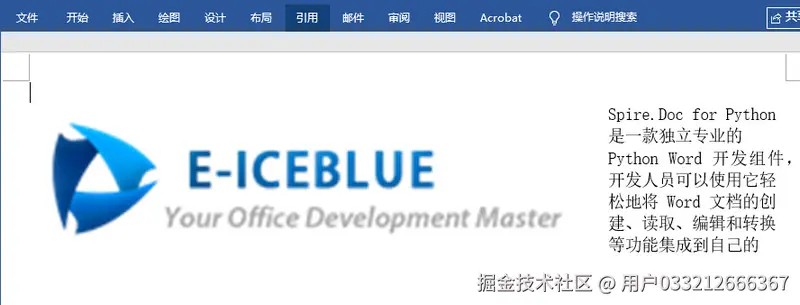
代码逻辑与关键 API 解析
在该脚本中,通过调用 paragraph1.AppendPicture(),我们将一张外部图片直接绑定到了特定的段落尾部。
picture.Width与picture.Height:这两个属性用于约束图片在最终生成的文档中所占据的物理宽高。通过编程直接定义其数值,能够防止大图撑破文档版面,确保多图片输出时的视觉规整性。TextWrappingStyle.Square:通过控制TextWrappingStyle枚举值,将环绕方式定义为四周型。此时图片周围会形成一个隐形的矩形边界,文本将自动沿该边界环绕。这通常用于类似报纸排版的多栏或图文紧密编排场景。
在 Word 文档中精确控制图片的绝对位置
如果排版设计要求图片出现在页面的某个特定坐标点(例如将企业的 Logo 标记在距页面左边缘或上边缘固定距离的位置),则需要将图片设置为浮动状态,并为其配置特定的水平与垂直轴绝对偏移量。
以下代码示例展示了如何定位一个段落,并通过坐标参数来微调图片相对于页面或段落的绝对摆放位置:
from spire.doc import *
from spire.doc.common import *

# 创建 Document 类的对象
doc = Document()

# 添加一节并创建标题段落
section = doc.AddSection()
paragraph = section.AddParagraph()
paragraph.AppendText("此示例演示如何在Word文档中的指定位置插入图片。")
paragraph.ApplyStyle(BuiltinStyle.Heading1)

# 插入一个图片对象到该段落中
picture = paragraph.AppendPicture("/Logo.png")

# 设置图片在页面中的精确绝对位置(坐标参数)
picture.HorizontalPosition = 150.0
picture.VerticalPosition = 60.0

# 调整图片的宽高比例
picture.Width = 30.0
picture.Height = 45.0

# 将图片的文字环绕样式设定为穿透型(Through)
picture.TextWrappingStyle = TextWrappingStyle.Through

# 保存渲染更新后的文档
doc.SaveToFile("/output/插入图片.docx", FileFormat.Docx)
doc.Close()
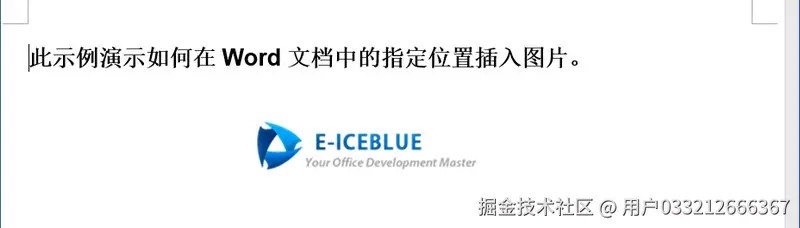
代码逻辑与关键 API 解析
此段程序聚焦于图片在二维空间轴线上的精细操作。
picture.HorizontalPosition与picture.VerticalPosition:这两个浮点型参数分别代表图片在水平方向和垂直方向上的偏移坐标值。它们使开发者拥有了像素级的精准控制权,能够在开发自动化报告生成系统时,确保图表的对齐效果完美统一。TextWrappingStyle.Through:在这里将文字环绕设置为穿透型(Through),使得排版引擎在处理复杂的非规则图片轮廓时,能够让文本贴合图片的实际几何结构进行穿透排列。同时,这也是开启绝对坐标定位的前提条件之一。
实用图文编排技巧
在长篇报告自动化流水线的实际部署中,单独调整一张图片的属性往往是不够的,以下列举了几个高级排版时的优化思路:
- 环绕样式的互斥性:需要特别注意,当图片的
TextWrappingStyle属性被显式声明或默认指定为TextWrappingStyle.Inline时,由于它已完全融入文本行流中,此时再对其分配HorizontalPosition或VerticalPosition坐标值将被排版系统直接忽略。若要激活坐标定位,请务必保证环绕样式切换为非嵌入型(如Square、Through或TopAndBottom)。 - 清除图片对象:在进行文档清洗或敏感数据脱敏任务时,若需要剔除某份历史文档中含有的所有插图,可以通过遍历相应段落的子元素集合(ChildObjects),筛选出类型为
DocPicture的实例,并调用对象的移除接口将其清除,从而重置为纯文本框架。
总结
利用 Python 控制 Word 文档中的图片元素,是实现办公自动化和报告生成系统向更高级别迈进的关键技术。通过对面向对象 API 的调用,无论是针对嵌入行内的普通插图,还是需要精准定位在特定版面坐标的浮动组件,开发者都能实现精细的代码控制。
通过将本文提及的 AppendPicture 插入基础与多维度的 TextWrappingStyle 位置环绕属性相结合,您可以轻松构建起诸如电子合同全自动配图、体检报告图表批量合成、甚至是自动化商品画册排版等工业级业务场景,全面消除传统人工作业中高昂的格式调整和排版校对成本。
以上就是使用Python在Word文档中高效插入与排版图片的详细内容,更多关于Python Word插入与排版图片的资料请关注脚本之家其它相关文章!
相关文章
 这篇文章主要介绍了Django框架模板注入操作,结合实例形式分析了Django框架变量传递到模板简单操作技巧,需要的朋友可以参考下2018-12-12
 这篇文章主要介绍了Python try except异常捕获机制原理解析,文中通过示例代码介绍的非常详细,对大家的学习或者工作具有一定的参考学习价值,需要的朋友可以参考下2020-04-04
 这篇文章主要为大家详细介绍了Python中的星号*用法的相关资料,文中的示例代码讲解详细,具有一定的学习价值,感兴趣的小伙伴可以跟随小编一起了解一下2023-06-06
 下面小编就为大家带来一篇Python入门_条件控制(详解)。小编觉得挺不错的,现在就分享给大家,也给大家做个参考。一起跟随小编过来看看吧2017-05-05
 这篇文章主要介绍了如何给Python代码进行加密,文中通过示例代码介绍的非常详细,对大家的学习或者工作具有一定的参考学习价值,需要的朋友可以参考下2020-01-01
 最关于美颜类相机最重要的是第一步:人脸检测,本篇文章中是采用openCV开源库实现,文中给大家介绍的非常详细,对大家的学习或工作具有一定的参考借鉴价值2021-09-09
 这篇文章主要介绍了Python实现画箱线图展示数据分布情况,具有很好的参考价值,希望对大家有所帮助,如有错误或未考虑完全的地方,望不吝赐教2024-07-07
 这篇文章主要介绍了Python3 处理JSON的实例详解的相关资料,希望通过本文能帮助到大家,让大家实现这样的功能,需要的朋友可以参考下2017-10-10
 这篇文章主要介绍了如何借助 os.system() 从 Python 脚本执行 cmd 命令,以及如何借助 Python 中的 subprocess 模块以更简单的方式从脚本执行 cmd 命令,感兴趣的小伙伴可以了解下2023-10-10
 这篇文章主要介绍了详解Selenium如何使用input标签上传文件完整流程,有需要的朋友可以借鉴参考下,希望能够有所帮助,祝大家多多进步,早日升职加薪2023-05-05
最新评论