

Python批量实现Word与PDF自动化转换指南
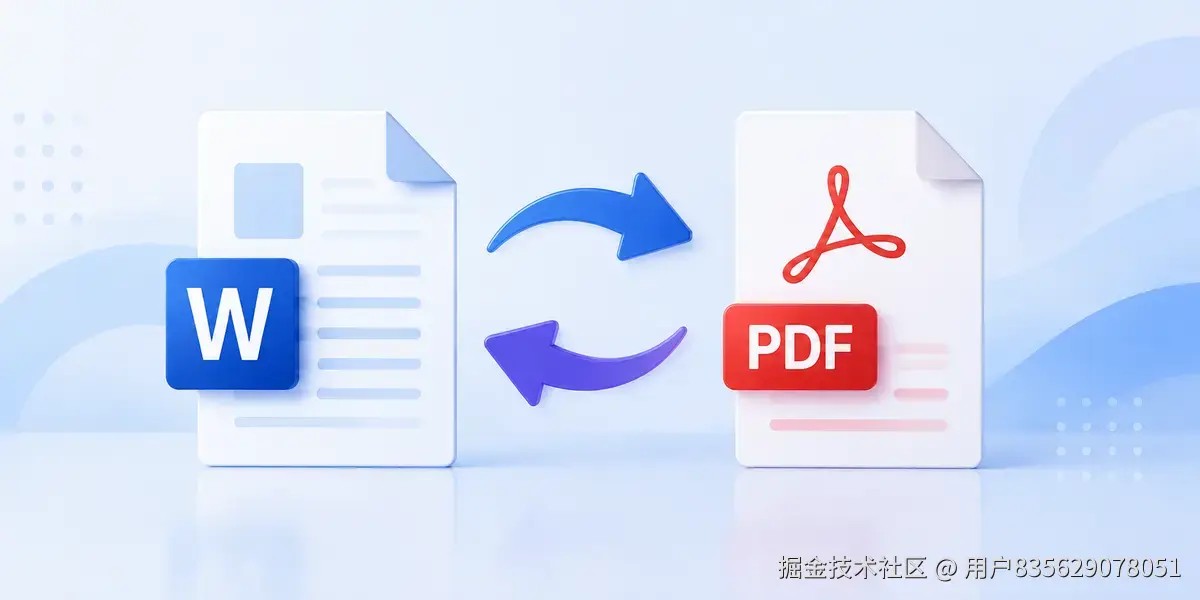
在文档处理中,Word 和 PDF 是两种最常见的格式,用途却截然不同:Word 便于编辑排版,PDF 适合分发和打印。日常工作中经常需要在两者之间转换——把合同、报告从 Word 导成 PDF 发给客户,或者把收到的 PDF 转回 Word 以便二次修改。手动逐个处理很耗时,尤其是面对几十上百份文件时。
用 Python 可以批量完成这类转换,一次脚本即可处理整个文件夹。本文以 Spire.Doc for Python 和 Spire.PDF for Python 为例,介绍 Word 转 PDF、PDF 转 Word 两个方向的基本流程,以及转换过程中的一些常用参数。
环境准备
按需安装对应的库。只做 Word 转 PDF 时安装 Spire.Doc:
pip install Spire.Doc
只做 PDF 转 Word 时安装 Spire.PDF:
pip install Spire.PDF
两个方向都要做,就同时安装:
pip install Spire.Doc Spire.PDF
在脚本中分别引入各自的模块。Word 端使用 Document 对象,PDF 端使用 PdfDocument 对象。
将 Word 文档转换为 PDF
Word 转 PDF 是最常见的需求之一,比如把可编辑的文稿固化成不可篡改的最终版。Spire.Doc 的做法很直接:加载 Word 文档,再保存为 PDF 格式。
from spire.doc import *
from spire.doc.common import *

# 加载 Word 文档
document = Document()
document.LoadFromFile("年度报告.docx")

# 保存为 PDF
document.SaveToFile("年度报告.pdf", FileFormat.PDF)
document.Close()
SaveToFile() 的第一个参数是输出文件路径,第二个参数指定输出格式。这里传入 FileFormat.PDF,库会完成从 Word 到 PDF 的格式转换,包括分页、字体和图片等布局信息的还原。
如果源文件是旧版的 .doc 格式,加载时显式指定格式会更稳妥:
document.LoadFromFile("旧版文档.doc", FileFormat.Doc)
使用参数控制转换效果
直接保存通常就能得到不错的结果,但有些场景需要对输出做精细控制。这时可以借助 ToPdfParameterList 参数对象。
在 PDF 中保留书签
长文档转成 PDF 后,如果希望阅读者能像看目录一样快速跳转,可以按文档标题自动生成书签:
from spire.doc import *
from spire.doc.common import *

document = Document()
document.LoadFromFile("操作手册.docx")

# 创建转换参数
params = ToPdfParameterList()
# 基于文档标题生成书签
params.CreateWordBookmarks = True
params.CreateWordBookmarksUsingHeadings = True

document.SaveToFile("操作手册.pdf", params)
document.Close()
CreateWordBookmarksUsingHeadings 为 True 时,书签从文档中的标题样式自动生成;设为 False 则只使用文档中显式存在的 Word 书签。
嵌入字体,保证显示一致
转换后的 PDF 在其他机器上打开时,如果目标机器没有安装文档所用的字体,文字可能被替换,导致排版错乱。把字体嵌入到 PDF 可以避免这个问题:
document = Document()
document.LoadFromFile("宣传单.docx")

params = ToPdfParameterList()
# 将所有字体嵌入 PDF
params.IsEmbeddedAllFonts = True

document.SaveToFile("宣传单.pdf", params)
document.Close()
代价是文件体积会变大,适合对排版一致性要求较高的正式文档。
给生成的 PDF 设置密码
如果 PDF 只允许指定人员查看,可以在转换时直接加密:
from spire.doc.common import *

document = Document()
document.LoadFromFile("商业计划书.docx")

params = ToPdfParameterList()
params.PdfSecurity.Encrypt(
    "owner123",
    "user123",
    PdfPermissionsFlags.Default,
    PdfEncryptionKeySize.Key128Bit
)

document.SaveToFile("商业计划书.pdf", params)
document.Close()
PdfSecurity.Encrypt() 的前两个参数分别是所有者密码和用户密码:所有者密码拥有最高权限(可更改权限),用户密码是打开文件需要的密码。
将 PDF 文档转换为 Word
反向转换也很常见:PDF 内容需要修改、引用或重新排版时,转回 Word 是最方便的方式。使用 Spire.PDF 的 PdfDocument 对象,加载 PDF 后直接保存为 Word 格式。
from spire.pdf import *
from spire.pdf.common import *

# 加载 PDF 文档
pdf = PdfDocument()
pdf.LoadFromFile("客户需求.pdf")

# 保存为 .docx
pdf.SaveToFile("客户需求.docx", FileFormat.DOCX)
pdf.Close()
FileFormat.DOCX 对应较新的 Word 格式。如果接收方需要使用旧版 Word,也可以换成 FileFormat.DOC 输出 .doc 文件:
pdf.SaveToFile("客户需求.doc", FileFormat.DOC)
需要说明的是,PDF 本身并不保存段落、表格这类语义信息,转回 Word 后得到的是一份可编辑的文本版式。PDF 中原本是图片的内容,转换后仍是图片,不会自动变成可编辑文字。所以这类转换适合"需要编辑文本"的场景,而不适合"需要编辑图片内容"的场景。
设置转换后 Word 文档的属性
转出的 Word 文档会继承一些基础属性,也可以通过 PdfToDocConverter 提前指定,例如标题、作者、主题等文档属性:
from spire.pdf import *
from spire.pdf.common import *

# 创建转换器并指定输入 PDF
converter = PdfToDocConverter("调研报告.pdf")
# 设置输出文档的属性
converter.DocxOptions.Title = "调研报告"
converter.DocxOptions.Authors = "市场部"
converter.DocxOptions.Subject = "Q3 用户调研"

# 转换为 .docx
converter.SaveToDocx("调研报告.docx")
DocxOptions 上可以设置标题、作者、主题、类别等多个字段,适合在批量导出时统一为文档补全元数据。
实用提示
- 批量转换时,用
os.listdir()遍历目录,对每个文件循环调用LoadFromFile()和SaveToFile(),即可一次处理整个文件夹。 - Word 转 PDF 的字体问题最常出现在中文文档上,优先使用
IsEmbeddedAllFonts或SetCustomFontsFolders()指定字体目录。 - 若源 PDF 是扫描件(整页都是图片),转出的 Word 无法直接编辑文字,需要先做 OCR 识别。
- 转换完成后及时调用
Close()释放文件句柄,避免占用文件导致后续写入失败。
总结
本文介绍了用 Python 在 Word 和 PDF 之间互相转换的完整流程:Spire.Doc 负责 Word 转 PDF,核心方法是 SaveToFile() 配合 FileFormat.PDF,并可借助 ToPdfParameterList 控制书签、字体嵌入和加密;Spire.PDF 负责 PDF 转 Word,通过 FileFormat.DOCX 或 PdfToDocConverter 完成转换并设置文档属性。两个方向都支持批量处理,掌握这些方法后,可以把繁琐的格式转换工作交给脚本自动完成。
到此这篇关于Python批量实现Word与PDF自动化转换指南的文章就介绍到这了,更多相关Python Word与PDF互转内容请搜索脚本之家以前的文章或继续浏览下面的相关文章希望大家以后多多支持脚本之家!
相关文章
 这篇文章主要介绍了python 实现两个npy档案合并,具有很好的参考价值,希望对大家有所帮助。一起跟随小编过来看看吧2020-07-07
 如今微信已成为我们日常生活的主要交流工具,但是微信自身的功能有时候可能并不能满足我们的需要,因此我们会想是否可以进行微信功能的拓展呢,这篇文章主要给大家介绍了关于利用python给女朋友写了个微信自动提醒程序的相关资料,需要的朋友可以参考下2021-10-10
 这篇文章主要介绍了wxpython自定义下拉列表框过程图解,文中通过示例代码介绍的非常详细,对大家的学习或者工作具有一定的参考学习价值,需要的朋友可以参考下2020-02-02
使paramiko库执行命令时在给定的时间强制退出功能的实现
这篇文章主要介绍了使paramiko库执行命令时,在给定的时间强制退出,本文通过实例代码给大家介绍的非常详细,对大家的学习或工作具有一定的参考借鉴价值,需要的朋友可以参考下2021-03-03
Python判断一个list中是否包含另一个list全部元素的方法分析
这篇文章主要介绍了Python判断一个list中是否包含另一个list全部元素的方法,结合实例形式对比分析了Python针对列表list元素包含关系的相关转换、判断操作技巧,需要的朋友可以参考下2018-12-12
浅谈python requests 的put, post 请求参数的问题
今天小编就为大家分享一篇浅谈python requests 的put, post 请求参数的问题,具有很好的参考价值,希望对大家有所帮助。一起跟随小编过来看看吧2019-01-01 本文主要介绍了Python 虚拟环境迁移到其他电脑的实现,文中通过示例代码介绍的非常详细,对大家的学习或者工作具有一定的参考学习价值,需要的朋友们下面随着小编来一起学习学习吧2023-04-04
 这篇文章主要介绍了Django文件存储 自己定制存储系统解析,文中通过示例代码介绍的非常详细,对大家的学习或者工作具有一定的参考学习价值,需要的朋友可以参考下2019-08-08
 这篇文章主要介绍了PyCharm GUI界面开发和exe文件生成,文中通过示例代码介绍的非常详细,对大家的学习或者工作具有一定的参考学习价值,需要的朋友们下面随着小编来一起学习学习吧2020-03-03
 文章介绍了Python中使用时间戳和时间模块的操作,包括获取当前时间、计算程序运行时间以及时间戳与时间字符串之间的转换2025-02-02
最新评论