

手把手教你安装Python和PyCharm(新手从零开始学Python)
一、前言
很多想学 Python 的朋友,卡在了第一步:不知道怎么安装。
别担心,这篇文章会带你从零开始,一步步完成:
- ✅ 安装 Python 解释器(运行代码的环境)
- ✅ 安装 PyCharm 编辑器(写代码的工具)
- ✅ 运行你的第一个 Python 程序
本文完全免费,不需要任何基础,跟着截图操作即可。
二、下载 Python
2.1 访问官网
打开浏览器,访问 Python 官网:
👉 https://www.python.org/
2.2 找到下载按钮
鼠标移动到导航栏的 Downloads 上,网站会自动识别你的操作系统(Windows / Mac / Linux),直接显示对应的下载按钮。
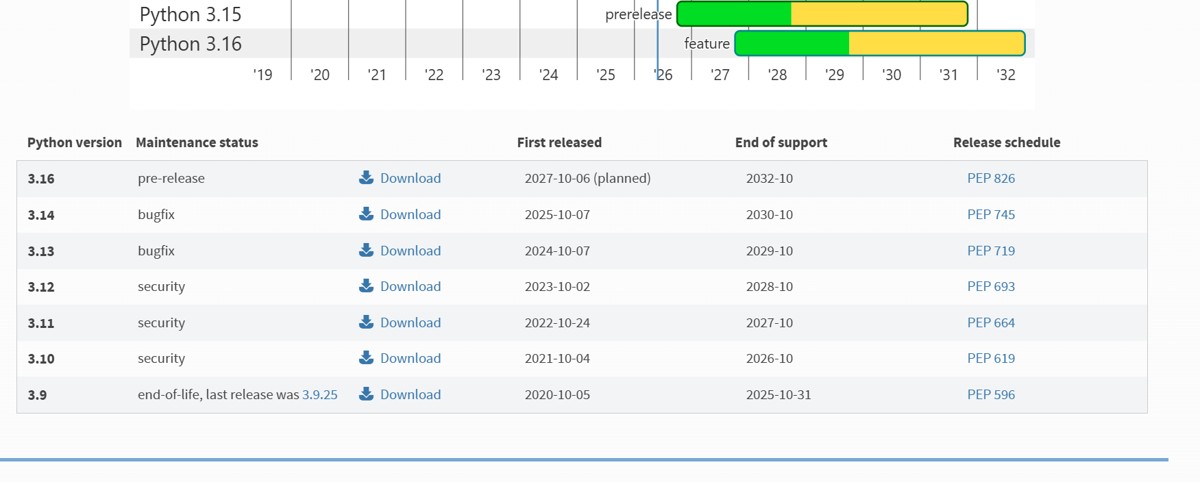
建议:不要点那个大按钮,往下翻一点,选择稳定版本。
推荐下载 Python 3.10.x 或 Python 3.11.x(3.x 都可以,不要选 2.x)
2.3 选择正确的安装包
| 操作系统 | 选择文件 |
|---|---|
| Windows 64位 | Windows installer (64-bit) |
| Windows 32位 | Windows installer (32-bit) |
| Mac Intel芯片 | macOS 64-bit installer |
| Mac M1/M2芯片 | macOS 64-bit universal2 installer |
💡 小提示: 不确定系统是32还是64位?右键“此电脑”→属性,就能看到。
三、安装 Python(关键步骤)
3.1 运行安装程序
双击下载好的 .exe 文件,第一步最重要!
⚠️ 必做: 勾选最下方的
Add Python to PATH这个不勾,后面会非常麻烦,一定要勾!
3.2 选择安装方式
勾选 PATH 之后,点击 Install Now(推荐新手选这个,简单省事)
3.3 等待安装完成
点击 Close 关闭窗口。
四、验证 Python 是否安装成功
4.1 打开命令提示符
- Windows:按
Win + R,输入cmd,回车 - Mac:按
Command + 空格,搜索terminal
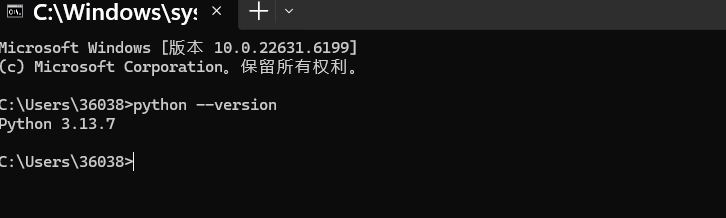
4.2 输入验证命令
在黑窗口中输入:
python --version
五、下载 PyCharm(写代码的工具)
Python 装好了,但我们还需要一个写代码的地方。推荐 PyCharm 社区版,完全免费,功能强大。
5.1 访问官网
👉 https://www.jetbrains.com/pycharm/download/
5.2 下载社区版(Community)
两个版本:
Professional(专业版)—— 收费
Community(社区版)—— 免费,选这个
点击 Community 版本的 Download 按钮。

六、安装 PyCharm
6.1 运行安装程序
双击下载的安装包。
6.2 关键选项设置
安装过程中,遇到以下选项时务必勾选:
✅ Create Desktop Shortcut(创建桌面快捷方式)
✅ Add "Open Folder as Project"(右键菜单)
✅ .py —— 这个最重要!让 .py 文件默认用 PyCharm 打开
6.3 其他全部默认
一路点击 Next,最后点 Install,等待完成即可。
七、运行第一个 Python 程序
7.1 打开 PyCharm
双击桌面图标打开。
7.2 创建新项目
点击 New Project
Location:选择或创建一个文件夹(比如在桌面新建一个 python-learning 文件夹)
Base interpreter:确认显示的是你刚才安装的 Python 版本(3.x)
点击 Create
7.3 新建 Python 文件
右键点击项目文件夹 → New → Python File
输入文件名:hello
7.4 写代码
在编辑区输入:
python
print("Hello, Python!")
print("我成功安装了Python环境!")
7.5 运行代码
方法一:右键编辑区 → Run 'hello'
方法二:点击右上角的 绿色三角形 ▶
7.6 看到输出
下方会弹出运行窗口,显示:
text
Hello, Python!
我成功安装了Python环境!
🎉 恭喜!你的第一个 Python 程序运行成功了!
八、常见问题 FAQ
Q1:安装时忘记勾 Add Python to PATH 怎么办?
A: 直接重装 Python。运行安装程序,选择 Modify,然后勾上 PATH 选项即可。
Q2:cmd 输入 python 没反应?
A: 尝试输入 py --version(某些 Windows 系统用 py 而不是 python)
Q3:PyCharm 找不到 Python 解释器?
A: 打开 PyCharm → File → Settings → Project → Python Interpreter,手动选择你安装 Python 的路径(通常在 C:\Users\你的用户名\AppData\Local\Programs\Python\Python311\python.exe)
总结
到此这篇关于手把手教你安装Python和PyCharm的文章就介绍到这了,更多相关Python和PyCharm安装内容请搜索脚本之家以前的文章或继续浏览下面的相关文章希望大家以后多多支持脚本之家!
相关文章
 有时候我们需要记录一个程序运行的时间,下面这篇文章主要给大家介绍了关于使用Python统计代码运行时间的两种方法,文中通过图文以及示例代码介绍的非常详细,需要的朋友可以参考下2022-12-12
 这篇文章主要介绍了仅用50行Python代码实现一个简单的代理服务器,利用最简单的client->proxy->forward原理在socket模块下编写,需要的朋友可以参考下2015-04-04
 怎么用python绕验证码是个令人头秃的事情,这篇文章将为大家详细 介绍如何利用Python生成随机的验证码,文中的示例代码简洁易懂,感兴趣的小伙伴可以跟随小编一起试试2022-01-01
 相邻数是数学名词,意思是在从小到大依次排列的自然数中,一个数前面和后面相互邻近的两个数就是该数的相邻数。下面这篇文章主要给大家介绍了利用python求相邻数的方法示例,需要的朋友可以参考下。2017-08-08
 给大家分享一篇关于Python基础学习内容的学习笔记整理总结篇,里面汇集了学习Python基础语言的难点和技巧,分享给大家。2017-11-11
 这篇文章主要介绍了PyTorch 中的傅里叶卷积实现示例,文中通过示例代码介绍的非常详细,对大家的学习或者工作具有一定的参考学习价值,需要的朋友们下面随着小编来一起学习学习吧2020-12-12
 这篇文章主要介绍了django 数据库返回queryset实现封装为字典,具有很好的参考价值,希望对大家有所帮助。一起跟随小编过来看看吧2020-05-05
解决Python Pandas DataFrame表格打印输出不能对齐的问题
这篇文章主要介绍了解决Python Pandas DataFrame表格打印输出不能对齐的问题,具有很好的参考价值,希望对大家有所帮助,如有错误或未考虑完全的地方,望不吝赐教2023-09-09 os模块提供了多数操作系统的功能接口函数.当os模块被导入后,它会自适应于不同的操作系统平台,如posix或NT系统平台,os模块会根据不同的平台进行相应的操作.本节内容将对os模块提供的函数进行详细的解读.2016-10-10
 本文主要介绍了pandas中read_sql使用参数进行数据查询的实现,文中通过示例代码介绍的非常详细,对大家的学习或者工作具有一定的参考学习价值,需要的朋友们下面随着小编来一起学习学习吧2022-06-06
最新评论