

Python安装指南之Windows/Linux/Mac三平台环境搭建教学
环境搭建是Python学习的第一道关卡。很多初学者在这个环节就被各种报错劝退了,实在可惜。本文将从零开始,手把手教你如何在Windows、Linux和macOS三大操作系统上安装Python、配置环境变量、搭建虚拟环境,并解决安装过程中可能遇到的各种问题。看完此文,你就能拥有一个干净、规范、可用的Python开发环境。
一、前言:为什么环境搭建如此重要
在开始之前,我们有必要先理解"环境搭建"到底意味着什么。很多初学者认为"安装Python"就是"下载一个exe文件然后双击安装",但实际上,一个完整的Python开发环境包含以下几个层次:
一个良好的开发环境应该具备以下特征:
- 版本可控:能够方便地切换Python版本
- 环境隔离:不同项目使用独立的依赖环境
- 工具顺手:IDE和编辑器能提高开发效率
- 包管理规范:依赖安装和管理方便可靠
二、Windows平台安装教程
2.1 下载Python
Windows是Python初学者最常用的操作系统,也是安装过程中最容易出问题的平台。
第一步:访问官网下载
- 打开浏览器,访问Python官方网站:https://www.python.org/
- 点击导航栏的"Downloads",网站会自动识别你的操作系统并推荐合适版本
- 目前推荐下载Python 3.12.x版本(稳定版)
版本选择建议:
| 版本类型 | 说明 | 推荐场景 |
|---|---|---|
| 最新稳定版(3.12.x) | 包含最新特性,性能优化 | 学习和新项目开发 |
| 上一稳定版(3.11.x) | 更加稳定,兼容性好 | 生产环境部署 |
| 3.10.x | 长期支持,广泛兼容 | 维护旧项目 |
| 3.9.x | 较老但仍有项目使用 | 特殊兼容需求 |
注意:不要下载Python 2.x版本!Python 2已于2020年1月1日停止维护,不再接收安全更新。
2.2 Windows安装步骤详解
图形化安装步骤:
第一步:运行安装程序
  双击下载的 python-3.12.x-amd64.exe
  注意:如果是32位系统,请下载32位版本
第二步:关键配置(非常重要!)
  在安装界面底部,务必勾选两个选项:
  ☑ Install launcher for all users (recommended)
  ☑ Add Python 3.12 to PATH
  这两项必须勾选,否则后续需要手动配置环境变量
第三步:选择安装类型
  推荐选择 "Customize installation"(自定义安装)
  这样可以按需选择安装组件
第四步:选择可选功能
  ☑ Documentation(文档)
  ☑ pip(包管理器)
  ☑ tcl/tk and IDLE(自带IDE)
  ☑ Python test suite(测试套件)
  ☑ py launcher(版本启动器)
  ☑ for all users(为所有用户安装)
第五步:高级选项
  ☑ Install Python 3.12 for all users
  ☑ Associate files with Python
  ☑ Create shortcuts for installed applications
  ☑ Add Python to environment variables
  ☑ Precompile standard library
  安装路径建议:C:\Python312
  避免使用包含中文或空格的路径
第六步:等待安装完成
  点击 "Install" 按钮
  安装完成后,点击 "Disable path length limit"
  然后点击 "Close"
2.3 验证Windows安装
安装完成后,我们需要验证Python是否正确安装。
方法一:使用命令提示符
# 打开命令提示符(Win + R,输入cmd,回车)
# 检查Python版本
python --version
# 或
python -V
# 输出示例:
# Python 3.12.4
# 检查pip版本
pip --version
# 或
pip -V
# 输出示例:
# pip 24.0 from C:\Python312\Lib\site-packages\pip (python 3.12)
方法二:使用PowerShell
# 打开PowerShell(Win + X,选择Windows PowerShell)
# 检查Python安装位置
where.exe python
# 检查Python版本
python --version
# 检查pip
pip list
方法三:进入Python交互式环境
# 在命令行输入python,进入交互式环境
python

# 在交互式环境中测试
>>> print("Hello, Python!")
Hello, Python!
>>> import sys
>>> print(sys.version)
3.12.4 (tags/v3.12.4:8f97e4a, Jun  6 2024, 16:49:07) [MSC v.1940 64 bit (AMD64)]
>>> 2 + 3 * 4
14
>>> exit()  # 或按 Ctrl+Z 然后回车
2.4 Windows常见问题与解决
问题1:命令行提示"python不是内部或外部命令"
这是最常见的问题,原因是Python没有添加到系统PATH环境变量中。
解决方案:
方法一:重新安装并勾选"Add Python to PATH"
  这是最简单的方法,运行安装程序,选择"Modify",勾选"Add Python to PATH"
方法二:手动添加环境变量
  1. 右键"此电脑" -> "属性" -> "高级系统设置"
  2. 点击"环境变量"
  3. 在"系统变量"中找到"Path",双击编辑
  4. 添加以下两个路径(根据实际安装位置调整):
     C:\Python312
     C:\Python312\Scripts
  5. 点击"确定"保存
  6. 重新打开命令行窗口
方法三:使用py启动器
  Windows安装Python时会自动安装py.exe启动器
  使用 py -3 代替 python 命令
  使用 py -3 -m pip 代替 pip 命令
问题2:安装了多个Python版本导致冲突
# 使用py启动器管理多版本
py --list        # 列出所有已安装的Python版本
py -3.12         # 使用3.12版本
py -3.11         # 使用3.11版本
py -3.12 -m pip install requests  # 使用指定版本的pip
问题3:pip安装包时报SSL错误
# 解决方案:使用国内镜像源
pip install -i https://pypi.tuna.tsinghua.edu.cn/simple 包名

# 永久配置镜像源
# 在 C:\Users\你的用户名\ 下创建 pip 文件夹
# 在 pip 文件夹中创建 pip.ini 文件
# 内容如下:
[global]
index-url = https://pypi.tuna.tsinghua.edu.cn/simple
trusted-host = pypi.tuna.tsinghua.edu.cn
问题4:pip安装包时报权限错误
# 解决方案:使用--user参数安装到用户目录
pip install --user 包名

# 或者以管理员身份运行命令行
# 右键"命令提示符" -> "以管理员身份运行"
2.5 Windows平台推荐的IDE安装
VS Code安装步骤:
1. 访问 https://code.visualstudio.com/ 下载VS Code
2. 安装时勾选"添加到PATH"和"注册为编辑器"
3. 安装完成后,打开VS Code
4. 点击左侧扩展图标(Ctrl+Shift+X)
5. 搜索并安装以下扩展:
   - Python (Microsoft官方)
   - Pylance (Python语言服务器)
   - Python Debugger
   - autoDocstring (文档字符串生成)
6. 安装完成后重启VS Code
三、macOS平台安装教程
3.1 macOS自带Python说明
macOS系统自带Python,但通常版本较旧,不推荐直接使用。
# 检查系统自带的Python
python --version
# 可能输出:Python 2.7.18(已过时!)

python3 --version
# 可能输出:Python 3.9.6(版本较旧)
为什么不推荐使用系统自带Python:
- 版本较旧,缺少新特性
- 系统工具可能依赖该版本,修改可能导致系统问题
- pip安装的包可能与系统包冲突
- 无法方便地切换Python版本
3.2 macOS安装方法对比
macOS有多种Python安装方式,各有优劣:
| 安装方式 | 优点 | 缺点 | 推荐场景 |
|---|---|---|---|
| 官方安装包 | 简单直接,官方支持 | 卸载麻烦,多版本管理不便 | 只需要一个版本的初学者 |
| Homebrew | 方便管理,易于更新卸载 | 需要先安装Homebrew | 大多数macOS开发者 |
| pyenv | 多版本管理,灵活切换 | 安装配置稍复杂 | 需要多版本切换的开发者 |
| Anaconda | 预装大量科学计算库 | 体积大,占用空间多 | 数据科学和AI开发者 |
3.3 使用官方安装包安装
第一步:下载
  访问 https://www.python.org/downloads/
  下载 macOS 64-bit universal2 installer
第二步:安装
  双击下载的 .pkg 文件
  按照安装向导操作
  安装路径:/Library/Frameworks/Python.framework/Versions/3.12/
第三步:验证
  打开终端(Terminal)
  输入:python3 --version
  输入:pip3 --version
3.4 使用Homebrew安装(推荐)
Homebrew是macOS上最流行的包管理器。如果还没有安装Homebrew,先安装它:
# 安装Homebrew
/bin/bash -c "$(curl -fsSL https://raw.githubusercontent.com/Homebrew/install/HEAD/install.sh)"

# 使用Homebrew安装Python
brew install python@3.12

# 查看安装信息
brew info python@3.12

# 验证安装
python3.12 --version
pip3.12 --version

# 更新Python
brew upgrade python@3.12

# 卸载Python
brew uninstall python@3.12
Homebrew管理的Python路径:
Python可执行文件:/usr/local/bin/python3.12(Intel芯片)
                  /opt/homebrew/bin/python3.12(Apple Silicon)
Python库目录:/usr/local/lib/python3.12/(Intel芯片)
              /opt/homebrew/lib/python3.12/(Apple Silicon)
3.5 使用pyenv管理多版本(推荐)
pyenv是macOS上最强大的Python版本管理工具:
# 安装pyenv
brew install pyenv

# 配置shell环境
# 在 ~/.zshrc 或 ~/.bash_profile 中添加以下内容:
echo 'export PYENV_ROOT="$HOME/.pyenv"' >> ~/.zshrc
echo 'command -v pyenv >/dev/null || export PATH="$PYENV_ROOT/bin:$PATH"' >> ~/.zshrc
echo 'eval "$(pyenv init -)"' >> ~/.zshrc

# 重新加载配置
source ~/.zshrc

# 查看可安装的Python版本
pyenv install --list

# 安装指定版本
pyenv install 3.12.4

# 设置全局默认版本
pyenv global 3.12.4

# 查看当前版本
pyenv version

# 为特定项目设置版本
cd myproject
pyenv local 3.11.9

# 查看所有已安装版本
pyenv versions
3.6 macOS常见问题与解决
问题1:在Apple Silicon(M1/M2/M3)上安装旧版本Python
# Apple Silicon使用arm64架构,某些旧版本可能不支持
# 解决方案:使用Rosetta 2模式下安装
arch -x86_64 /bin/bash -c "$(curl -fsSL https://raw.githubusercontent.com/Homebrew/install/HEAD/install.sh)"

# 或者使用pyenv,指定架构
arch -x86_64 pyenv install 3.9.18
问题2:pip安装包权限问题
# 错误信息:Permission denied
# 解决方案1:使用--user
pip3 install --user 包名

# 解决方案2:使用虚拟环境(推荐)
python3 -m venv myenv
source myenv/bin/activate
pip install 包名
问题3:zsh: command not found: python
# macOS下应使用python3而不是python
python3 --version
pip3 --version

# 如果希望使用python命令,可以创建别名
echo 'alias python=python3' >> ~/.zshrc
echo 'alias pip=pip3' >> ~/.zshrc
source ~/.zshrc
四、Linux平台安装教程
4.1 Linux发行版选择
Linux各个发行版在Python安装方式上略有不同。本文以最常用的Ubuntu/Debian系列和CentOS/RHEL系列为例进行说明。

4.2 Ubuntu/Debian安装教程
方法一:使用apt包管理器(最简单)
# 更新软件包列表
sudo apt update

# 安装Python 3
sudo apt install python3 python3-pip python3-venv

# 安装开发工具(编译C扩展时需要)
sudo apt install build-essential python3-dev

# 验证安装
python3 --version
pip3 --version

# 安装其他常用工具
sudo apt install python3-tk python3-distutils
方法二:使用deadsnakes PPA安装最新版本
# Ubuntu官方仓库中的Python版本可能不是最新的
# 使用deadsnakes PPA获取最新版本

# 添加PPA
sudo apt update
sudo apt install software-properties-common
sudo add-apt-repository ppa:deadsnakes/ppa
sudo apt update

# 安装最新Python版本
sudo apt install python3.12 python3.12-venv python3.12-dev

# 查看安装位置
which python3.12
# 通常在 /usr/bin/python3.12

# 创建软链接(可选)
sudo update-alternatives --install /usr/bin/python python /usr/bin/python3.12 1
方法三:源码编译安装(最灵活)
# 安装编译依赖
sudo apt update
sudo apt install build-essential zlib1g-dev libncurses5-dev \
  libgdbm-dev libnss3-dev libssl-dev libreadline-dev \
  libffi-dev libsqlite3-dev wget libbz2-dev

# 下载Python源码
cd /tmp
wget https://www.python.org/ftp/python/3.12.4/Python-3.12.4.tgz
tar -xzf Python-3.12.4.tgz
cd Python-3.12.4

# 配置编译选项
./configure --enable-optimizations --prefix=/usr/local/python3.12

# 编译(-j参数指定并行编译线程数,根据CPU核心数调整)
make -j$(nproc)

# 安装(使用altinstall避免覆盖系统Python)
sudo make altinstall

# 验证
/usr/local/python3.12/bin/python3.12 --version

# 创建软链接
sudo ln -s /usr/local/python3.12/bin/python3.12 /usr/local/bin/python3.12
sudo ln -s /usr/local/python3.12/bin/pip3.12 /usr/local/bin/pip3.12
4.3 CentOS/RHEL安装教程
# CentOS 7/8 和 RHEL 7/8

# 方法一:使用yum/dnf
# CentOS 7
sudo yum install python3 python3-pip

# CentOS 8 / RHEL 8
sudo dnf install python3 python3-pip

# 方法二:安装开发工具和最新版本
sudo dnf groupinstall "Development Tools"
sudo dnf install openssl-devel bzip2-devel libffi-devel

# 下载并编译安装最新版本
cd /tmp
wget https://www.python.org/ftp/python/3.12.4/Python-3.12.4.tgz
tar -xzf Python-3.12.4.tgz
cd Python-3.12.4
./configure --enable-optimizations
make -j$(nproc)
sudo make altinstall

# 方法三:使用EPEL仓库
sudo dnf install epel-release
sudo dnf install python3.12
4.4 Linux常见问题与解决
问题1:pip3未安装
# Ubuntu/Debian
sudo apt install python3-pip

# CentOS/RHEL
sudo dnf install python3-pip

# 或者使用get-pip.py脚本
curl https://bootstrap.pypa.io/get-pip.py -o get-pip.py
python3 get-pip.py --user
问题2:编译时提示缺少依赖
# 安装完整的编译依赖
# Ubuntu/Debian
sudo apt install build-essential libssl-dev zlib1g-dev \
  libbz2-dev libreadline-dev libsqlite3-dev curl \
  libncursesw5-dev xz-utils tk-dev libxml2-dev \
  libxmlsec1-dev libffi-dev liblzma-dev

# CentOS/RHEL
sudo dnf groupinstall "Development Tools"
sudo dnf install openssl-devel bzip2-devel libffi-devel \
  readline-devel sqlite-devel tk-devel xz-devel
问题3:权限问题
# 避免使用sudo pip install
# 推荐使用虚拟环境
python3 -m venv myenv
source myenv/bin/activate
pip install 包名

# 或者安装到用户目录
pip3 install --user 包名
五、虚拟环境配置
虚拟环境是Python开发中最重要的实践之一。它允许每个项目拥有独立的Python包环境,避免依赖冲突。
5.1 使用venv(内置,推荐)
# 创建虚拟环境
python3 -m venv myproject_env

# 目录结构
# myproject_env/
# ├── bin/(Windows: Scripts/)
# │   ├── python
# │   ├── pip
# │   └── activate
# ├── include/
# ├── lib/
# └── pyvenv.cfg

# 激活虚拟环境
# Linux/macOS
source myproject_env/bin/activate

# Windows
myproject_env\Scripts\activate

# 激活后,命令行前缀会显示环境名称
# (myproject_env) $

# 在虚拟环境中安装包
pip install requests flask numpy pandas

# 查看已安装的包
pip list

# 导出依赖
pip freeze > requirements.txt

# 从依赖文件安装
pip install -r requirements.txt

# 退出虚拟环境
deactivate
5.2 虚拟环境最佳实践
# 项目结构推荐
"""
myproject/
├── venv/ # 虚拟环境(不提交到Git)
├── src/ # 源代码
│ ├── __init__.py
│ ├── main.py
│ └── utils.py
├── tests/ # 测试代码
│ ├── __init__.py
│ └── test_main.py
├── requirements.txt # 生产环境依赖
├── requirements-dev.txt # 开发环境依赖
├── .gitignore # Git忽略文件
├── README.md
└── .env # 环境变量(不提交)
"""
# .gitignore 中的Python相关条目
"""
# Virtual Environment
venv/
env/
.venv/
__pycache__/
*.pyc
*.pyo
.pytest_cache/
.env
"""
5.3 使用virtualenv(第三方,功能更丰富)
# 安装virtualenv
pip install virtualenv

# 创建虚拟环境(可指定Python版本)
virtualenv -p python3.12 myenv

# 创建纯净环境(不继承系统包)
virtualenv --no-site-packages myenv

# 其他选项
virtualenv --python=python3.12 --prompt="(myproject)" myenv
5.4 使用conda环境
# 创建conda环境
conda create -n myproject python=3.12

# 激活环境
conda activate myproject

# 安装包(conda包优先,pip作为补充)
conda install numpy pandas matplotlib
pip install some-package-not-in-conda

# 导出环境
conda env export > environment.yml

# 从文件创建环境
conda env create -f environment.yml

# 退出环境
conda deactivate

# 删除环境
conda env remove -n myproject
六、pip配置与优化
6.1 pip基本使用
# 安装包
pip install package_name           # 安装最新版本
pip install package_name==1.2.3    # 安装指定版本
pip install "package_name>=1.2.0"  # 安装版本范围

# 卸载包
pip uninstall package_name

# 查看已安装的包
pip list                    # 列出所有包
pip list --outdated         # 列出过时的包
pip show package_name       # 查看包详情

# 升级包
pip install --upgrade package_name

# 搜索包
pip search package_name     # 注意:此功能可能在较新版本中被禁用

# 检查依赖
pip check                   # 检查依赖冲突
pipdeptree                  # 查看依赖树(需要安装pipdeptree)
6.2 配置国内镜像源
由于网络原因,从PyPI官方源安装包可能很慢。配置国内镜像源可以大幅提升下载速度。
# 临时使用镜像源
pip install -i https://pypi.tuna.tsinghua.edu.cn/simple package_name

# 永久配置(Linux/macOS)
mkdir -p ~/.pip
cat > ~/.pip/pip.conf << EOF
[global]
index-url = https://pypi.tuna.tsinghua.edu.cn/simple
trusted-host = pypi.tuna.tsinghua.edu.cn
EOF

# 永久配置(Windows)
# 在 C:\Users\你的用户名\pip\pip.ini 中写入:
# [global]
# index-url = https://pypi.tuna.tsinghua.edu.cn/simple
# trusted-host = pypi.tuna.tsinghua.edu.cn
国内常用镜像源:
| 镜像源 | URL | 推荐指数 |
|---|---|---|
| 清华大学 | https://pypi.tuna.tsinghua.edu.cn/simple | 推荐 |
| 阿里云 | https://mirrors.aliyun.com/pypi/simple/ | 推荐 |
| 中国科技大学 | https://pypi.mirrors.ustc.edu.cn/simple/ | 推荐 |
| 豆瓣 | https://pypi.douban.com/simple/ | 可用 |
| 华为云 | https://repo.huaweicloud.com/repository/pypi/simple | 可用 |
七、三平台安装流程对比
7.1 安装方式对比
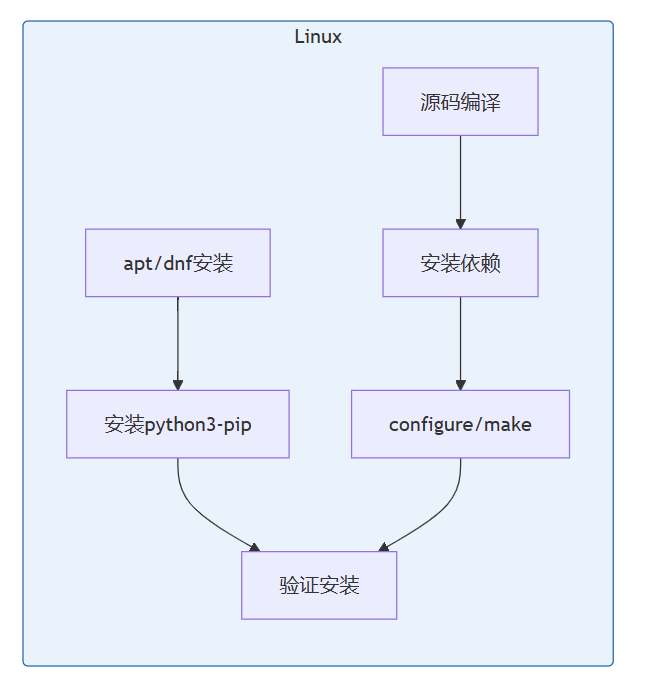
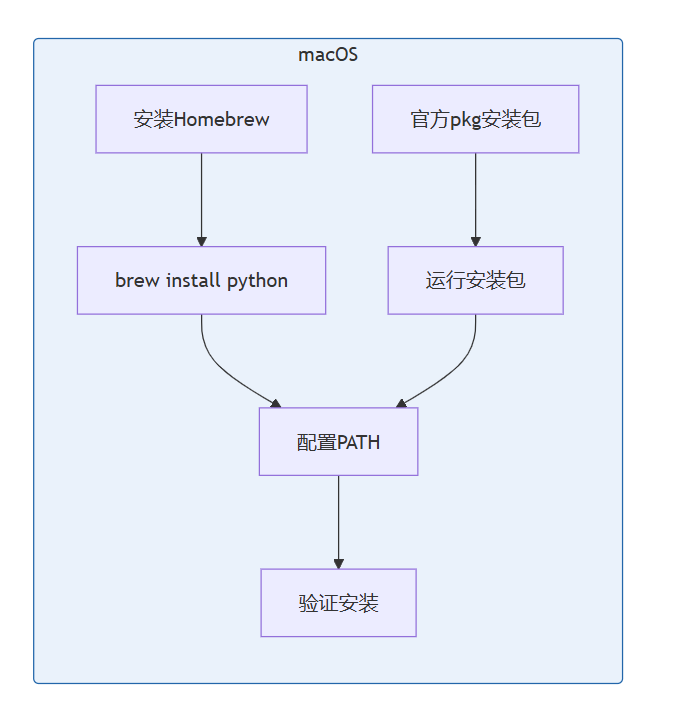
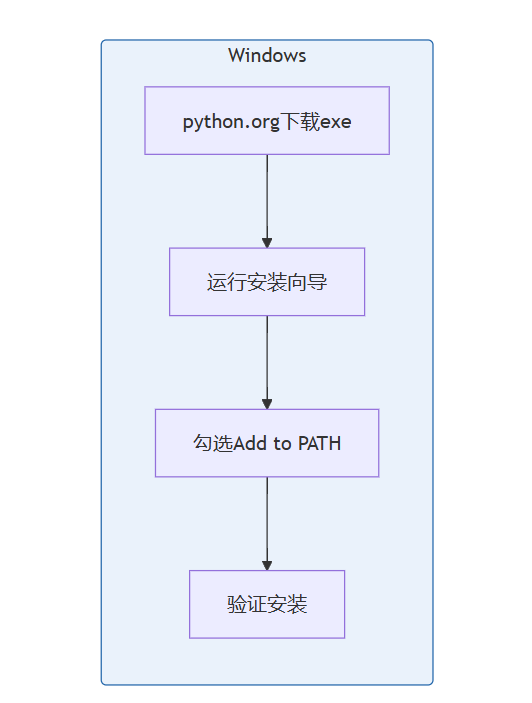
7.2 安装后统一配置
无论在哪个平台,安装完成后都建议进行以下配置:
# 1. 升级pip到最新版本
python -m pip install --upgrade pip

# 2. 安装常用开发工具
pip install ipython          # 增强的交互式Python
pip install black            # 代码格式化工具
pip install pylint           # 代码检查工具
pip install pytest           # 测试框架
pip install jupyterlab       # Jupyter开发环境

# 3. 验证工具安装
ipython --version
black --version
pytest --version

# 4. 创建第一个虚拟环境
python -m venv learning_env
# 激活后安装常用包
pip install requests numpy pandas matplotlib
八、总结
环境搭建是Python学习的第一步,也是奠定基础的一步。一个配置得当的开发环境,能让后续的学习和开发事半功倍。
三平台安装要点总结:
| 平台 | 推荐安装方式 | 关键注意事项 |
|---|---|---|
| Windows | 官方安装包 | 务必勾选"Add Python to PATH" |
| macOS | Homebrew + pyenv | 不要使用系统自带Python |
| Linux | apt/dnf + 源码编译 | 安装python3-dev等开发依赖 |
安装后的必做事项:
- 验证Python和pip是否能正常使用
- 配置国内镜像源加速下载
- 升级pip到最新版本
- 学习创建和使用虚拟环境
- 安装一个顺手的IDE或编辑器
环境搭建看似简单,但细节决定成败。很多初学者因为环境问题而放弃学习,非常可惜。希望本文能帮助你顺利跨越这第一道门槛,开启Python编程之旅。
以上就是Python安装指南之Windows/Linux/Mac三平台环境搭建教学的详细内容,更多关于Python环境搭建的资料请关注脚本之家其它相关文章!
相关文章
 这篇文章主要介绍了RC4文件加密的python实现方法,实例分析了RC4文件加密的原理与Python实现技巧,需要的朋友可以参考下2015-06-06
 今天小编就为大家分享一篇django认证系统实现自定义权限管理的方法,具有很好的参考价值,希望对大家有所帮助。一起跟随小编过来看看吧2019-08-08

Python 中PyQt5 点击主窗口弹出另一个窗口的实现方法
这篇文章主要介绍了Python 中PyQt5 点击主窗口弹出另一个窗口的实现方法,本文代码实例图文相结合的形式给大家介绍的非常详细,具有一定的参考借鉴价值,需要的朋友可以参考下2019-07-07 这篇文章主要介绍了pycharm Tab键设置成4个空格的操作,具有很好的参考价值,希望对大家有所帮助。一起跟随小编过来看看吧2021-02-02
 本文介绍了使用Docker将修改后的Python代码打包为.tar.gz格式,并导入的方法,首先创建项目和setup.py文件,然后打包项目并创建Dockerfile,接着构建并运行Docker镜像,在容器中导入修改后的模块,最后,说明了如何保存修改并继续开发2026-04-04

Python async+request与async+aiohttp实现异步网络请求探索
这篇文章主要介绍了Python async+request与async+aiohttp实现异步网络请求探索,文中通过示例代码介绍的非常详细,对大家的学习或者工作具有一定的参考学习价值,需要的朋友们下面随着小编来一起学习吧2022-10-10 本文介绍了函数式编程(FP)的核心概念及其在Python中的应用,特别适合非计算机科班转码者学习,下面小编就来和大家详细讲讲Python函数式编程的核心概念和具体应用吧2026-04-04
 这篇文章主要介绍了Python中每次处理一个字符的5种方法,即把字符串分割成字符数组或把字符串切割成单独字符的方法,需要的朋友可以参考下2015-05-05
 今天小编就为大家分享一篇关于彻底理解Python中的yield关键字,小编觉得内容挺不错的,现在分享给大家,具有很好的参考价值,需要的朋友一起跟随小编来看看吧2019-04-04
 这篇文章主要介绍了Pytorch中的gather使用方法,具有很好的参考价值,希望对大家有所帮助。如有错误或未考虑完全的地方,望不吝赐教2021-05-05
最新评论