

使用Python实现PDF添加和提取内嵌附件功能
一份完整的项目报告,往往不只有 PDF 正文,还包括用于计算的 Excel 表格、原始图片或补充说明。如果这些文件分开发送,接收者就需要逐一下载、整理,还可能遗漏其中某一份材料。
PDF 的附件功能提供了另一种组织方式:把配套文件直接嵌入 PDF,让正文与相关资料一起交付。 例如,在财务报告中附上原始工作簿,在产品手册中附上示例文件,或者在合同中附上补充材料。
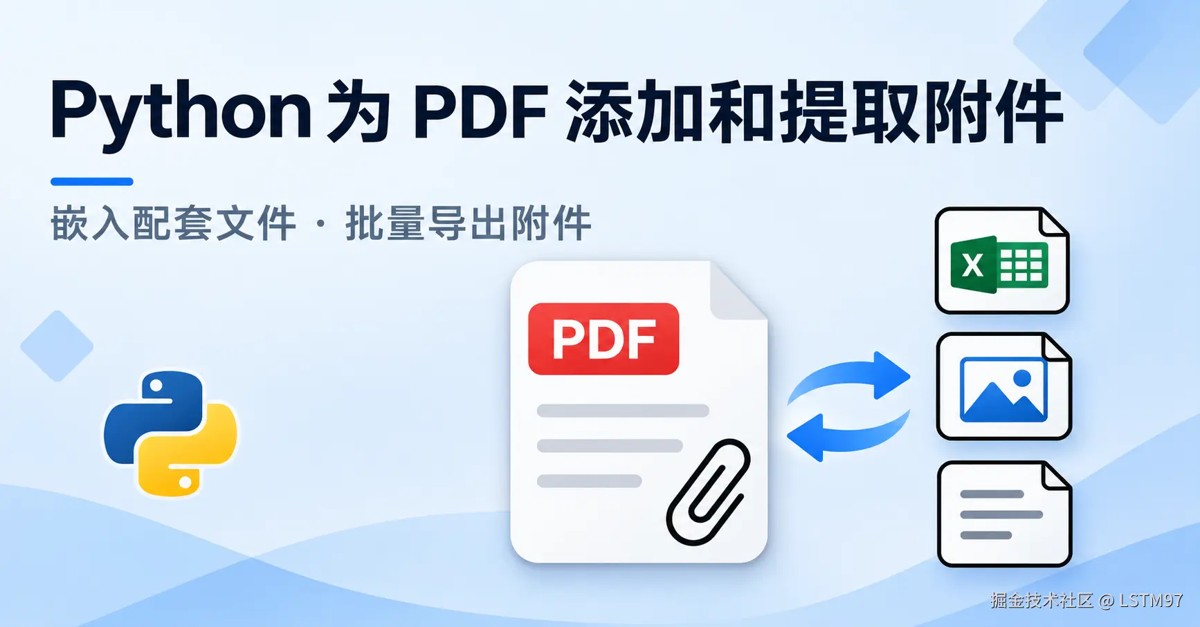
本文介绍如何使用 Spire.PDF for Python 完成两项操作:向 PDF 添加附件,以及从 PDF 中提取附件。
PDF 附件与页面内容有什么区别?
可以把带附件的 PDF 理解为一份“自带资料袋的文档”:页面负责展示正文,附件负责保存配套文件。
这里的“嵌入”与插入图片、添加超链接有所不同:
| 操作 | 文件如何保存在 PDF 中 | 阅读时的表现 |
|---|---|---|
| 将图片插入页面 | 图片成为页面内容的一部分 | 打开页面即可看到 |
| 添加文件超链接 | 通常只记录目标地址或路径 | 点击后访问目标位置 |
| 添加附件 | 将文件本身嵌入 PDF | 通过支持附件的阅读器查看或另存 |
因此, 把 Excel 文件作为附件加入 PDF,并不会将工作表转换为 PDF 页面 。接收者提取后,仍然可以用 Excel 打开和编辑原始工作簿。
需要注意,阅读器对附件的支持有所不同。查看附件时,建议使用 Adobe Acrobat 等提供附件面板的桌面阅读器;部分浏览器内置 PDF 查看器可能不显示附件入口。
环境准备
Spire.PDF for Python 是一个用于创建和处理 PDF 的库。本文使用它提供的附件接口,直接操作 PDF 内部保存的文件,无需手动打开阅读器添加或导出附件。
先安装依赖库:
pip install Spire.PDF
在代码中导入所需模块:
from spire.pdf import *
接下来的示例分别演示附件的添加与提取。运行前,请将文件路径替换为本地实际路径。
一、向 PDF 添加附件
假设我们已有一份 PDF 报告,希望把原始数据 Report.xlsx 和配套图片 Logo.png 一并交付。将它们作为附件嵌入后,接收者只需保留一个 PDF,就能同时保存正文与这两份材料。
操作过程分为四步:
- 加载目标 PDF。
- 根据外部文件创建附件对象。
- 将附件加入文档的附件集合。
- 保存包含附件的新 PDF。
代码示例
from spire.pdf import *
from spire.pdf.common import *

# 创建 PDF 文档对象
doc = PdfDocument()

# 加载目标 PDF
doc.LoadFromFile("Input.pdf")

# 根据外部文件创建附件对象
attachment_one = PdfAttachment("Report.xlsx")
attachment_two = PdfAttachment("Logo.png")

# 将附件加入 PDF
doc.Attachments.Add(attachment_one)
doc.Attachments.Add(attachment_two)

# 保存为新的 PDF 文件
doc.SaveToFile("Attachments.pdf")

# 释放资源
doc.Close()
代码说明与结果查看
PdfAttachment("Report.xlsx") 用于根据指定文件创建附件对象;随后调用 doc.Attachments.Add(),将其加入当前 PDF。需要添加更多文件时,可以继续创建附件对象并加入集合。
附件不会占用页面空间,也不会改变正文排版。 保存后打开 Attachments.pdf,页面看起来可能与原文档完全相同,但在支持附件的阅读器中,可以通过“附件”或“附加文件”面板找到嵌入的文件。
本例使用了不同的输入、输出文件名,因此原始 Input.pdf 会保留,新增附件的结果则保存到 Attachments.pdf。
还需考虑文件体积:附件保存的是文件数据本身,大型工作簿或高清图片可能明显增加 PDF 的大小。用于邮件发送或系统上传时,应同时留意交付渠道的文件大小限制。
二、从 PDF 提取附件
收到带附件的 PDF 后,如果需要编辑其中的工作簿、整理配套图片,或把附件交给后续程序处理,就可以将它们提取为独立文件。
提取附件不需要解析 PDF 页面,也不涉及 OCR。程序直接读取文档的附件集合,再把其中保存的文件数据写入磁盘。
操作过程如下:
- 加载带附件的 PDF。
- 获取文档的附件集合。
- 遍历附件,读取文件名与数据。
- 将每个附件保存到指定目录。
代码示例
运行前,请先创建 Output\ExtractedFiles 文件夹。
from spire.pdf import *
from spire.pdf.common import *

# Create a PdfDocument object
doc = PdfDocument()
# Load a PDF file
doc.LoadFromFile("Attachments.pdf")
# Get the attachment collection from the document
collection = doc.Attachments
# Loop through the collection
if collection.Count > 0:
    for i in range(collection.Count):
        # Get a specific attachment
        attachment = collection.get_Item(i)
        # Get the file name and data of the attachment
        fileName = attachment.FileName
        data = attachment.Data
        # Save it to a specified folder
        data.Save("Output\ExtractedFiles\" + fileName)
doc.Close()
代码说明与结果查看
doc.Attachments 返回文档的附件集合,collection.Count 表示集合中的附件数量。如果没有附件,示例会跳过保存操作。
遍历时,get_Item(i) 按索引获取附件,FileName 提供文件名,Data.Save(path) 则将附件数据写入指定位置。
对于前面的示例,提取完成后,输出目录中将出现 Report.xlsx 和 Logo.png。这些文件可以分别交给对应的软件打开,无需再通过 PDF 阅读器访问。
提取时需要注意的细节
首先是输出目录。 示例假定 Output\ExtractedFiles 已经存在;实际项目中,可以在提取前用 Python 的 os.makedirs() 自动创建目录。
其次是文件重名。 不同 PDF 可能都包含名为 Report.xlsx 的附件,如果统一保存到同一文件夹,就可能发生覆盖。批量提取时,建议为每份 PDF 创建独立子文件夹;同一 PDF 内的同名附件,则可以在文件名前添加索引。
还应规范保存文件名。 处理外部来源的 PDF 时,可用 os.path.basename() 取出附件名称中的文件名部分,再与目标目录组合,避免直接将附件名称中的路径信息用于保存。
常见问题
添加附件后,为什么 PDF 页面没有变化?
附件保存在文档内部,并不属于页面上直接显示的内容。请使用支持附件功能的阅读器,在附件面板中查看。
添加附件后,还需要发送原始文件吗?
附件已随 PDF 保存时,接收者可以从 PDF 中将其提取出来。不过,交付前最好打开输出文件检查一次,确认所需附件均已加入。
提取附件与提取 PDF 中的图片是一回事吗?
不是。提取附件是读取 PDF 内嵌的独立文件;提取页面图片则是读取页面使用的图像资源。即使某张图片显示在 PDF 页面上,它也不一定属于附件集合。
可以批量处理多个 PDF 吗?
可以。将单个 PDF 的处理逻辑放入文件遍历循环即可。批量提取时,建议按 PDF 文件名分别建立输出目录,方便追溯来源并减少重名冲突。
小结
PDF 附件适合把“正文”和“配套资料”组织在一起:正文保持便于阅读的版式,原始工作簿、图片和补充文件则随文档一同保存。
使用 Spire.PDF for Python,可以通过 PdfAttachment 和 doc.Attachments.Add() 添加附件,也可以遍历 doc.Attachments,将已有附件保存为独立文件。实际应用中,重点关注阅读器兼容性、文件体积,以及提取时的目录和文件名处理即可。
到此这篇关于使用Python实现PDF添加和提取内嵌附件功能的文章就介绍到这了,更多相关Python添加和提取PDF附件内容请搜索脚本之家以前的文章或继续浏览下面的相关文章希望大家以后多多支持脚本之家!
相关文章

Python 动态导入对象,importlib.import_module()的使用方法
今天小编就为大家分享一篇Python 动态导入对象,importlib.import_module()的使用方法,具有很好的参考价值,希望对大家有所帮助。一起跟随小编过来看看吧2019-08-08
python中plt.imshow与cv2.imshow显示颜色问题
这篇文章主要介绍了plt.imshow与cv2.imshow显示颜色问题,本文给大家介绍的非常详细,同时给大家提到了cv2.imshow()和plt.imshow()的区别讲解,需要的朋友可以参考下2020-07-07 这篇文章主要介绍了详解python中各种的函数,是Python入门中的基础知识,需要的朋友可以参考下,希望能够给你带来帮助2021-10-10
 在本文里我们给大家分析一篇关于Python变量类型的相关知识点内容,需要的朋友们跟着学习下。2019-02-02
 这篇文章主要介绍了PyCharm如何更改缓存位置的实现方式,具有很好的参考价值,希望对大家有所帮助,如有错误或未考虑完全的地方,望不吝赐教2025-05-05

ndarray的转置(numpy.transpose()与A.T命令对比分析)
这篇文章主要介绍了ndarray的转置(numpy.transpose()与A.T命令对比分析),具有很好的参考价值,希望对大家有所帮助。如有错误或未考虑完全的地方,望不吝赐教2023-02-02 数字处理是编程中最基础也最核心的能力之一,Python作为一门“电池包含”的语言,提供了丰富的数字处理工具,从基本运算到复杂数学模型都能轻松应对,本文将通过实际案例,带你系统掌握Python数字处理的核心技巧,需要的朋友可以参考下2025-07-07
 这篇文章主要为大家详细介绍了Python Django框架中表单的用法,例如表单的验证以及利用表单实现文件上传等,感兴趣的小伙伴可以了解一下2022-06-06
 python自带的scatter函数参数中颜色和大小可以输入列表进行控制,即可以让不同的点有不同的颜色和大小,下面这篇文章主要给大家介绍了关于Python中scatter散点图及颜色整理大全的相关资料,需要的朋友可以参考下2023-05-05
 jupyter (之前的 ipython notebook )于我的最大意义在于,让学习进程和探索进程变得可累积,正如它的原先名字中的 notebook 所暗示的那样,作为学习的记录者,方便你随时捡起学习的进度,增量式地前进2016-03-03
最新评论