

Python包管理工具pip的高级用法与技巧分享
更新时间:2026年11月10日 09:20:01 作者:代码山河
从安装第一个第三方库到管理复杂的项目依赖,从解决版本冲突到构建私有包索引,pip贯穿了Python开发的每一个环节,本文将为你全面解析pip的使用技巧,让你在Python的包管理世界中游刃有余
从安装第一个第三方库到管理复杂的项目依赖,从解决版本冲突到构建私有包索引,pip贯穿了Python开发的每一个环节。本文将为你全面解析pip的使用技巧,让你在Python的包管理世界中游刃有余。
一、pip概述
1.1 什么是pip
pip是Python的标准包管理器,名称来源于"Pip Installs Packages"(递归缩写)。自Python 3.4起,pip已经成为Python的标准组件,随Python一起安装。
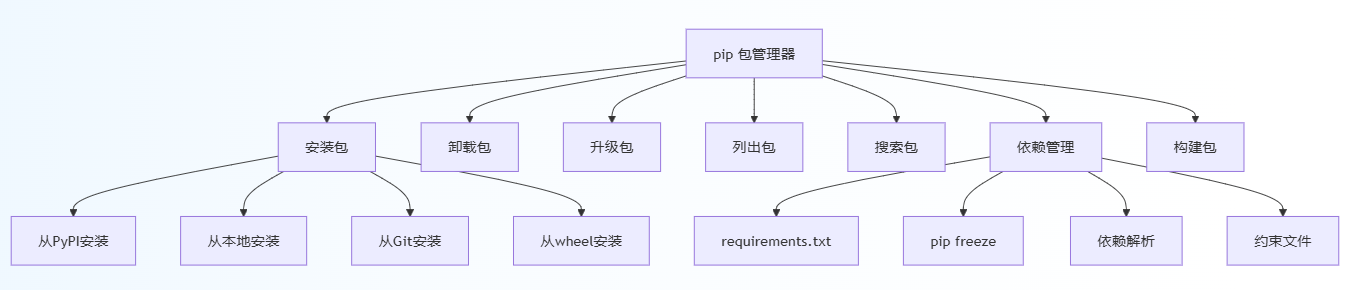
1.2 pip的架构
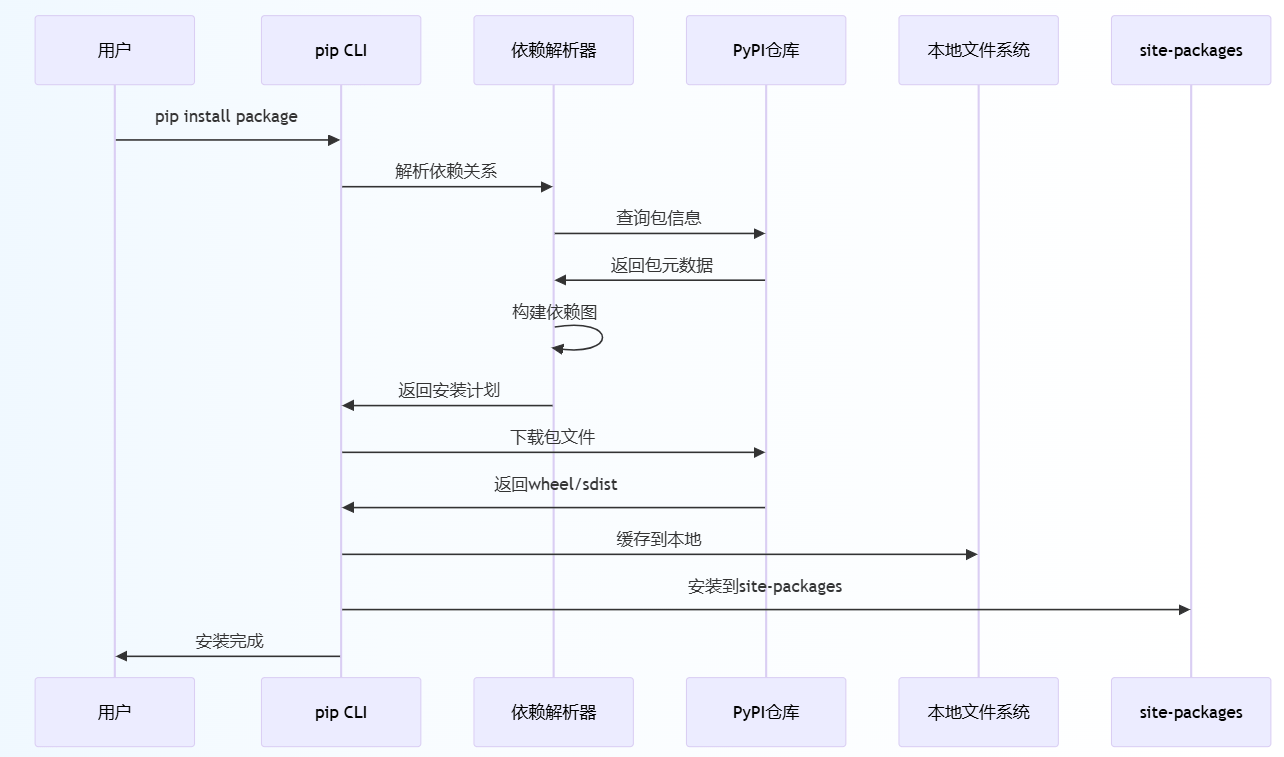
pip的工作流程涉及多个环节:
1.3 pip与conda/pipenv/poetry的对比
| 工具 | 定位 | 优势 | 劣势 | 适用场景 |
|---|---|---|---|---|
| pip | 包安装器 | 简单直接,Python标准 | 不管理虚拟环境 | 基础包管理 |
| conda | 包+环境管理 | 跨语言,管理非Python依赖 | 体积大,慢 | 数据科学 |
| pipenv | 包+环境管理 | 自动管理虚拟环境 | 安装慢,发展停滞 | 应用开发 |
| poetry | 项目管理 | 现代依赖解析,构建发布 | 学习曲线 | 库和应用开发 |
| pdm | 项目管理 | PEP 621标准,快速 | 相对较新 | 现代项目 |
| uv | 极速安装器 | Rust编写,极快 | 较新,生态待完善 | 追求速度 |
二、pip安装与升级
2.1 检查pip是否已安装
# 检查pip是否安装
pip --version
pip3 --version
# 查看pip安装位置
pip show pip
# 检查pip关联的Python版本
pip --version
# 输出示例:pip 24.0 from /usr/lib/python3.12/site-packages/pip (python 3.12)
2.2 安装pip
# 方法1:使用ensurepip(Python 3.4+内置)
python -m ensurepip --upgrade

# 方法2:使用get-pip.py脚本
# 下载脚本
curl https://bootstrap.pypa.io/get-pip.py -o get-pip.py
# 或
wget https://bootstrap.pypa.io/get-pip.py

# 执行安装
python get-pip.py

# 方法3:系统包管理器安装
# Ubuntu/Debian
sudo apt-get install python3-pip

# CentOS/RHEL
sudo yum install python3-pip

# macOS (Homebrew)
brew install pip
2.3 升级pip
# 升级pip到最新版本
python -m pip install --upgrade pip

# Windows
python -m pip install --upgrade pip

# 安装特定版本
python -m pip install pip==23.3.1

# 查看pip版本历史
pip install pip==
# 这将列出所有可用版本
三、pip基本命令详解
3.1 安装包
# 基本安装
pip install requests

# 安装特定版本
pip install requests==2.28.0

# 安装版本范围
pip install "requests>=2.25,<3.0"
pip install "requests~=2.28.0"  # >=2.28.0, <2.29.0

# 安装多个包
pip install requests numpy pandas

# 从requirements文件安装
pip install -r requirements.txt

# 安装时不安装依赖
pip install package --no-deps

# 只安装依赖
pip install package --only-deps

# 升级已安装的包
pip install --upgrade requests
pip install -U requests  # 简写

# 强制重新安装
pip install --force-reinstall requests

# 忽略已安装的包
pip install --ignore-installed requests

# 使用--user安装到用户目录(不修改系统Python)
pip install --user requests

# 开发模式安装(可编辑安装)
pip install -e .
pip install -e ./my-package
3.2 卸载包
# 卸载包
pip uninstall requests

# 不确认直接卸载
pip uninstall -y requests

# 从requirements文件批量卸载
pip uninstall -r requirements.txt -y
3.3 查看包信息
# 列出已安装的包
pip list

# 列出过时的包
pip list --outdated

# 列出最新版本的包
pip list --uptodate

# 以JSON格式输出
pip list --format=json

# 查看特定包的详细信息
pip show requests

# 查看包的所有版本
pip index versions requests

# 搜索包
pip search requests  # 注意:此功能在较新版本中可能被禁用
3.4 依赖管理
# 导出当前环境的包列表
pip freeze > requirements.txt

# 导出时不包含自动安装的依赖
pip freeze --all > requirements.txt

# 检查依赖冲突
pip check

# 查看包的依赖树
pip install pipdeptree
pipdeptree

# 查看特定包的依赖关系
pipdeptree -p requests

# 反向依赖(哪些包依赖了requests)
pipdeptree -r -p requests
四、requirements.txt完全指南
4.1 requirements.txt格式
# requirements.txt 完整格式示例

# 1. 精确版本
requests==2.28.0

# 2. 版本范围
numpy>=1.20,<2.0
pandas~=2.0.0  # 兼容版本,>=2.0.0, <2.1.0
flask>=2.0

# 3. 排除版本
django!=4.0.0,!=4.0.1

# 4. 从URL安装
# https://github.com/user/repo/archive/main.zip

# 5. 从Git仓库安装
# git+https://github.com/psf/requests.git@v2.28.0

# 6. 环境标记
pywin32>=300; sys_platform == "win32"
uvloop>=0.14; sys_platform != "win32"

# 7. 包含其他requirements文件
# -r base.txt
# -r dev.txt

# 8. 注释
# 这是注释行
4.2 依赖的分层管理
project/
├── requirements/
│ ├── base.txt # 生产环境基础依赖
│ ├── dev.txt # 开发环境依赖
│ ├── test.txt # 测试环境依赖
│ ├── docs.txt # 文档生成依赖
│ └── prod.txt # 生产环境完整依赖
└── requirements.lock # 锁定文件(精确版本)
# requirements/base.txt
Django==5.0.1
djangorestframework==3.14.0
psycopg2-binary==2.9.9
celery==5.3.6
redis==5.0.1
# requirements/dev.txt
-r base.txt
django-debug-toolbar==4.2.0
django-extensions==3.2.3
ipython==8.20.0
black==24.1.0
ruff==0.1.14
pre-commit==3.6.0
# requirements/test.txt
-r base.txt
pytest==8.0.0
pytest-django==4.7.0
pytest-cov==4.1.0
factory-boy==3.3.0
faker==22.0.0
# requirements/prod.txt
-r base.txt
gunicorn==21.2.0
sentry-sdk==1.39.0
4.3 生成和管理requirements.txt
# 1. 生成最小依赖(只包含显式安装的包)
pip freeze --exclude-editable > requirements.txt

# 2. 使用pipreqs自动从代码中提取依赖
pip install pipreqs
pipreqs /path/to/project --force

# 3. 使用pip-tools管理依赖
pip install pip-tools

# 创建requirements.in(手动维护,只写直接依赖)
# requirements.in:
# django>=5.0
# djangorestframework

# 生成锁定的requirements.txt
pip-compile requirements.in

# 更新并同步依赖
pip-compile --upgrade requirements.in
pip-sync requirements.txt

# 4. 使用pipdeptree分析依赖
pipdeptree --warn silence  # 显示冲突警告
五、pip换源加速
5.1 国内镜像源
由于PyPI官方服务器在国外,国内用户常常遇到下载速度慢的问题。使用国内镜像源可以大幅提升下载速度:
| 镜像源 | URL | 维护方 |
|---|---|---|
| 清华大学 | https://pypi.tuna.tsinghua.edu.cn/simple | 清华大学TUNA协会 |
| 阿里云 | https://mirrors.aliyun.com/pypi/simple | 阿里巴巴 |
| 中国科学技术大学 | https://pypi.mirrors.ustc.edu.cn/simple | 中科大LUG |
| 华中科技大学 | https://pypi.hustunique.com/simple | 华中科技大学 |
| 豆瓣 | https://pypi.douban.com/simple | 豆瓣 |
| 腾讯云 | https://mirrors.cloud.tencent.com/pypi/simple | 腾讯云 |
| 华为云 | https://repo.huaweicloud.com/repository/pypi/simple | 华为云 |
5.2 临时使用镜像源
# 使用-i参数临时指定镜像源
pip install requests -i https://pypi.tuna.tsinghua.edu.cn/simple

# 安装时信任镜像源
pip install requests -i https://pypi.tuna.tsinghua.edu.cn/simple --trusted-host pypi.tuna.tsinghua.edu.cn
5.3 永久配置镜像源
方法1:pip.conf配置文件
# Linux/macOS: ~/.pip/pip.conf
# Windows: %APPDATA%\pip\pip.ini
[global]
index-url = https://pypi.tuna.tsinghua.edu.cn/simple
trusted-host = pypi.tuna.tsinghua.edu.cn
timeout = 120
方法2:命令行配置
# 设置全局默认镜像源
pip config set global.index-url https://pypi.tuna.tsinghua.edu.cn/simple
pip config set global.trusted-host pypi.tuna.tsinghua.edu.cn

# 查看当前配置
pip config list

# 查看配置文件位置
pip config list -v
方法3:环境变量
# 临时设置
export PIP_INDEX_URL=https://pypi.tuna.tsinghua.edu.cn/simple

# 永久设置(添加到 ~/.bashrc 或 ~/.zshrc)
echo 'export PIP_INDEX_URL=https://pypi.tuna.tsinghua.edu.cn/simple' >> ~/.bashrc
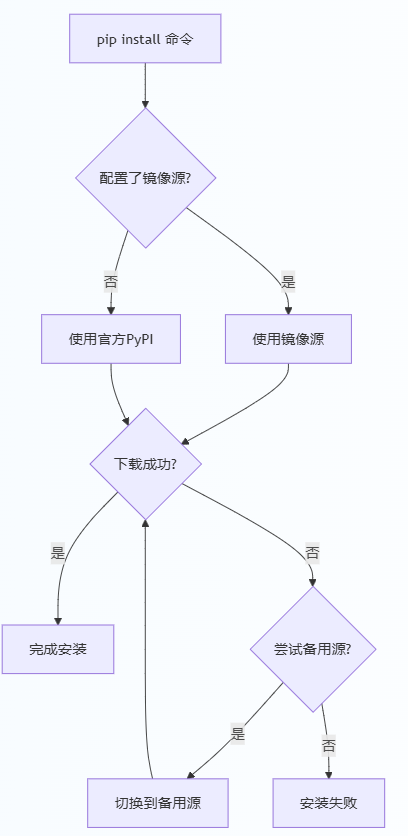
5.4 镜像源使用策略
六、pip高级功能
6.1 从非PyPI源安装
# 1. 从GitHub仓库安装
pip install git+https://github.com/psf/requests.git
pip install git+https://github.com/psf/requests.git@v2.28.0  # 特定标签
pip install git+https://github.com/psf/requests.git@main     # 特定分支
pip install git+https://github.com/psf/requests.git@abc1234  # 特定提交

# 2. 从本地文件安装
pip install ./package_directory/
pip install ./package-1.0.0.tar.gz
pip install ./package-1.0.0-py3-none-any.whl

# 3. 从URL安装
pip install https://example.com/package-1.0.0.tar.gz

# 4. 从私有仓库安装
pip install package --index-url https://private.pypi.org/simple
pip install package --extra-index-url https://private.pypi.org/simple

# 5. 从本地目录安装(开发模式)
pip install -e ./my-package
6.2 构建和发布包
# 安装构建工具
pip install build twine

# 构建包
python -m build

# 检查包
twine check dist/*

# 上传到PyPI
twine upload dist/*

# 上传到Test PyPI(测试用)
twine upload --repository-url https://test.pypi.org/legacy/ dist/*

# 安装wheel工具
pip install wheel
6.3 pip缓存管理
# 查看缓存目录
pip cache dir

# 查看缓存信息
pip cache info

# 列出缓存的包
pip cache list

# 清理特定包的缓存
pip cache remove requests

# 清理所有缓存
pip cache purge

# 安装时禁用缓存
pip install --no-cache-dir requests

# 设置缓存目录
pip config set global.cache-dir /path/to/custom/cache
6.4 哈希检查与安全
# 生成requirements.txt的哈希值
pip install pip-tools
pip-compile --generate-hashes requirements.in

# 生成的哈希示例:
# requests==2.28.0 \
#     --hash=sha256:bc7861137fbce630f... \
#     --hash=sha256:d568722a4e5d...

# 使用哈希验证安装
pip install --require-hashes -r requirements.txt
6.5 约束文件
约束文件用于限制包的版本而不强制安装:
# constraints.txt
requests<3.0
numpy<2.0

# 安装时使用约束
pip install -r requirements.txt -c constraints.txt
七、虚拟环境中的pip
7.1 venv中的pip使用
# 创建虚拟环境
python -m venv .venv

# 激活虚拟环境
# Windows
.venv\Scripts\activate
# Linux/macOS
source .venv/bin/activate

# 在虚拟环境中使用pip
# 激活虚拟环境后,pip会自动安装到虚拟环境
pip install requests

# 检查pip对应的Python
pip --version
# 输出:pip 24.0 from .venv/lib/python3.12/site-packages/pip (python 3.12)

# 确保pip在虚拟环境中
which pip  # Linux/macOS
where pip  # Windows

# 退出虚拟环境
deactivate
7.2 虚拟环境最佳实践
# 1. 升级pip
python -m pip install --upgrade pip

# 2. 安装wheel
pip install wheel

# 3. 记录依赖
pip freeze > requirements.txt

# 4. 项目结构
# my_project/
# ├── .venv/              # 虚拟环境(不提交到Git)
# ├── requirements/
# │   ├── base.txt
# │   ├── dev.txt
# │   └── prod.txt
# ├── src/
# ├── tests/
# ├── pyproject.toml
# └── .gitignore

# .gitignore中应包含
# .venv/
# venv/
# env/
# *.pyc
# __pycache__/
八、依赖冲突解决
8.1 依赖冲突的常见场景

8.2 诊断依赖冲突
# 检查依赖冲突
pip check

# 查看依赖树
pip install pipdeptree
pipdeptree

# 查看冲突
pipdeptree --warn silence

# 以JSON格式输出
pipdeptree --json

# 查看特定包的依赖
pipdeptree -p package_name

# 查看反向依赖
pipdeptree -r -p package_name
8.3 解决依赖冲突
# 方案1:使用pip的依赖解析器(Python 3.11+)
# pip install时会自动进行依赖解析,而不是简单的先到先得

# 方案2:升级冲突的包
# pip install --upgrade package_name

# 方案3:使用约束文件
# constraints.txt
# requests>=2.28,<3.0

# 方案4:使用虚拟环境隔离
python -m venv project_env
source project_env/bin/activate
pip install -r requirements.txt

# 方案5:使用poetry进行更智能的依赖管理
# pip install poetry
# poetry init
# poetry add requests
# poetry add numpy@^1.24
# 方案6:使用pipx隔离命令行工具
# pip install pipx
# pipx install black
# pipx install ruff
# 每个工具在独立的虚拟环境中

# 方案7:使用Docker隔离
# Dockerfile
# FROM python:3.12-slim
# COPY requirements.txt .
# RUN pip install -r requirements.txt
九、pip性能优化
9.1 安装速度优化
# 1. 使用国内镜像源
pip config set global.index-url https://pypi.tuna.tsinghua.edu.cn/simple

# 2. 并行下载(pip 21.3+)
# pip已默认启用并行下载

# 3. 使用缓存
# pip默认会缓存下载的包,避免重复下载

# 4. 使用wheel包
# 优先下载wheel包(.whl),避免源码编译
pip install --only-binary :all: package_name

# 5. 批量安装
# 一次性安装多个包比逐个安装快
pip install package1 package2 package3

# 6. 使用uv(极速pip替代品)
# pip install uv
# uv pip install -r requirements.txt  # 比pip快10-100倍
9.2 使用uv加速
# 安装uv
pip install uv

# 使用uv安装(比pip快10-100倍)
uv pip install requests
uv pip install -r requirements.txt

# 创建虚拟环境
uv venv
uv venv --python 3.12

# 编译依赖
uv pip compile requirements.in -o requirements.txt

# 同步环境
uv pip sync requirements.txt
9.3 Docker构建优化
# 优化前:每次构建都重新下载依赖
FROM python:3.12-slim
WORKDIR /app
COPY requirements.txt .
RUN pip install -r requirements.txt
COPY . .

# 优化后:利用Docker层缓存
FROM python:3.12-slim

WORKDIR /app

# 先复制requirements.txt,利用缓存
COPY requirements.txt .
RUN pip install --no-cache-dir -r requirements.txt

# 再复制源代码
COPY . .

# 使用多阶段构建减小镜像体积
FROM python:3.12-slim as builder
COPY requirements.txt .
RUN pip install --user -r requirements.txt

FROM python:3.12-slim
COPY --from=builder /root/.local /root/.local
COPY . .
ENV PATH=/root/.local/bin:$PATH
十、pip配置文件详解
10.1 配置文件位置

10.2 完整配置示例
# ~/.pip/pip.conf

[global]
# 默认索引URL
index-url = https://pypi.tuna.tsinghua.edu.cn/simple

# 额外索引URL(保留官方源作为备用)
extra-index-url = https://pypi.org/simple

# 信任的主机
trusted-host =
    pypi.tuna.tsinghua.edu.cn
    pypi.org

# 超时设置(秒)
timeout = 120

# 重试次数
retries = 3

# 是否使用缓存
no-cache-dir = false

# 缓存目录
cache-dir = /home/user/.cache/pip

# 是否要求使用虚拟环境
require-virtualenv = false

# 是否检查HTTPS证书
cert = /path/to/cert.pem

# 代理设置
proxy = http://proxy.example.com:8080

[install]
# 安装时忽略已安装的包
ignore-installed = false

# 是否只安装二进制wheel
only-binary = :none:

# 编译选项
compile = true

# 是否使用用户安装
user = false

[freeze]
# 冻结超时时间
timeout = 10

[list]
# 列表格式
format = columns
十一、pip高级技巧
11.1 离线安装
# 1. 在有网络的机器上下载包及其依赖
pip download -r requirements.txt -d ./packages

# 2. 下载特定平台的包
pip download \
    --platform manylinux2014_x86_64 \
    --python-version 3.12 \
    --only-binary=:all: \
    -r requirements.txt \
    -d ./packages

# 3. 在离线机器上安装
pip install --no-index --find-links=./packages -r requirements.txt
11.2 安装到自定义目录
# 安装到指定目录(不使用虚拟环境)
pip install --target=/path/to/custom/dir requests

# 设置PYTHONPATH以使用自定义目录
export PYTHONPATH=/path/to/custom/dir:$PYTHONPATH

# 安装到用户目录
pip install --user requests

# 查看用户安装目录
python -m site --user-site
11.3 批量操作
# 批量升级所有包
pip list --outdated --format=freeze | grep -v '^\-e' | cut -d = -f 1 | xargs -n1 pip install -U

# Windows PowerShell版本
pip list --outdated | ForEach-Object { $_.Split(' ')[0] } | ForEach-Object { pip install --upgrade $_ }

# 批量卸载
pip freeze > to_uninstall.txt
pip uninstall -r to_uninstall.txt -y

# 生成最小的requirements.txt
pip install pipreqs
pipreqs /path/to/project --force --mode no-pin
11.4 调试pip安装问题
# 启用详细日志
pip install requests -v
pip install requests -vvv  # 更详细的日志

# 查看安装日志
pip install requests --log pip_install.log

# 不实际安装,只显示会做什么
pip install --dry-run requests

# 显示依赖解析过程
pip install requests --report report.json

# 查看包的元数据
pip show -v requests
十二、pip与CI/CD集成
12.1 GitHub Actions配置
# .github/workflows/python-app.yml
name: Python application
on: [push, pull_request]
jobs:
  build:
    runs-on: ubuntu-latest
    strategy:
      matrix:
        python-version: ['3.11', '3.12']
    steps:
    - uses: actions/checkout@v4
    - name: Set up Python ${{ matrix.python-version }}
      uses: actions/setup-python@v5
      with:
        python-version: ${{ matrix.python-version }}
        cache: 'pip'
    - name: Install dependencies
      run: |
        python -m pip install --upgrade pip
        pip install -r requirements-dev.txt
    - name: Lint with ruff
      run: ruff check .
    - name: Type check with mypy
      run: mypy src/
    - name: Test with pytest
      run: pytest tests/ --cov --cov-report=xml
    - name: Upload coverage
      uses: codecov/codecov-action@v3
      with:
        file: ./coverage.xml
12.2 Docker构建最佳实践
# Dockerfile
FROM python:3.12-slim as builder

# 安装系统依赖
RUN apt-get update && apt-get install -y --no-install-recommends \
    build-essential \
    && rm -rf /var/lib/apt/lists/*

WORKDIR /app

# 安装Python依赖
COPY requirements.txt .
RUN pip install --user --no-cache-dir -r requirements.txt

# 最终镜像
FROM python:3.12-slim

# 复制用户安装的包
COPY --from=builder /root/.local /root/.local

# 复制应用代码
COPY . .

# 更新PATH
ENV PATH=/root/.local/bin:$PATH

# 以非root用户运行
RUN useradd -m -u 1000 appuser
USER appuser

CMD ["python", "main.py"]
十三、总结
pip是Python生态系统的基石,掌握pip的各种用法能极大提升开发效率。本文从基础到高级,全面覆盖了pip的使用技巧:
- 基础命令:install、uninstall、list、show、freeze等核心命令
- 依赖管理:requirements.txt的分层管理、pip-tools的高级用法
- 镜像源加速:国内镜像源配置,解决下载慢的问题
- 高级功能:从Git安装、离线安装、缓存管理
- 冲突解决:依赖冲突的诊断和多种解决方案
- 性能优化:使用wheel、缓存、uv等工具加速安装
- CI/CD集成:在持续集成和Docker中的最佳实践
关键要点回顾:
- 优先使用
python -m pip而不是直接用pip命令,避免路径问题 - requirements.txt建议分层管理(base.txt、dev.txt、prod.txt)
- 国内用户务必配置镜像源,可节省大量时间
- 使用pip-tools或uv进行更严格的依赖锁定
- 遇到依赖冲突时,使用pipdeptree分析依赖树
- 在Docker中利用多阶段构建优化镜像体积
- 考虑使用uv作为pip的替代品,获得10-100倍的安装速度提升
以上就是Python包管理工具pip的高级用法与技巧分享的详细内容,更多关于Python pip包管理的资料请关注脚本之家其它相关文章!
相关文章
 这篇文章主要介绍了python开发之tkinter实现图形随鼠标移动的方法,涉及Python基于tkinter绘图的相关实现技巧,具有一定参考借鉴价值,需要的朋友可以参考下2015-11-11
 这篇文章主要介绍了利用Python实现简单的Excel统计函数,文章围绕主题展开详细的内容介绍,具有一定的参考价值,需要的小伙伴可以参考一下2022-07-07
 在本篇文章里小编给大家整理了关于Django实现内容缓存实例方法,有需要的朋友们可以跟着学习下。2020-06-06

Python 实现判断图片格式并转换,将转换的图像存到生成的文件夹中
今天小编就为大家分享一篇Python判断图片格式并转换,将转换的图像存到生成的文件夹中,具有很好的参考价值,希望对大家有所帮助。一起跟随小编过来看看吧2020-01-01 这篇文章主要介绍了Python xmltodict模块安装及代码实例,文中通过示例代码介绍的非常详细,对大家的学习或者工作具有一定的参考学习价值,需要的朋友可以参考下2020-10-10
 大家好,本篇文章主要讲的是用Python判断奇偶数示例,感兴趣的同学赶快来看一看吧,对你有帮助的话记得收藏一下2022-01-01
 这篇文章主要介绍了二十种Python代码游戏源代码分享,本文给大家介绍的非常详细,对大家的学习或工作具有一定的参考借鉴价值,需要的朋友可以参考下2021-04-04
 本文介绍了isort包的使用方法,包括安装、在PyCharm中配置和使用isort自动规范Python模块中的import部分代码,使其符合PEP8建议的导入顺序和排序规则2026-05-05
 这篇文章主要介绍了Python字符串内置函数功能与用法,结合实例形式总结分析了Python常见字符串操作函数的功能、分类、使用方法及相关操作注意事项,需要的朋友可以参考下2019-04-04
 bidict模块通过一对一映射结构的处理为Pyhton带来双向字典,能够更加利用Python的切片功能,这里我们就来学习Python中使用bidict模块双向字典结构的奇技淫巧:2016-07-07
最新评论