

Docker容器迁移之导入和导出容器方式
Docker容器迁移导入和导出容器
因为本地物理机配置完了,所以要把服务器上的容器移到本机中,此时可以使用docker的导入导出功能,这也是docker自身提供的一个重要特征。
1、导出容器
导出容器可以导出一个已经创建的容器到一个文件,不管容器处于什么状态,可以使用docker export 命令。
命令格式为:
docker export [-o|--output[=""]] CONTATINER
其中可以通过-o来指定导出的tar文件名,也可以直接通过重定向来实现。
看下我的容器列表:

这里我将ubuntu 的容器导出到文件ubuntu_run.tar中:
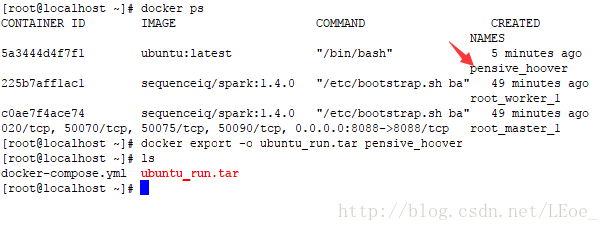
注:这里可以填容器的name ,也可以填容器id的前三位
另一种格式为:
docker export 容器id/name >文件名.tar
可以使用scp 指令将文件进行传送:
scp ubuntu_run.tar root@124.207.96.94:/root/
2、导入容器
导入的文件可以使用docker import 命令导入变成镜像,该命令的格式为:
docker import [-c|--change[=[]]] [-m|--message[=MESSAGE]] file|URL|-[REPOSITORY[:YAG]]
其中-c 选项可以在导入的同时执行对容器进行修改的Dockerfile指令(网络等修改)
下面将导出的文件导入到系统中:

导入成功
另外 docker load 命令也可以导入一个镜像存储文件,但是跟docker import 命令是有区别的:
docker import:丢弃了所有的历史记录和元数据信息,仅保存容器当时的快照状态。在导入的时候可以重新制定标签等元数据信息。docker load:将保存完整记录,体积较大。
Docker镜像导出导入以及和容器导出导入的区别
镜像导出
命令
docker save -o output.tar ID/NAME:VERSION
或
docker save > output.tar ID/NAME:VERSION
其中-o和>表示输出到文件,output.tar为导出的文件的名称(通常导出为.tar文件),ID为镜像id,NAME表示镜像名,VERSION为版本号
注意:以ID和以NAME的方式导出,它们在导入的时候的效果是不一样的,详细看下面导入的时候的演示。
eg:
C:\Users\32631>docker images
REPOSITORY          TAG                 IMAGE ID            CREATED             SIZE
newubuntu           latest              d60aa43d53cf        11 minutes ago      73.9MB
<none>              <none>              e816e4dc14d5        12 minutes ago      73.9MB
ubuntu              latest              4e2eef94cd6b        10 days ago         73.9MB
C:\Users\32631>docker save -o outputimage.tar 4e2eef94cd6b
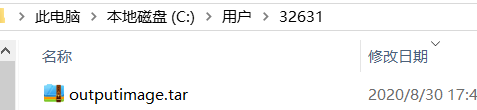
镜像导入
命令:
docker load -i output.tar
或
docker load < output.tar
其中-i和<表示从文件输入。会成功导入镜像及相关元数据,包括tag信息
eg1 :演示了导入前,查看现存的镜像的信息,然后删除该镜像,再导入之前该镜像以name方式被导出的文件,再查看现存的镜像信息。
会发现:导入的镜像ID和导入前的镜像ID是一样的。
C:\Users\32631>docker images
REPOSITORY          TAG                 IMAGE ID            CREATED             SIZE
newubuntu           latest              d60aa43d53cf        21 minutes ago      73.9MB
C:\Users\32631>docker image rm d60aa43d53cf
Untagged: newubuntu:latest
Deleted: sha256:d60aa43d53cfdd69615366b5eb9bdd88f76b78648e0ca57be8851355037f7200
Deleted: sha256:d7c2a25e228ad914795f8f4f1110dcd738819461090bdb27558fc533056a187c
C:\Users\32631>docker load -i outputimage1.tar
d7c2a25e228a: Loading layer [==================================================>]  76.25MB/76.25MB
Loaded image: newubuntu:latest
C:\Users\32631>docker images
REPOSITORY          TAG                 IMAGE ID            CREATED             SIZE
newubuntu           latest              d60aa43d53cf        22 minutes ago      73.9MB
eg2 :演示了以id形式导出的文件被导入后的镜像信息:
会发现镜像信息里头缺失了name和tag的信息。
C:\Users\32631>docker images
REPOSITORY          TAG                 IMAGE ID            CREATED             SIZE
newubuntu           latest              d60aa43d53cf        22 minutes ago      73.9MB
C:\Users\32631>docker load -i outputimage.tar
2ce3c188c38d: Loading layer [==================================================>]  75.23MB/75.23MB
ad44aa179b33: Loading layer [==================================================>]  1.011MB/1.011MB
35a91a75d24b: Loading layer [==================================================>]  15.36kB/15.36kB
a4399aeb9a0e: Loading layer [==================================================>]  3.072kB/3.072kB
Loaded image ID: sha256:4e2eef94cd6b93dd4d794c18b45c763f72edc22858e0da5b6e63a4566a54c03c
C:\Users\32631>docker images
REPOSITORY          TAG                 IMAGE ID            CREATED             SIZE
newubuntu           latest              d60aa43d53cf        23 minutes ago      73.9MB
<none>              <none>              4e2eef94cd6b        10 days ago         73.9MB
容器导入导出和镜像导入导出的区别
1、export命令导出的tar文件略小于save命令导出的
2、export命令是从容器(container)中导出tar文件,而save命令则是从镜像(images)中导出
3、基于第二点,export导出的文件再import回去时,无法保留镜像所有历史(即每一层layer信息,这块内容在讲解Dockerfile的时候会细说),不能进行回滚操作;而save是依据镜像来的,所以导入时可以完整保留下每一层layer信息。通过命令docker history name:tag可以查看
建议
可以依据具体使用场景来选择命令
若是只想备份images,使用save、load即可
若是在启动容器后,容器内容有变化,需要备份,则使用export、import
总结
以上为个人经验,希望能给大家一个参考,也希望大家多多支持脚本之家。
相关文章
 这篇文章主要介绍了docker-compose+gitlab部署CICD过程,具有很好的参考价值,希望对大家有所帮助,如有错误或未考虑完全的地方,望不吝赐教2026-05-05
 在学习K8S时遇到的问题:在K8S节点内用curl访问本机网卡IP192.168.22.151失败,而在K8S外部用PC浏览器访问该IP失败,原因是K8S默认只监听localhost地址,而192.168.22.151没有被监听,解决办法是使用--address0.0.0.0参数,让K8S监听所有地址2025-10-10
 这篇文章主要介绍了Docker的镜像制作方法的相关资料,文章讲解了Docker镜像的基本原理、结构和制作方式,镜像是创建Docker容器的基础,需要的朋友可以参考下2024-10-10
Docker创建enrollment token错误异常解析及解决方案
部署完kibana,需要通过enrollment token方式来连接elasticsearch,此时需要在elasticsearch中创建enrollment token,这篇文章主要介绍了Docker创建enrollment token错误异常解析及解决方案,需要的朋友可以参考下2024-04-04
Mac下部署springBoot项目到Docker中(demo)
本文通过一个简单的demo给大家分享Mac下部署springBoot项目到Docker的方法,感兴趣的朋友一起看看吧2018-01-01 这篇文章主要介绍了docker下载镜像太慢的解决方案,具体操作步骤很详细也很简单,有遇到相同问题但是不知道如何解决的同学可以尝试下2021-03-03
 使用docker save保存镜像时若仅用IMAGEID,加载后镜像名会显示为<none>,因未包含REPOSITORY和TAG信息,解决方法:加载后用docker tag命令手动指定新名称和标签2025-09-09
关于docker清理Overlay2占用磁盘空间的问题(亲测有效)
使用Docker过程中,长时间运行服务容器,导致不能进行上传文件等操作,今天通过本文给大家详细介绍下docker清理Overlay2占用磁盘空间的相关知识,感兴趣的朋友一起看看吧2022-03-03 本文主要介绍了docker部署mysql8并设置可远程连接,文中通过示例代码介绍的非常详细,对大家的学习或者工作具有一定的参考学习价值,需要的朋友们下面随着小编来一起学习学习吧2022-07-07
 这篇文章为大家主要介绍了docker安装jenkins容器内无法访问外网的问题解决,有需要的朋友可以借鉴参考下,希望能够有所帮助,祝大家多多进步,早日升职加薪2023-11-11
最新评论