

VMware Fusion虚拟机设置静态ip方法(最新推荐)
环境说明
操作系统: macOS Ventura 13.0
虚拟机: VMware Fusion
Linux版本: CentOS Linux Relase 7.9.2009 (AltArch)
VMware Fusion网络的三种模式
VMware Fusion网络适配器设置通过菜单栏的虚拟机->网路适配器进行设置
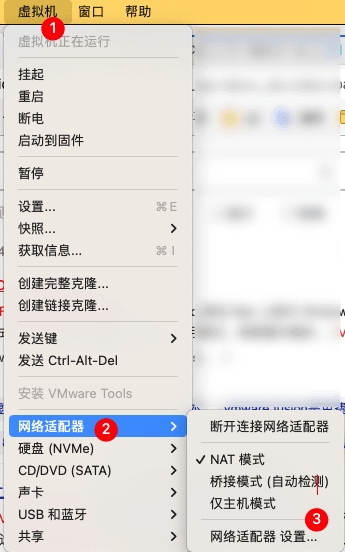
- NAT模式
NAT(Network Address Translation)全称是网络地址转换,它允许一个整体机构以一个公用IP(Internet Protocol)地址出现在Internet上。顾名思义,它是一种把内部私有网络地址(IP地址)翻译成合法网络IP地址的技术。
NAT有三种类型:静态NAT(Static NAT)、动态地址NAT(Pooled NAT)、网络地址端口转换NAPT(Port-Level NAT)。
我们知道家用路由器一般都是NAT模式,内网用户默认都是192.168.1.x网段,而路由器充当默认网关的角色,所有内网发出的包都将经过路由器,路由器在公网有唯一的IP,所有的包经过路由器修改其源IP都改为了公网IP了,并且会随机映射一个对外端口。当NAT在虚拟机场景的时候,原理类似,在PC上的虚拟机相当于是内网用户,虚拟机PC充当路由器的角色,虚拟机会再PC上虚拟化一个网络环境,也就是每个虚拟机通过PC上的虚拟网卡连接到PC上,每个虚拟机实例会通过PC上的虚拟路由器获取DHCP分配的局域网IP,每个虚拟机要访问外网时,数据包会经过虚拟路由器,将源IP修改为PC的物理网卡的物理局域网IP,再发送给物理路由器。
在这种模式下虚拟机可以访问外网,也可以访问物理局域网,但是无法访问其他PC上的虚拟机。外部的其他PC业务无法直接访问虚拟机。
- 桥接模式
桥接模式下,VMware虚拟出来的操作系统就像是局域网中的一台独立主机,它可以访问内网任何一台主机。在桥接模式下,你需要手工为虚拟系统配置IP地址、子网掩码,而且还要和宿主机器处于同一网段,这样虚拟系统才能和宿主机器进行通信。同时,由 于这个虚拟系统是局域网中的一个独立的主机系统,那么就可以手工配置它的TCP/IP配置信息,以实现通过局域网的网关或路由器访问互联网。
- 仅主机模式
仅主机模式(Host-Only)适用于在某些特殊的网络调试环境中,要求将真实环境和虚拟环境隔离开,这时就可采用仅主机模式,在仅主机模式中,所有的虚拟系统是可以相互通信的,但虚拟系统和真实的网络是被隔离开的
虚拟网路环境查看
虚拟机默认采用的是NAT模式,本文我们也通过NAT模式来给虚拟机配置静态ip。
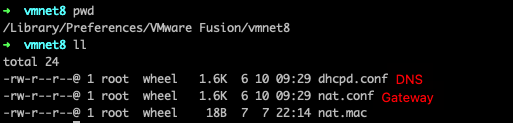
首先我们要找到VMware创建的NAT网络的网关和DNS,默认在本机的/Library/Preferences/VMware Fusion/vmnet8目录下查看
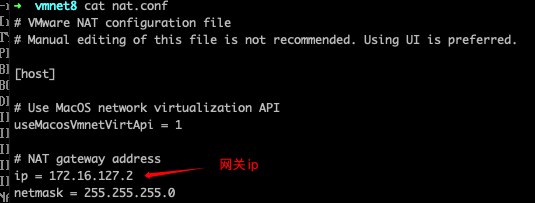
查看nat.conf获得虚拟网关ip和子网掩码,可以看到虚拟网关ip为172.16.127.2,子网掩码为255.255.255.0
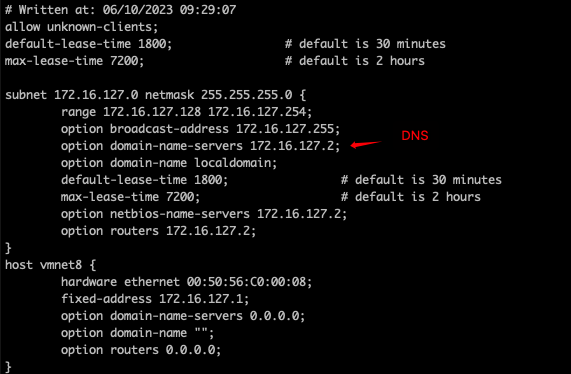
查看dhcpd.conf可以看到DNS为172.16.127.2
虚拟机静态ip配置
网卡配置路径为/etc/sysconfig/network-scripts/ifcfg-ens160,网卡名字不是固定的,大家可以根据自己的服务器上的名字进行修改。查看配置信息如下所示,下面BOOTPROTO=dhcp,意思就是通过DHCP动态分配ip。
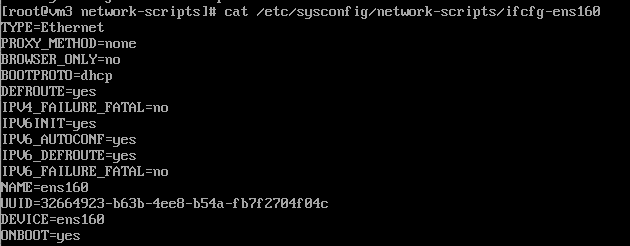
使用vim ifcfg-ens160修改配置信息如下
# 将BOOTPROTO设置为static
BOOTPROTO=static
# 增加如下配置
IPADDR=172.16.127.130
NETMASK=255.255.255.0
GATEWAY=172.16.127.2
DNS1=172.16.127.2
修改后的配置如下
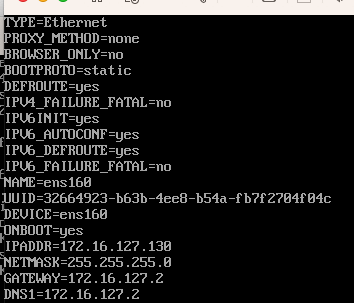
重启网络
systemctl restart network
通过ping www.baidu.com检查配置是否成功
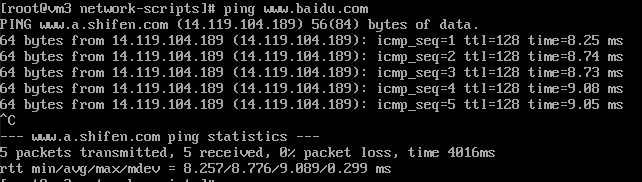
检查与宿主机网络是否正常ping 192.168.0.21
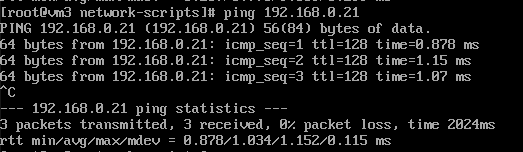
网络都已经正常,说明配置成功
配置免密码连接服务器
首先创建一个SSH秘钥
ssh-keygen
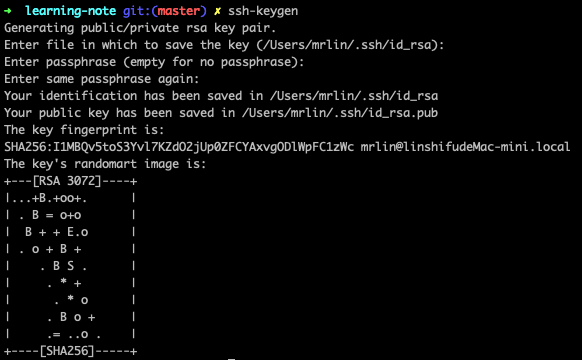
将秘钥复制到服务器上
ssh-copy-id root@172.16.127.130
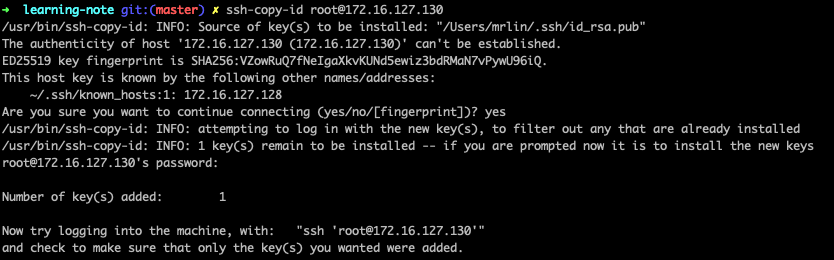
将ssh配置复制到服务器之后,就可以免密登录了

但是这样还需要输入账号和ip,比较麻烦,可以在~/.ssh/config文件内增加ssh配置,配置内容如下
Host vm3
    Hostname 172.16.127.130
    Port 22
    User root
    IdentityFile ~/.ssh/id_rsa
配置了之后可以直接通过别名免密登录服务器

到此这篇关于VMware Fusion虚拟机设置静态ip方法的文章就介绍到这了,更多相关VMware Fusion虚拟机设置内容请搜索脚本之家以前的文章或继续浏览下面的相关文章希望大家以后多多支持脚本之家!
相关文章

Windows10下VMware Workstation Pro 16安装保姆级教程
这篇文章主要介绍了Windows10下VMware Workstation Pro 16安装保姆级教程,本文分步骤通过图文并茂的形式给大家介绍的非常详细,对大家的学习或工作具有一定的参考借鉴价值,需要的朋友可以参考下2022-09-09 本文主要介绍了Vmware Ubuntu虚拟机磁盘空间扩容的实现示例,文中通过示例代码介绍的非常详细,对大家的学习或者工作具有一定的参考学习价值,需要的朋友们下面随着小编来一起学习学习吧2025-09-09
 这篇文章主要为大家详细介绍了VMware安装CentOS的图文教程,具有一定的参考价值,感兴趣的小伙伴们可以参考一下2017-06-06
2022最新版VMware虚拟机安装CentOS7安装的图文教程
这篇文章主要介绍了2022最新版VMware虚拟机及CentOS-7安装教程,本文通过图文并茂的形式给大家介绍的非常详细,对大家的学习或工作具有一定的参考借鉴价值,需要的朋友可以参考下2022-03-03 通过VMware虚拟机的网络共享功能,可以使宿主机使用虚拟机内的VPN连接,实现方法包括在虚拟机中添加桥接和仅主机模式网卡,连接VPN,并将VPN网络共享给宿主机,需要对虚拟网络编辑器设置和网络适配器属性进行配置,还需在宿主机中添加相应的路由2024-10-10
 本文介绍在VMware Workstation 17与Ubuntu 20.04中解决拖放和复制粘贴问题的两种方法:一是关闭相关选项后重启虚拟机;二是安装open-vm-tools和open-vm-tools-desktop工具包2025-08-08
VM虚拟机与主机实现复制粘贴和VMware Tools的配置过程
本文主要介绍了在Ubuntu虚拟机和Windows主机之间实现复制粘贴功能的方法,包括安装VMwareTools工具、解压压缩包、重启虚拟机等步骤,最后在设置中查看复制粘贴功能是否可以正常使用2026-04-04 在VMware中装了虚拟机,但是在启动后一直处于黑屏而无法进入系统,也没有报错提示,出现这种问题的主要原因是VMware软件跟本地网路规范有所冲突,解决办法也简单,重置一下网络规范就好了,具体的操作方法如下,需要的朋友可以参考下2024-09-09
VMware虚拟机的三种网络模式(桥接模式Bridged、地址转换模式NAT、仅主机模式Host-Only)详解
本文详细讲解了VMware虚拟机的三种网络模式,对大家的学习或者工作具有一定的参考学习价值,需要的朋友们下面随着小编来一起学习学习吧2022-06-06 这篇文章主要介绍了VMware15安装深度Deepin详细教程,文中通过示例代码介绍的非常详细,对大家的学习或者工作具有一定的参考学习价值,需要的朋友们下面随着小编来一起学习学习吧2020-05-05
最新评论