

docker部署应用的三种方式
docker命令部署
拉取ubuntu的基础镜像
docker pull ubuntu
注意基础镜像是压缩版的,只保证能够运行项目的最基础条件,很多命令都是没有的,在使用过程中如果需要那些命令需要提前安装。
安装openjdk
sudo apt install openjdk-11-jdk
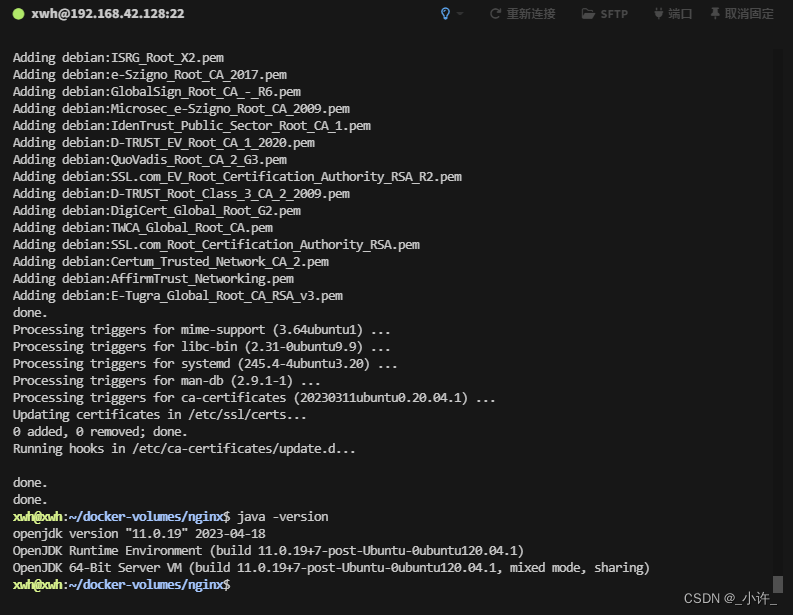
安装mysql
sudo apt-get install mysql-server
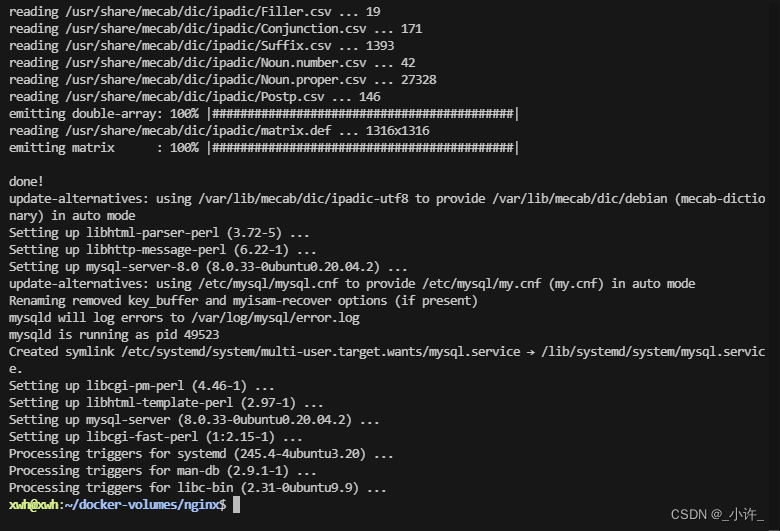
若安装失败更新一下源sudo apt-get update
上传源代码,构建容器挂载数据卷。
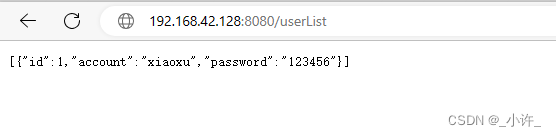
源代码就不粘贴了,就是查询如下数据库内容:

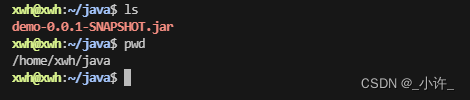
启动容器挂载数据卷到源代码目录:
docker run -it -p 8080:8080 -v /home/xwh/java:/usr/local/java --name javaweb ubuntu
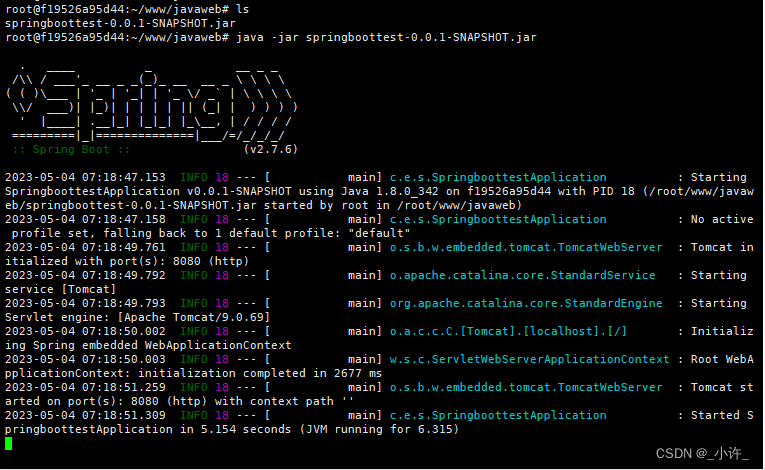
进入容器,切换到源代码目录:
java -jar demo-0.0.1-SNAPSHOT.jar
dockerfile部署
在上一节中使用docker部署应用,每一层镜像都需要配置,这些可以通过Dockerfile构建,docker可以构建一个虚拟机,在虚拟机的基础上依次配置程序需要的环境,再将源代码上传到虚拟机上。
FROM ubuntu:20.04
MAINTAINER gancy "xiaoxu@163.com"
#刷新包缓存,安装wget工具
RUN apt-get update

#安装并配置java环境

ADD jdk-8u101-linux-x64.tar.gz /usr/local/java

#配置环境变量
ENV JAVA_HOME /usr/local/java/jdk1.8.0_101
ENV PATH $JAVA_HOME/bin;$PATH
ENV CLASSPATH .:$JAVA_HOME/lib

#配置运行环境
ENV LANG C.UTF-8

#配置Tomcat
ADD apache-tomcat-8.5.11.tar.gz /usr/local/tomcat/
RUN chmod +x /usr/local/tomcat/apache-tomcat-8.5.11/bin/*.sh
EXPOSE 8080
ENTRYPOINT /usr/local/tomcat/apache-tomcat-8.5.11/bin/startup.sh && /bin/bash

# Install MySQL.
RUN \
  apt-get update && \
  DEBIAN_FRONTEND=noninteractive apt-get install -y mysql-server && \
  rm -rf /var/lib/apt/lists/* && \
  sed -i 's/^\(bind-address\s.*\)/# \1/' /etc/mysql/my.cnf && \
  sed -i 's/^\(log_error\s.*\)/# \1/' /etc/mysql/my.cnf && \
  echo "mysqld_safe &" > /tmp/config && \
  echo "mysqladmin --silent --wait=30 ping || exit 1" >> /tmp/config && \
  echo "mysql -e 'GRANT ALL PRIVILEGES ON *.* TO \"root\"@\"%\" WITH GRANT OPTION;'" >> /tmp/config && \
  bash /tmp/config && \
  rm -f /tmp/config

# Define mountable directories.
VOLUME ["/etc/mysql", "/var/lib/mysql"]

# Define working directory.
WORKDIR /data

# Define default command.
CMD ["mysqld_safe"]

# Expose ports.
EXPOSE 3306
直接安装jdk和mysql,使用VOLUME设置数据卷
VOLUME["/home/java","/usr/local/java"]
最后通过镜像构建容器,进入容器对应目录下启动服务。当然也可以通过ENTREYPOINT启动服务。
shell脚本使用Dockerfile一键化部署
通过上一步的Dockerfile部署已经感受到了Dockerfile的强大,在上一节构建完程序需要的环境后,需要进行上传源代码,打包,启动程序的步骤。然而这些程序都是可以通过Dockerfile一键化完成的。
Dockerfile一键化部署的满足条件是:
- 下载基础镜像和程序所需环境镜像
- 配置参数、端口即数据卷等变量
- 上传程序并下载程序所需要的库
- 启动程序
# 下载python3.7镜像
FROM python

# 创建工作目录

WORKDIR /usr/local/python

# 引入外部参数
ARG gitaddr
ARG path

# 暴露端口
EXPOSE 5000

# git克隆仓库
RUN git clone ${gitaddr} share

# 安装pip
RUN apt update
RUN apt install -y python3-pip

# 通过requirements安装环境
RUN pip install -r ./share/requirements.txt


# 执行命令
ENTRYPOINT ["cd","share"]
ENTRYPOINT ["ls"]
ENTRYPOINT ["python3","share/app.py"]
在上面的Dockerfile中,构建了python所需要的环境;设置了工作目录,参数端口等信息;通过克隆获取源代码,当然也可以COPY上传,并进入代码目录;最后启动程序。
Dockerfile中运行一个程序的基本要素都有了,那么根据该Dockerfile打包镜像,如下
docker build --build-arg gitaddr="https://gitee.com/fireapproval/share.git" --build-arg path="share" -t flask-test:1.0 .
通过--build-arg传递参数git仓库地址,-t设置镜像名称和标签,.设置Docker所在目录。
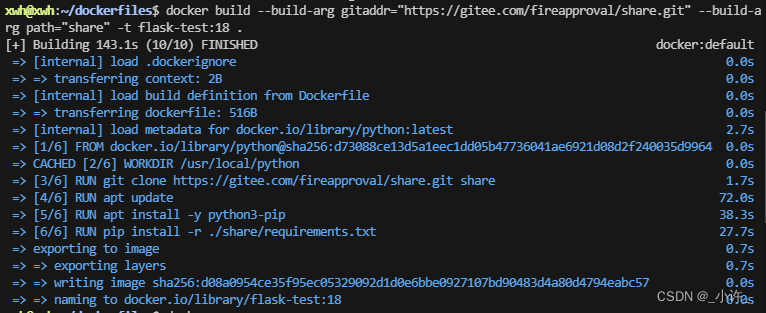
flask-test即为刚刚构建的镜像。以该镜像构建容器:
docker run -it -p 5000:5000 --name falsk-app flask-test:18
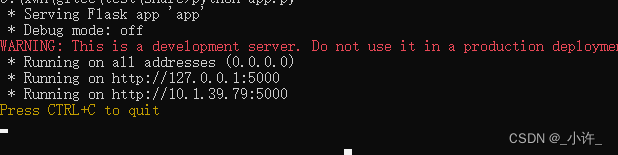

需要注意的是监听的host一定要是0.0.0.0,不然会出现只能在容器内部访问,在主机上访问不了的情况。

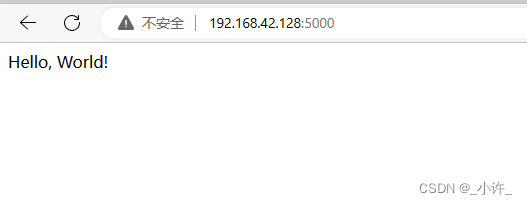
5000端口已经被占用了。浏览器也成功访问
到这里还没实现一键化部署,因为还需要人工调用两个命令:
# 构建镜像的命令
docker build --build-arg gitaddr="https://gitee.com/fireapproval/share.git" --build-arg path="share" -t flask-test:1.0 .
# 运行容器的命令
docker run -it -p 5000:5000 --name falsk-app flask-test:18
这两个命令也是可以通过shell脚本实现的,如下所示
#通过Dockerfile构建镜像在同一目录下
# 参数 git地址
`docker build --build-arg gitaddr=$1 -t tmp-img:1.0 .`;

#通过镜像启动容器
# 参数容器名称
`docker run -it -p 5000:5000 --name $2 tmp-img:1.0`;
$1用于传递git地址,需是公开的,$2是启动容器名称。那么运行脚本的命令就是:
bash ./build.sh https://gitee.com/fireapproval/share.git flask-test2
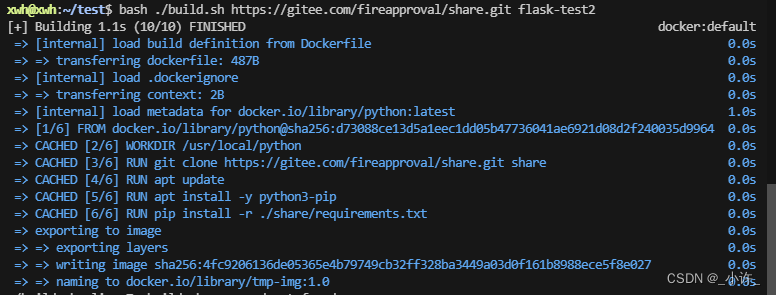
目录文件如下所示:

那么启动脚本就会自动调用上述两条命令,分别构建一个镜像,并根据镜像构建容器,并启动容器。
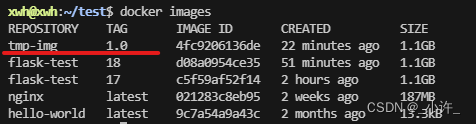
容器被我名称成了tmp-img当然也可以修改为其他任意名称。那么在任意代码中只要调用该shell脚本就能启动git仓库下的代码了。
到此这篇关于docker部署应用的三种方式的文章就介绍到这了,更多相关docker部署应用内容请搜索脚本之家以前的文章或继续浏览下面的相关文章希望大家以后多多支持脚本之家!
相关文章

Docker 部署 RocketMQ 5.1.0 踩坑指南从超时到 C
最近在项目中引入RocketMQ作为消息中间件,选择使用Docker容器化部署以简化环境搭建,本文给大家介绍Docker 部署 RocketMQ 5.1.0 踩坑指南从超时到 Console 连不上的完整解决方案,感兴趣的朋友跟随小编一起看看吧2026-03-03 这篇文章主要介绍了Docker部署Laravel应用实现队列&任务调度,文中通过示例代码介绍的非常详细,对大家的学习或者工作具有一定的参考学习价值,需要的朋友们下面随着小编来一起学习学习吧2019-09-09
关于dockerfile build过程中报/bin/sh: pip: command not found的解决方法
这篇文章主要介绍了关于dockerfile build过程中报/bin/sh: pip: command not found的解决方法,本文给大家介绍的非常详细,对大家的学习或工作具有一定的参考借鉴价值,需要的朋友可以参考下2021-03-03 这篇文章主要介绍了docker搭建nacos1.3.0的实现,文中通过示例代码介绍的非常详细,对大家的学习或者工作具有一定的参考学习价值,需要的朋友们下面随着小编来一起学习学习吧2020-12-12
 在使用Docker部署项目时,即使未开启CentOS7的Firewalld防火墙,端口仍可被外网访问,这是因为Docker在安装后会接管iptables,并自动添加规则以放行指定端口,解决方法包括依赖外置防火墙放行端口、指定端口监听地址为本机、禁用Docker的iptables规则修改2024-10-10
 本文介绍了Docker容器设置静态IP的四种方法,包括自定义bridge网络(推荐)、macvlan网络(物理IP接入)、docker-compose配置及修改现有容器,涵盖IP冲突解决、云环境适配等注意事项,并对比静态与动态IP的优缺点,提供最佳实践建议2025-07-07
 这篇文章主要介绍了使用Docker部署Angular项目的方法步骤,文中通过示例代码介绍的非常详细,对大家的学习或者工作具有一定的参考学习价值,需要的朋友们下面随着小编来一起学习学习吧2019-12-12
docker环境变量配置不生效/ect/profile的解决方法
docker在使用过程中,有时候自定义容器实例中的某些配置文件,本文主要介绍了docker环境变量配置不生效/ect/profile的解决方法,感兴趣的可以了解一下2023-08-08 这篇文章主要介绍了win7环境下Docker快速构建及阿里云容器加速配置详解,文中通过示例代码介绍的非常详细,对大家的学习或者工作具有一定的参考学习价值,需要的朋友们下面随着小编来一起学习学习吧2019-09-09
 本文主要介绍了docker配置普通用户访问的三种方法,让普通用户在Ubuntu系统上无需使用sudo权限即可使用Docker,每种方法都详细说明了具体步骤,并附带了相关命令,感兴趣的可以了解一下2024-11-11
最新评论