

Windows Docker部署Kong网关的实现步骤
一、Kong 网关版本
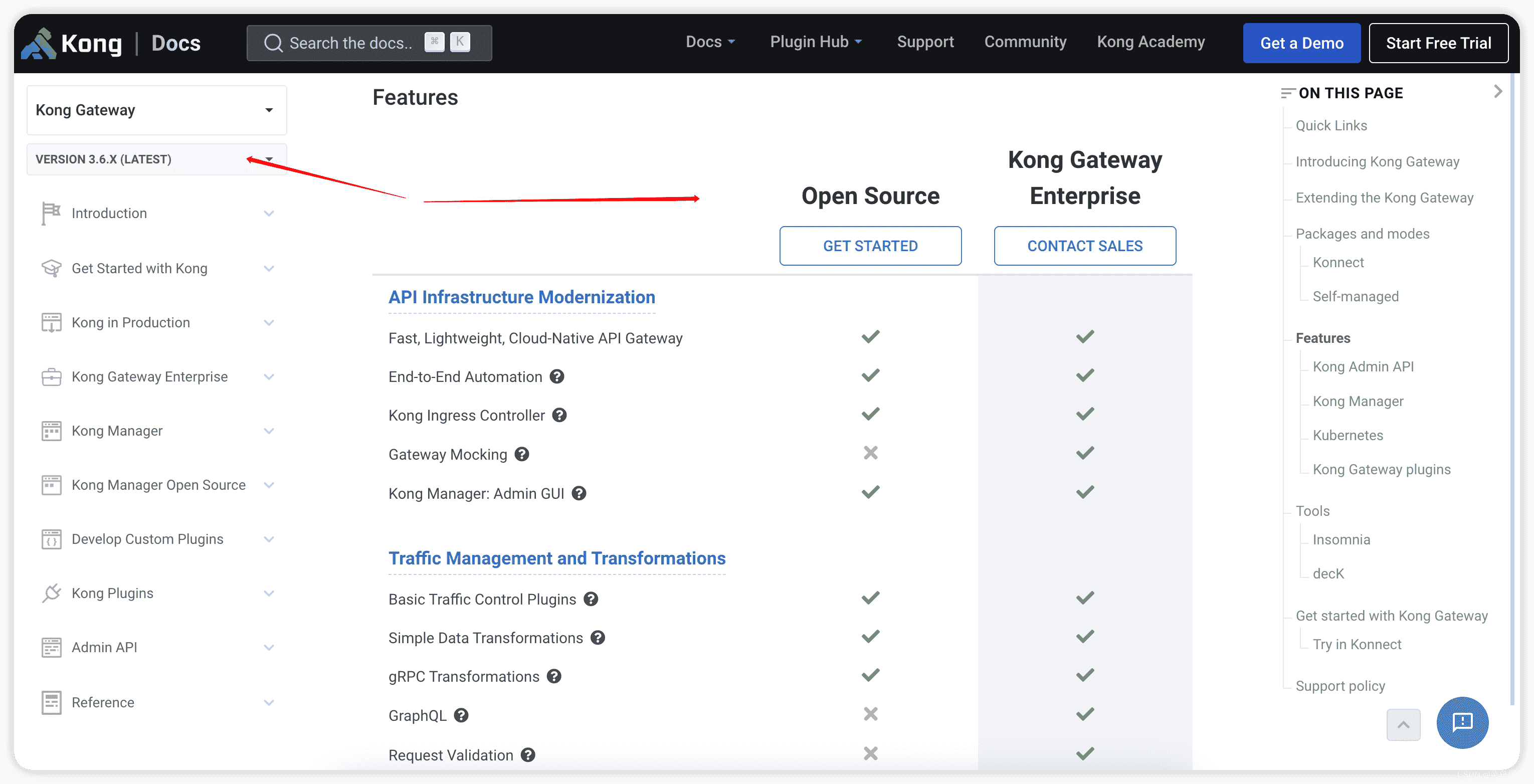
Kong Gateway 有开源免费版和企业版,两个不同的版本。当前企业版有些功能是需要收费的,今天这里部署的是开源免费版本 3.6.x 系列。两个版本之间的区别,请见 官方文档。
二、部署 Kong 网关
部署 Kong 网关,需要先部署依赖的 db、初始化 db 数据,然后再进行 kong 网关部署。
2.1 创建 kong-net 网络
打开 Docker Desktop 切换到 Linux 容器,然后在 PowerShell 执行下面命令,则会创建 kong-net 网络,如果已存在 kong-net 网络,则不需要创建。
docker network create kong-net
2.2 部署 PostgreSQL
接着,PowerShell 执行下面命令,会部署 Kong Gateway 依赖的 PostgreSQL 数据库。这里安装的是 13 版本,DB 和 Kong Gateway 的般般之间会有依赖关系,不建议部署其他版本。
docker run -d --name kong-postgresql-13 --network=kong-net -p 5432:5432 -v C:\ProgramDatas\Docker\Containers\kong-database-13:/var/lib/postgresql/data -e "POSTGRES_USER=kong" -e "POSTGRES_DB=kong" -e "POSTGRES_PASSWORD=kongpass" postgres:13
-参数 -p 5432:5432 将 PostgreSQL 默认端口 5432 映射到物理机的 5432 端口。
-参数 --network=kong-net 指定 PostgreSQL 容器的网络。
-参数 -v C:\ProgramDatas\Docker\Containers\kong-database-13:/var/lib/postgresql/data 将 PostgreSQL 容器内的 /var/lib/postgresql/data 目录映射到物理机的 C:\ProgramDatas\Docker\Containers\kong-database-13 进行数据持久化。
-参数 -e “POSTGRES_USER=kong” 指定 PostgreSQL 的用户名为 kong。
-参数 -e “POSTGRES_DB=kong” 指定 PostgreSQL 的数据库名称为 kong。
-参数 -e “POSTGRES_PASSWORD=kongpass” 指定 PostgreSQL 的用户密码为 kongpass。
2.3 初始化 PostgreSQL
接着,PowerShell 执行下面命令,会在 postgres 数据库,初始化 Kong Gateway 数据。命令里面也指定了 Kong Gateway 的版本 3.6.1.0。
docker run --rm --network=kong-net -e "KONG_DATABASE=postgres" -e "KONG_PG_HOST=kong-postgresql-13" -e "KONG_PG_PASSWORD=kongpass" -e "KONG_PASSWORD=test" kong/kong-gateway:3.6.1.0 kong migrations bootstrap
-参数 -e “KONG_DATABASE=postgres” 指定数据库的类型为 PostgreSQL 数据库。
-参数 “KONG_PG_HOST=kong-postgresql-13” 指定 PostgreSQL 的服务器地址,应为同在 kong-net 网络,所以就可以使用 PostgreSQL 的容器名称,即主机名。
-参数 “KONG_PG_PASSWORD=kongpass” 连接 PostgreSQL 的密码。
-参数 kong/kong-gateway:3.6.1.0 指定 kong-gateway 初始化数据的版本。
2.4 部署 Kong Gateway
接着,PowerShell 执行下面命令,会部署 kong-gateway 服务。这里安装的是 3.6.1.0 ,如果安装其他版本,需要注意依赖 DB 的对应版本。
docker run -d --name kong-gateway-3.6.1.0 --network=kong-net -e "KONG_DATABASE=postgres" -e "KONG_PG_HOST=kong-postgresql-13" -e "KONG_PG_USER=kong" -e "KONG_PG_PASSWORD=kongpass" -e "KONG_PROXY_ACCESS_LOG=/dev/stdout" -e "KONG_ADMIN_ACCESS_LOG=/dev/stdout" -e "KONG_PROXY_ERROR_LOG=/dev/stderr" -e "KONG_ADMIN_ERROR_LOG=/dev/stderr" -e "KONG_ADMIN_LISTEN=0.0.0.0:8001" -e "KONG_ADMIN_GUI_URL=http://localhost:8002" -e KONG_LICENSE_DATA -p 8000:8000 -p 8443:8443 -p 8001:8001 -p 8444:8444 -p 8002:8002 -p 8445:8445 -p 8003:8003 -p 8004:8004 kong/kong-gateway:3.6.1.0
-参数 -e “KONG_DATABASE=postgres” 指定 Kong Gateway 使用的数据库类型为 PostgreSQL 数据库。
-参数 -e “KONG_PG_HOST=kong-postgresql-13” 指定 PostgreSQL 的服务器地址,应为同在 kong-net 网络,所以就可以使用 PostgreSQL 的容器名称,即主机名。
-参数 -e “KONG_PG_USER=kong” 连接 PostgreSQL 的用户名。
-参数 -e “KONG_PG_PASSWORD=kongpass” 连接 PostgreSQL 的密码。
-参数 -e “KONG_PROXY_ACCESS_LOG=/dev/stdout” -e “KONG_ADMIN_ACCESS_LOG=/dev/stdout” -e “KONG_PROXY_ERROR_LOG=/dev/stderr” -e “KONG_ADMIN_ERROR_LOG=/dev/stderr” 指定 Kong Gateway 相关日志的存储目录。
-参数 -e “KONG_ADMIN_LISTEN=0.0.0.0:8001” 指定 Kong Gateway Admin API 的端口为 8001。
-参数 -e “KONG_ADMIN_GUI_URL=http://localhost:8002” 指定 Kong Gateway 默认 UI 管理界面访问端口为 8002。
三、部署 KongA UI
部署 KongA 管理界面,需要先部署依赖的 db、初始化 db 数据,然后再进行 KongA 部署。
3.1 部署 PostgreSQL
KongA 也依赖于 DB,所以先部署一个 KongA 需要的数据库 PostgreSQL。建议不要和 Kong 所使用的数据库放一起,解耦。在 PowerShell 执行下面命令,即可启动一个 PostgreSQL 服务,这里使用的是 9.6 版本,不建议使用其他版本。
docker run -d --name konga-postgresql-9.6 --network=kong-net --privileged=true -p 5433:5432 -v C:\ProgramDatas\Docker\Containers\konga-postgresql-9.6:/var/lib/postgresql/data -e "POSTGRES_USER=konga" -e "POSTGRES_DB=konga" -e "POSTGRES_PASSWORD=12345" postgres:9.6
-参数 -v C:\ProgramDatas\Docker\Containers\konga-postgresql-9.6:/var/lib/postgresql/data 将 PostgreSQL 容器内的 /var/lib/postgresql/data 目录映射到物理机的 C:\ProgramDatas\Docker\Containers\kong-database-9.6 进行数据持久化。
-参数 -e “POSTGRES_USER=kong” 指定 PostgreSQL 的用户名为 konga。
-参数 -e “POSTGRES_DB=kong” 指定 PostgreSQL 的数据库名称为 konga。
-参数 -e “POSTGRES_PASSWORD=kongpass” 指定 PostgreSQL 的用户密码为 12345。
3.2 初始化 PostgreSQL
KongA 也需要初始化数据,在 PowerShell 执行下面命令,即可初始化 KongA 数据。命令里面也指定了KongA 的版本 0.14.9。
docker run --rm --network=kong-net pantsel/konga:0.14.9 -c prepare -a postgres -u postgres://konga:12345@konga-postgresql-9.6:5432/konga
-参数 -u postgres://konga:12345@konga-postgresql-9.6:5432/konga 指定连接 PostgreSQL 的信息(db host、db user、db pwd、db name)。
3.3 部署 KongA
接着,PowerShell 执行下面命令,会部署 KongA 服务。这里安装的是 0.14.9 ,如果安装其他版本,需要注意依赖 DB 的对应版本。KongA 已经在 2020 停止更新了,这里安装的是最后一个版本。
docker run -d --net=kong-net -p 1337:1337 -e "DB_ADAPTER=postgres" -e "DB_HOST=konga-postgresql-9.6" -e "DB_PORT=5432" -e "DB_USER=konga" -e "DB_PASSWORD=12345" -e "DB_DATABASE=konga" -e "NODE_ENV=production" --name konga-0.14.9 pantsel/konga:0.14.9
3.4 连接 Kong Gateway
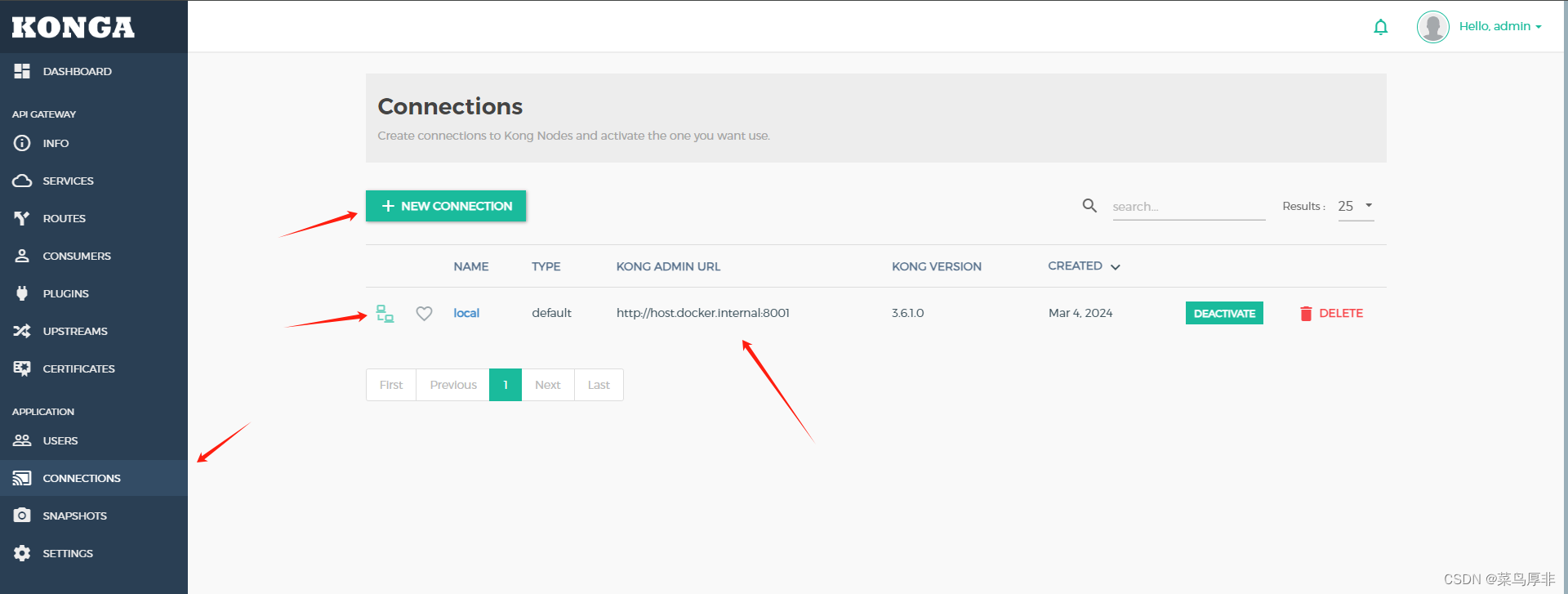
打开浏览器,访问 http://localhost:1337 地址,第一次登录需要初始化用户信息。连接 Kong Gateway ,如果 Kong Gateway 和 KongaA 在同一个 Docker 需要用 http://host.docker.internal:8001 地址。否则,使用 http://127.0.0.1:8001/ 则会在 KongA 容器内部,找到自己的 8001 端口,无法连接到 Kong Gateway,这一点日志也有体现。
到此这篇关于Windows Docker部署Kong网关的实现步骤的文章就介绍到这了,更多相关Docker部署Kong网关 内容请搜索脚本之家以前的文章或继续浏览下面的相关文章希望大家以后多多支持脚本之家!
相关文章
 这篇文章主要介绍了解决Docker daemon启动问题,具有很好的参考价值,希望对大家有所帮助,如有错误或未考虑完全的地方,望不吝赐教2023-08-08
浅谈docker --privileged=true参数作用
这篇文章主要介绍了浅谈docker --privileged=true参数作用,文中通过示例代码介绍的非常详细,对大家的学习或者工作具有一定的参考学习价值,需要的朋友们下面随着小编来一起学习学习吧2020-12-12 Docker Compose是一个用来定义和运行复杂应用的Docker工具,这篇文章主要介绍了docker-compose安装方法,本文给大家介绍的非常详细,对大家的学习或工作具有一定的参考借鉴价值,需要的朋友可以参考下2022-09-09
 本文主要介绍了Docker使用vLLM库进行分布式推理和服务部署,文中通过示例代码介绍的非常详细,对大家的学习或者工作具有一定的参考学习价值,需要的朋友们下面随着小编来一起学习学习吧2025-03-03
 本篇文章给大家介绍Docker开启安全的TLS远程连接,重新加载docker配置方法,教大家如何建立基于TLS数字签名的安全连接,本文给大家介绍的非常详细,需要的朋友可以参考下2022-01-01
使用Docker构建Python FastAPI镜像的最佳实践
本文分享了优化Python FastAPI应用Docker部署的关键技巧:使用slim基础镜像减小体积,通过多阶段构建分离编译与运行环境,利用.dockerignore排除无关文件,推荐采用非root用户运行增强安全性,需要的朋友可以参考下2026-02-02 本文主要介绍了docker通过sbom获取组件版本和漏洞编号的方法,文中通过示例代码介绍的非常详细,对大家的学习或者工作具有一定的参考学习价值,需要的朋友们下面随着小编来一起学习学习吧2025-05-05
centos7安装/升级docker和docker compose方式
文章总结了在升级Docker和安装Docker Compose时遇到的问题,包括旧版安装和新版安装的差异、docker-compose的安装问题以及卸载前的注意事项2024-12-12 这篇文章主要介绍了解决docker使用GDB,无法进入断点的问题,具有很好的参考价值,希望对大家有所帮助。一起跟随小编过来看看吧2020-11-11
 这篇文章主要介绍了Docker中安装Redis并开启远程访问的详细步骤,文中有详细的代码示例供大家参考,对大家的学习或工作有一定的帮助,需要的朋友可以参考下2025-01-01
最新评论