

VMware虚拟机安装Ubuntu20.04详细教程(最新推荐)
VMware虚拟机安装Ubuntu20.04详细图文教程
1 VM和Ubuntu下载
Ubuntu系统下载官方链接:Ubuntu系统下载

VMware下载官方链接: VMware Workstation 16 Player下载

下完VMware直接安装就行了
2 VM安装Ubuntu
双击打开VMware Workstation 16 Player
点击创建新虚拟机

选择稍后安装操作系统,再点下一步

然后注意这两个地方,选择操作系统和版本如下,再点下一步

自己定一个系统存储位置,再下一步

最大磁盘大小按需修改,选择存储为单个文件,再下一步

点击自定义硬件

选择使用ISO映像文件,浏览选中刚开始下载的Ubuntu系统,然后点右下角的关闭,再点完成

选中,点击播放虚拟机

然后等待…

进入之后,下拉选中 中文简体,再点Ubuntu安装
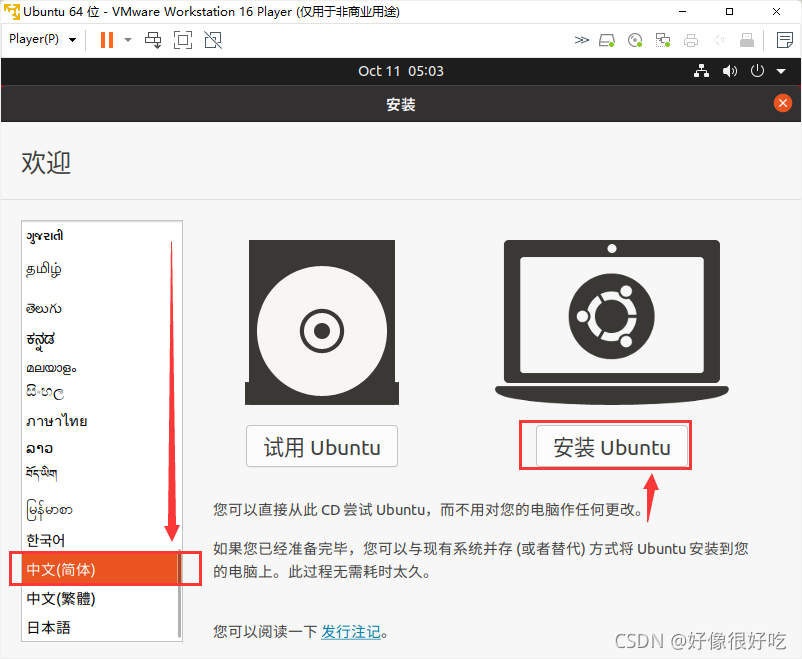
再双击chinese。这里因为Ubuntu系统显示器大小不对,下面的界面显示不出来,我们在下一步先来修改它的显示器大小

到这里后,本来右下箭头所指地方有 继续 按钮,但是显示不出来,我们先关掉安装界面,退出安装


等待…然后进入如下页面,点击右上角倒三角形,再点击设置

下拉找到显示器,点击分辨率
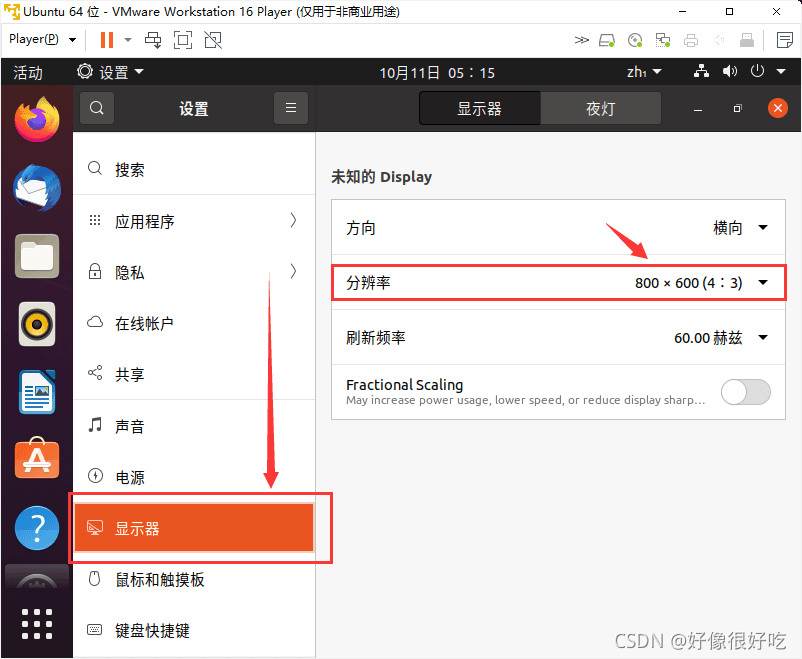
任意改为另一个,例如1024x768,再点击应用
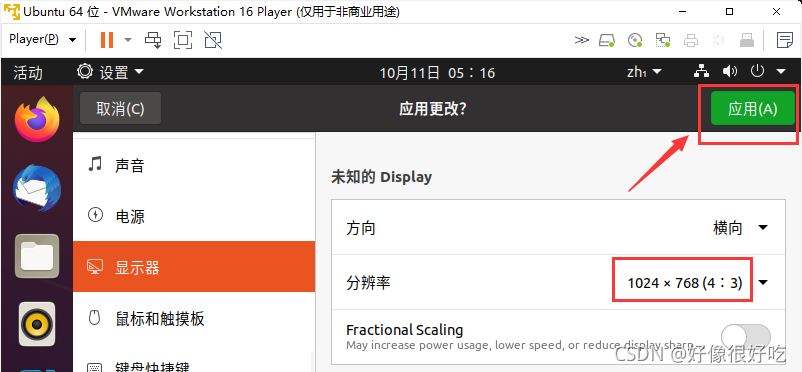
选择保留更改

然后点击左上角图标,重新进入系统安装

可以看到这时能显示继续的按钮,点击继续


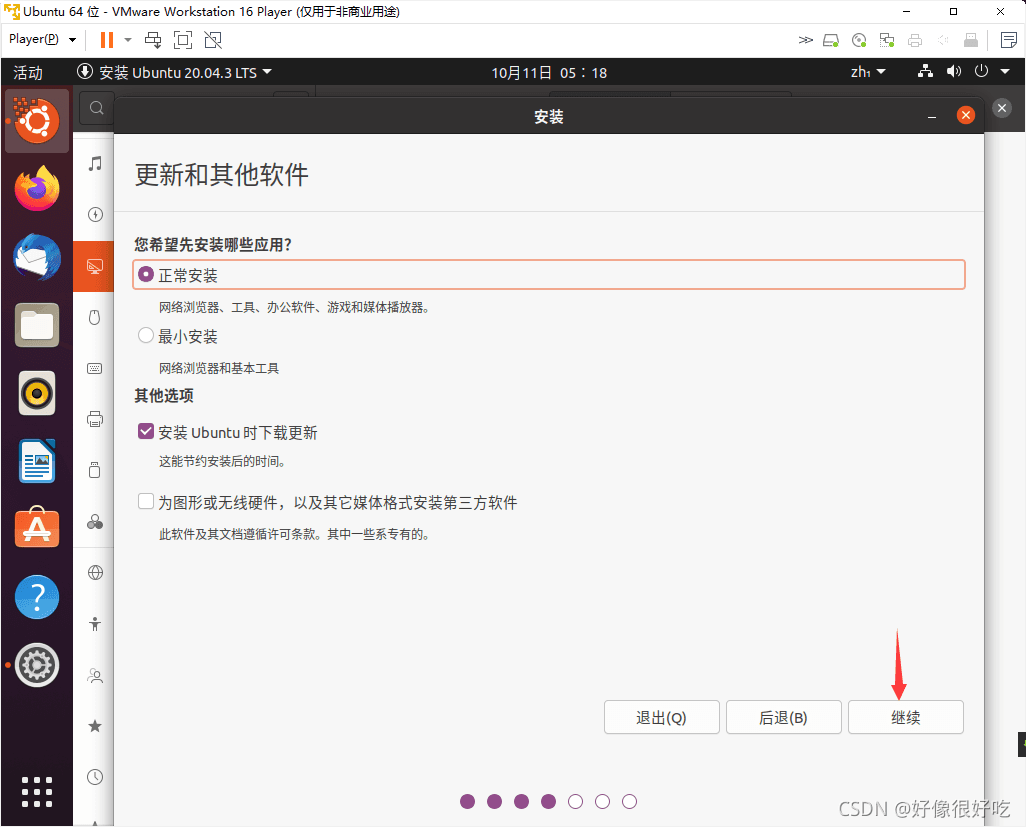
点击现在安装

再点击继续

选择地区
点中国所在范围
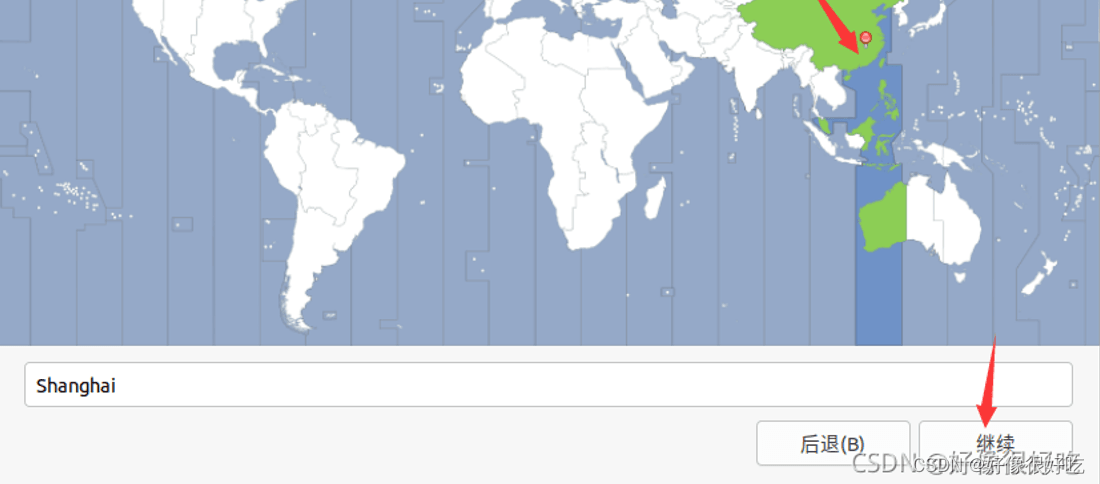
自行填写以下信息

然后便进入安装等待界面

下载文件时间较长,可点击展开选择skip,然后再等待一段时间…

安装完成,提示重启,点击重启

然后根据提示,进入系统,显示如下界面,即安装完成。

3 更改Ubuntu软件源
配置系统的软件源,提高下载速度
先点左下角矩形网格,找到并打开 软件与更新

按图示修改

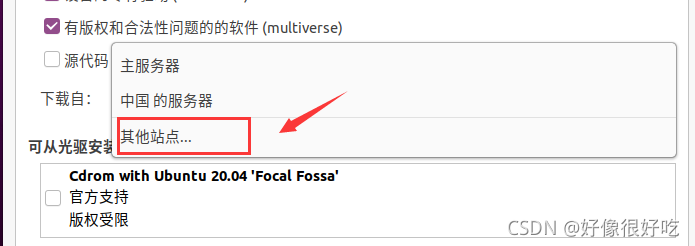
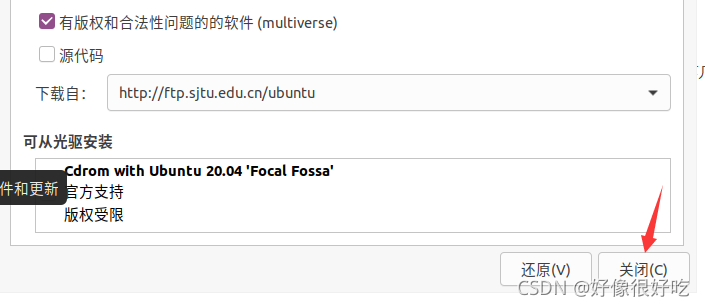
点击选择一个服务器,如第一个,再点选择服务器

再点关闭
点击重新载入,并等待
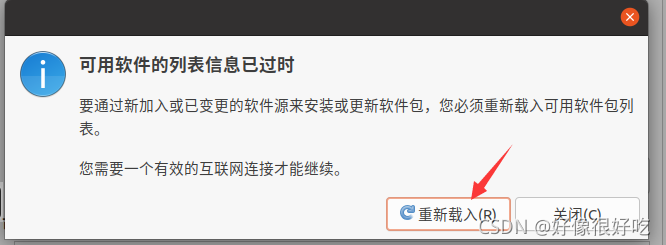
其中需输入密码,即之前自行设置的密码,此后有软件更新点击更新即可
到这里软件源更改完成。
4 Windows与Ubuntu跨系统复制粘贴
打开终端,手动输入以下命令,再重启ubuntu系统就可以了
即通过安装VMtools实现了Windows与Ubuntu跨系统复制粘贴,也实现了Ubuntu窗口自适应
sudo apt-get autoremove open-vm-tools
sudo apt-get install open-vm-tools
sudo apt-get install open-vm-tools-desktop
参考:Copy/paste and drag&drop not working
到此这篇关于VMware虚拟机安装Ubuntu20.04详细图文教程的文章就介绍到这了,更多相关VMware安装Ubuntu20.04内容请搜索脚本之家以前的文章或继续浏览下面的相关文章希望大家以后多多支持脚本之家!
- Ubuntu 22.04 服务器安装部署(nginx+postgresql)
- 安装Ubuntu和ssh远程连接的设置方式
- Ubuntu安装配置MySQL、Python、Nginx的详细过程
- Ubuntu上安装Docker及可视化管理工具的流程步骤
- ubuntu安装dotnet的方法
- Ubuntu系统中Redis的安装步骤及服务配置详解
- Ubuntu安装MariaDB的具体步骤记录
- 如何在ubuntu18.04安装node 14.16.0
- Ubuntu24.04LTS在线安装Docker引擎的详细过程
- 在linux中安装nginx及在树莓派ubuntu中安装nginx的方法
- ubuntu安装golang并设置goproxy的方法步骤
- Ubuntu安装MySQL的三种方式以及卸载MySQL
- ubuntu20.04安装unity-tweak-tools启动时遇到错误的解决
- 在Ubuntu Server 22.04上安装 Docker的详细步骤记录
- Ubuntu 22.04或20.04安装Oracle SQL Developer的图文教程
- Ubuntu Server 22.04.5 入门篇:详尽安装部署指南
相关文章

VMware Workstation/Fusion 中安装 Fedora 23/24 及其他 Linux 系统时使用 O
这篇文章主要介绍了VMware Workstation/Fusion 中安装 Fedora 23/24 及其他 Linux 系统时使用 Open VM Tools 代替 VMware Tools 增强工具的方法的相关资料,需要的朋友可以参考下2016-10-10 本文主要介绍了Vmware中桥接无法获取IP的解决方法,文中通过示例代码介绍的非常详细,对大家的学习或者工作具有一定的参考学习价值,需要的朋友们下面随着小编来一起学习学习吧2023-03-03
 该文章介绍如何在VMware工作区中克隆虚拟机,首先,你需要进入VMware的安装目录并打开命令行,然后,找到你要克隆的虚拟机的虚拟目录,并找到虚拟磁盘文件,接下来,执行指令进行克隆,注意,克隆过程中可能会出现问题,需要找到自己的虚拟磁盘文件名称2026-01-01
VMware Workstation 不可恢复错误: (vcpu-1) Exce
这篇文章主要介绍了VMware Workstation 不可恢复错误: (vcpu-1) Exception 0xc0000005 (access violation) has occurred终极解决方案,本文通过图文并茂的形式给大家介绍的非常详细,需要的朋友可以参考下2022-12-12 本篇文章主要介绍了VMware 克隆多台Linux机器并配置IP的方法,具有一定的参考价值,感兴趣的小伙伴们可以参考一下2017-06-06
VMware Workstation上虚拟机与vSphere上的相互迁移(图文)
这篇文章主要介绍了VMware Workstation上虚拟机与vSphere上的相互迁移(图文),文中通过示例代码介绍的非常详细,对大家的学习或者工作具有一定的参考学习价值,需要的朋友们下面随着小编来一起学习学习吧2020-02-02
详解VMware12安装Mac OS X 10.11(图文步骤)
本篇文章主要介绍了详解VM12安装Mac OS X 10.11(图文步骤),详细介绍了安装步骤,具有一定的参考价值,感兴趣的小伙伴们可以参考一下。2017-02-02
Kali Linux安装VMware tools安装过程及VM安装vmtools按钮灰色
这篇文章主要介绍了Kali Linux安装VMware tools安装过程及VM安装vmtools按钮灰色,本文给介绍的非常详细,具有一定的参考借鉴价值,需要的朋友可以参考下2020-02-02 在VMware中,因启动界面时间短导致无法进入BIOS设置,可通过修改.vmx文件添加bios.bootDelay或bios.forceSetupOnce参数,或使用菜单选项强制进入BIOS,解决此问题2025-09-09
 我们在使用VMware的时候经常会遇到View Client登陆屏幕变黑,然后会话终止,那么如何解决呢,下面我们就来探讨下2018-03-03
最新评论