

虚拟机VMware如何开启ipv6地址
更新时间:2024年12月11日 12:01:52 作者:小 渣渣~
本文介绍了如何在本地虚拟机VMware中开启IPv6地址的方法,包括设置虚拟网络编辑器、更改NAT设置、配置Windows和Linux系统的IPv6地址
本地虚拟机VMware开启ipv6地址
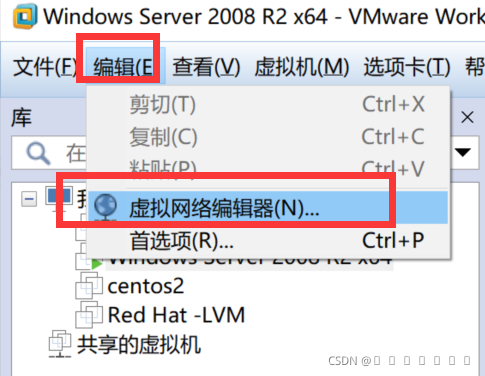
1.在工具栏找到
【编辑】-----【虚拟网络编辑器】
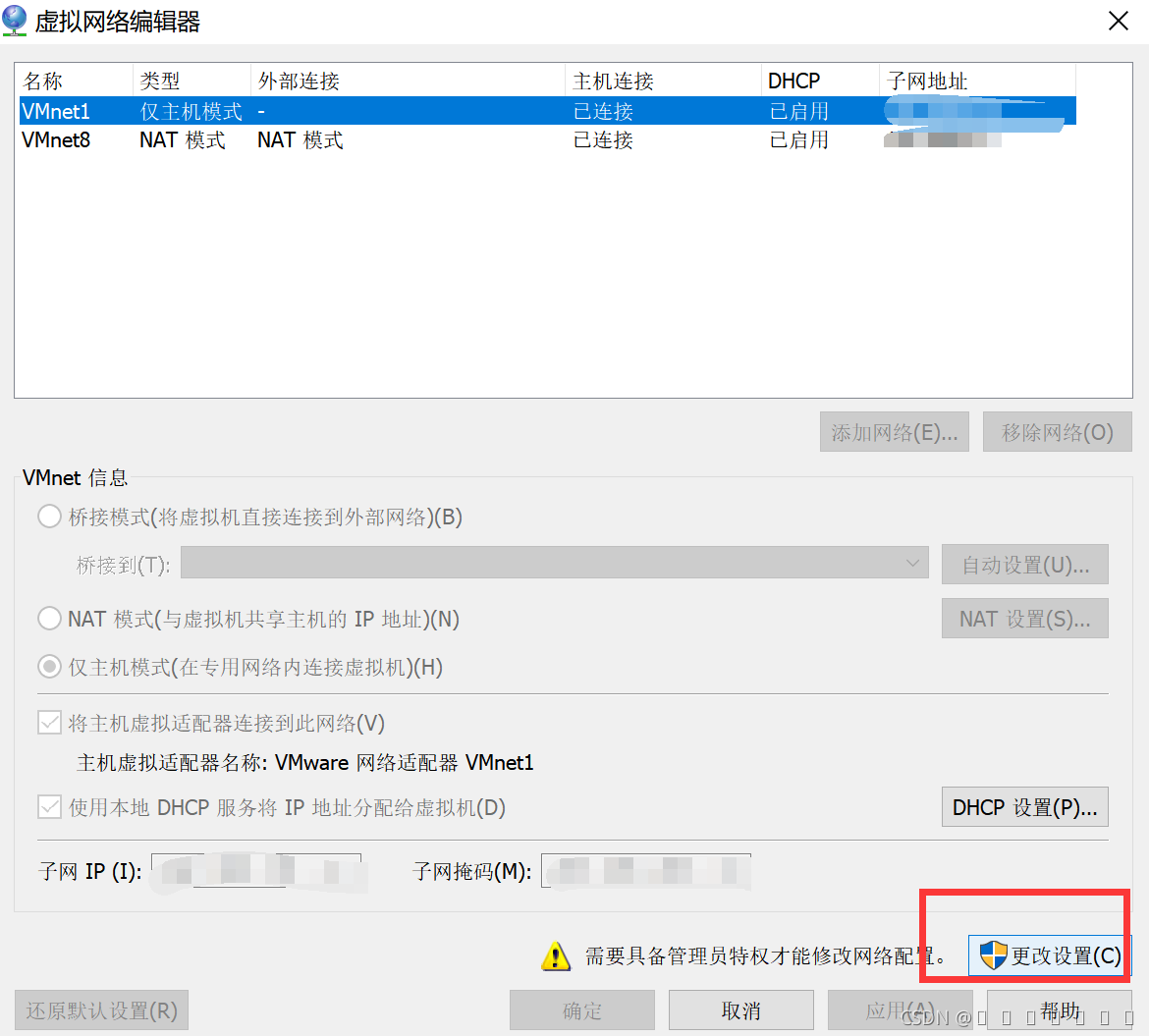
2.点击【更改设置】
-----VMnet8要设置为Nat模式
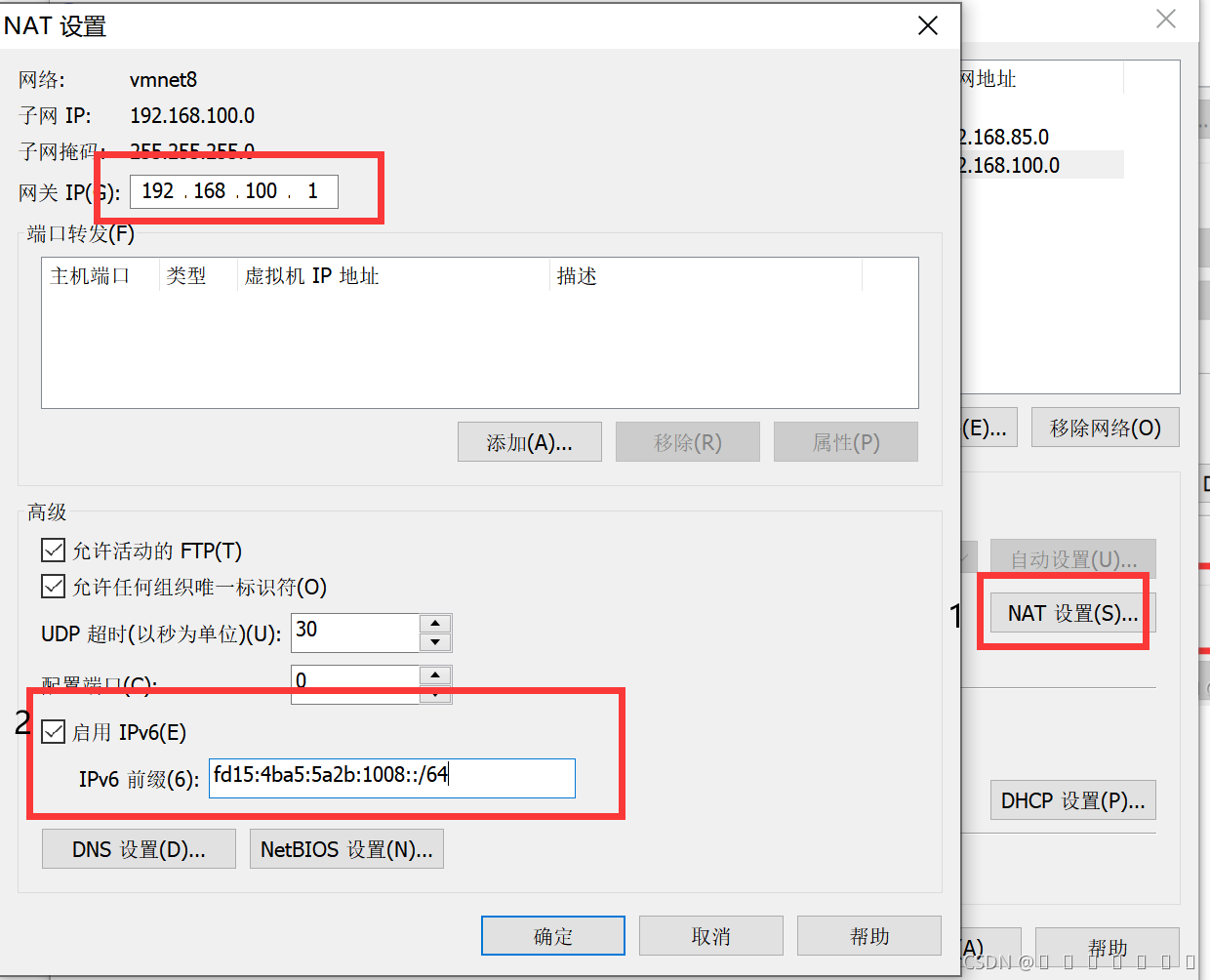
3.选择【NAT设置】
-----启用ipv6----点击【确认】就可以了
4.windows的虚拟机右下角网卡选择NAT模式
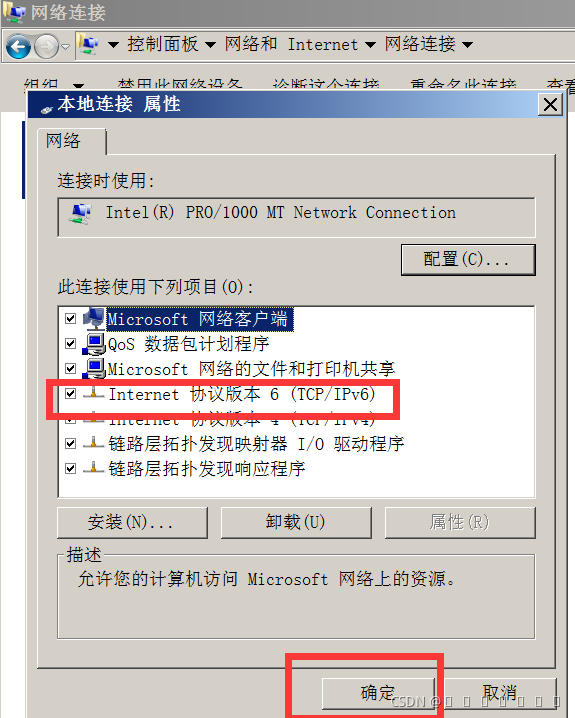
只需要在本地连接启用ipv6就可以获取到ipv6地址了
打开【控制面板】--------------【网络和Internet】--------------【网络和共享中心】--------------【更改适配器设置】--------------右键【本地连接】--------------选择【属性】--------------勾选并双击【Internet协议版本6(TCP/IPV6)】-------选择【确定】--------完成ipv6地址配置
5.linux系统配置ipv6地址
也是将网卡选为NAT模式
#ll /proc/net/if_inet6
查看/proc/net/if_inet6文件是否存在以确定你的系统是否支持IPv6
#modprobe ipv6 加载ipv6模块
#lsmod|grep ipv6 查看ipv6模块
重新启动网卡即可自动获取ipv6地址
#service network restart
总结
以上为个人经验,希望能给大家一个参考,也希望大家多多支持脚本之家。
相关文章
 这篇文章主要介绍了VM Tools安装全过程,具有很好的参考价值,希望对大家有所帮助,如有错误或未考虑完全的地方,望不吝赐教2025-08-08
 这篇文章主要介绍了VMware16.1.2安装及密钥,本文通过图文并茂的形式给大家介绍的非常详细,对大家的学习或工作具有一定的参考借鉴价值,需要的朋友可以参考下2023-10-10
 这篇文章主要介绍了如何解决VMware tools变为灰色标识的问题,具有很好的参考价值,希望对大家有所帮助,如有错误或未考虑完全的地方,望不吝赐教2025-05-05
VMware虚拟机安装Windows server 2012 R2系统全过程
这段文字详细描述了如何在虚拟机中安装Windows Server 2012操作系统的过程,涵盖了从下载镜像到安装完成的每一步2024-11-11 本文介绍了三种清理VMware虚拟机磁盘空间的方法,包括使用自带的清理磁盘工具、进行碎片整理和压缩,以及将虚拟机另存为OVF文件并清空原有盘,每种方法都有其优缺点,适用于不同的情况2025-01-01
VMware中安装CentOS7(设置静态IP地址)并通过docker容器安装mySql数据库(超详细教程)
这篇文章主要介绍了VMware中安装CentOS7(设置静态IP地址)并通过docker容器安装mySql数据库(超详细教程),本文图文并茂给大家介绍的非常详细,具有一定的参考借鉴价值,需要的朋友可以参考下2019-11-11 文章详细介绍了如何在Windows 11系统上设置VMware虚拟机的网络配置,包括创建虚拟网络适配器、配置IP地址、使用桥接模式以及测试网络连接2026-01-01
 很多时候在VMware安装完虚拟机之后,会发现配置的桥接网络没有起作用,本文主要介绍了VMware桥接网络正确配置+静态IP设置,具有一定的参考价值,感兴趣的可以了解一下2024-07-07
 这篇文章主要介绍了【Linux】VMware虚拟机中如何配置静态IP详解,具有一定的参考价值,感兴趣的小伙伴们可以参考一下2017-05-05
VMware虚拟机的三种网络模式(桥接模式Bridged、地址转换模式NAT、仅主机模式Host-Only)详解
本文详细讲解了VMware虚拟机的三种网络模式,对大家的学习或者工作具有一定的参考学习价值,需要的朋友们下面随着小编来一起学习学习吧2022-06-06
最新评论