

vmware的Linux虚拟机创建新的卷组VG方式
更新时间:2024年12月18日 15:00:35 作者:忍冬行者
本文介绍了如何在VMware的Linux虚拟机中添加一块硬盘,并使用LVM管理,首先通过VMware的管理控制台添加硬盘,然后在操作系统不重启的情况下识别硬盘,接着,使用`fdisk`命令查看硬盘信息,并创建卷组(VG)和逻辑卷(LV)
需求
VMware的Linux虚拟机新增加一块硬盘,要求LVM管理,但是不和现有操作系统的卷组一样,新增卷组管理。
实现方式
1.通过VMware的管理控制台,编辑-添加硬件
2.新增硬盘在操作系统不重启的情况下识别硬盘
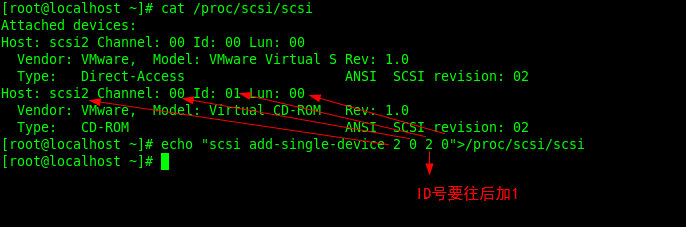
- 先查看/proc/scsi/scsi文件
cat /proc/scsi/scsi
- 执行命令识别硬盘
echo "scsi add-single-device 2 0 2 0">/proc/scis/scsi
命令解释:
# echo "scsi add-single-device w x y z" > /proc/scsi/scsi
参数值 w、x、y 、 z,解释如下:
- w(Host)是主机适配器标识,第一个适配器为零(0)
- x (Channel)是主机适配器上的 SCSI 通道,第一个通道为零(0)
- y (ID)是设备的 SCSI 标识
- z (Lun)是 LUN 号,第一个 LUN 为零(0)
3.查看识别硬盘信息
使用 fdisk -l
截图如下:
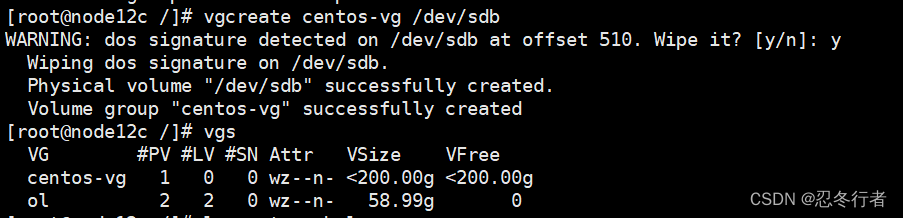
4.创建VG卷组(本次创建
少执行创建PV的一步,pvcreate /dev/sdb,创建vg的时候,指定pv,自动会创建)
vgcreate centos-vg /dev/sdb
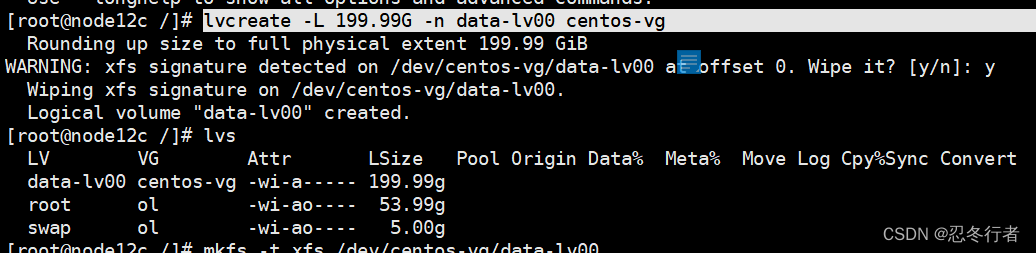
5.在新增的卷组上创建LV
lvcreate -L 199.99G -n data-lv00 centos-vg
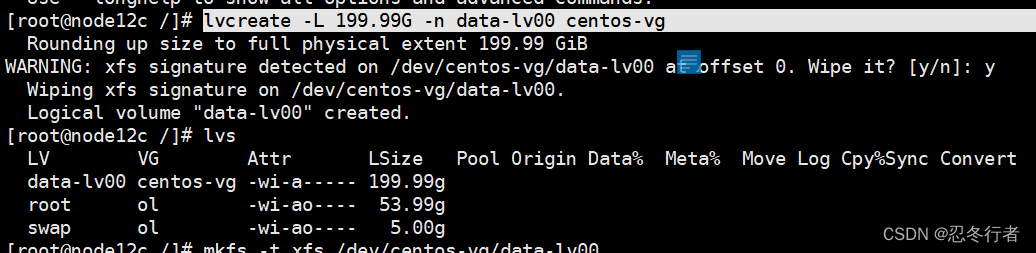
6.建立文件系统
mkfs -t xfs /dev/centos-vg/data-lv00
7.挂载到对饮目录,提前创建好挂载目录
mount -t xfs /dev/centos-vg/data-lv00 /data
8.设置开机挂载
vi /etc/fstab
#添加下面内容
/dev/centos-vg/data-lv00 /data xfs defauts 0 0
9.查看挂载情况
df -h
mount
总结
以上为个人经验,希望能给大家一个参考,也希望大家多多支持脚本之家。
相关文章
 这篇文章主要为大家详细介绍了VMware下Linux CentOS6.9安装图文教程,具有一定的参考价值,感兴趣的小伙伴们可以参考一下2019-03-03
 本文主要介绍了Vmware Ubuntu虚拟机磁盘空间扩容的实现示例,文中通过示例代码介绍的非常详细,对大家的学习或者工作具有一定的参考学习价值,需要的朋友们下面随着小编来一起学习学习吧2025-09-09
 本文介绍了如何在VMware的Linux虚拟机中添加一块硬盘,并使用LVM管理,首先通过VMware的管理控制台添加硬盘,然后在操作系统不重启的情况下识别硬盘,接着,使用`fdisk`命令查看硬盘信息,并创建卷组(VG)和逻辑卷(LV)2024-12-12
 文章介绍了两种解决VMware虚拟机内存不足或卡死问题的方法,第一种方法是使用命令提示符修复虚拟磁盘,需要找到虚拟磁盘的路径并执行修复命令,第二种方法是删除虚拟磁盘中的.lck文件,如果虚拟机正在使用中,按“获取所有权”按钮获取所有权2025-01-01
 这篇文章主要为大家详细介绍了Vmware虚拟机下三种网络模式配置,具有一定的参考价值,感兴趣的小伙伴们可以参考一下2017-06-06
 这篇文章主要介绍了VMware虚拟化kvm安装部署教程,本文给大家介绍的非常详细,具有一定的参考借鉴价值,需要的朋友可以参考下2019-08-08
 这篇文章主要为大家介绍了实现VMware虚拟机和主机传输文件过程详解,有需要的朋友可以借鉴参考下,希望能够有所帮助,祝大家多多进步,早日升职加薪2023-06-06
 当启动VMware虚拟机时遇到"另一个程序已锁定文件的一部分,进程无法访问"错误,这表示虚拟磁盘文件(.vmdk)被其他进程锁定,导致虚拟机无法正常启动,本文提供从基础到高级的完整解决方案,需要的朋友可以参考下2025-10-10
 这篇文章主要介绍了VMware安装ubuntu 20.04操作系统的教程,本文通过图文并茂的形式对VMware安装ubuntu20.04的方法介绍的非常详细,需要的朋友可以参考下2020-06-06
 这篇文章主要介绍了在VMware虚拟机中查看Linux的IP地址的方法,本文给大家介绍的非常详细,对大家的学习或工作具有一定的参考借鉴价值,需要的朋友可以参考下2021-04-04
最新评论