

docker run命令的使用小结
docker run
创建一个新的容器并运行容器;
docker run [OPTIONS] IMAGE [COMMAND] [ARG...]
常用选项参数:
- -d: 后台运行容器,并返回容器 ID;
- -i: 以交互模式运行容器,通常与 -t 同时使用;
- -P: 随机端口映射,容器内部端口随机映射到主机的端口
- -p: 指定端口映射,格式为:主机(宿主)端口:容器端口
- -t: 为容器重新分配一个伪输入终端,通常与 -i 同时使用;
- –name=“nginx-lb”: 为容器指定一个名称;
- -h “mars”: 指定容器的 hostname;
- -e username=“ritchie”: 设置环境变量;
- –cpuset-cpus=“0-2” or --cpuset-cpus=“0,1,2”: 绑定容器到指定 CPU 运行;
- -m :设置容器使用内存最大值;
- –network=“bridge”: 指定容器的网络连接类型;
- –link=[]: 添加链接到另一个容器;
- –volume , -v: 绑定一个卷
- –rm :shell 退出的时候自动删除容器
运行一个centos7镜像的容器(参数 -it)
参数-i和-t共同使用,为-it
先拉取一个镜像:
docker pull centos:7

运行一个容器,并且通过bash进行交互:
docker run -it centos:7 bash
这是centos容器的hostname:

宿主机的hostname:

查看容器的版本:
cat /etc/*release*/

运行nginx容器(参数-d)
docker run nginx:1.23.4
查得到它在运行:

由于是在前台运行,所以能通过exit进行退出;
后台运行,会返回一个id码出来:
docker run -d nginx:1.23.4


对参数-i、-t单独讲解

-i表示以交互方式运行容器-t表示为容器重新分配一个伪输入终端

进入了centos容器,但没有一个终端界面;
输入指令 查看进程:

只运行-t的参数:

给出了伪终端界面,但输入指令没有反应;
所以我们经常将这两个参数一起使用;
参数-p
通过端口映射运行一个nginx容器
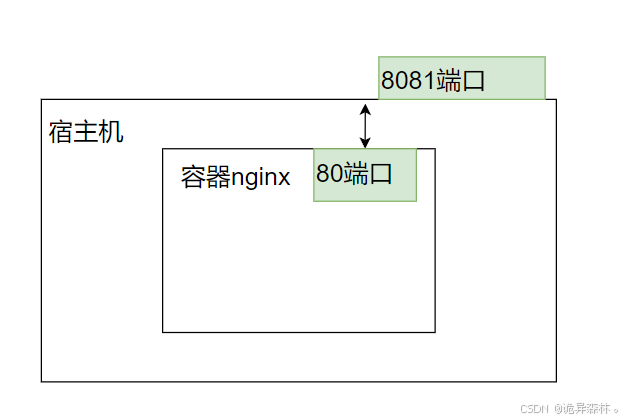
docker run -d -p 8081:80 nginx:1.23.4
nginx容器在后台运行,并且容器80端口映射到宿主机的8081端口上
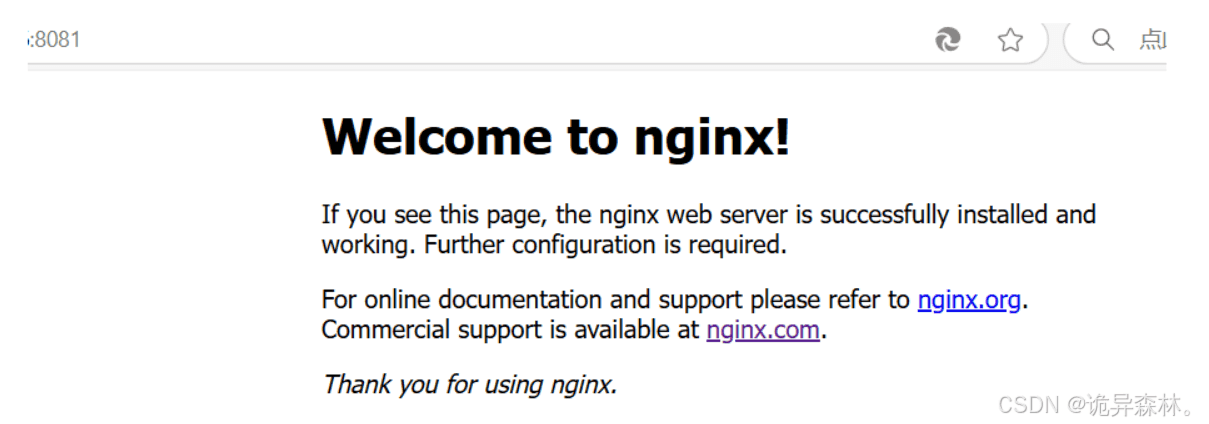
通过在网页访问宿主机 8081端口访问到容器nginx:
参数 -P
docker run -d -P nginx:1.23.4
随机映射端口:

可以看到映射端口为32768;
宿主机查看对应端口:

由于存在随机性,所以我们一般不适用-P,而使用参数-p来指定对应端口
参数 --name
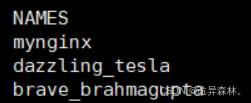
可以看到,通过命令 docker ps 查看,容器名字是随机的:

所以,可以通过选项 --name 来进行配置一个容器名:
docker run -d --name mynginx nginx:1.23.4
参数 -h
之前配置的容器查看hostname都是跟着随机ID命名的:
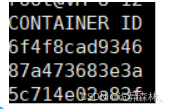
通过-h 选项可以配置一个hostname:
docker run -it -h 112233 centos:7 bash

参数 -e
设置容器的环境变量 :
docker run -it -h 112233 -e myenv=1122 centos:7 bash
通过命令 env 进行查看:

参数 --cpuset-cpus
绑定容器到指定cpu运行:
docker run -d --name mynginx1 --cpuset-cpus="0-1" nginx:1.23.4

参数 -m
docker stats
查看默认的给定内存为1.9G:

设置内存为500m:


参数 --link
开启 mycentos1 , mycentos2连接到mycentos1,然后ping一下:
docker run -it --name mycentos2 --link mycentos1:mywebsite1 centos:7 bash

参数 --rm
像我们之前退出的容器,仍然还存在着,只是暂停运行而已:
docker ps -a

设置参数–rm,退出时,会自动删除容器
docker run -it --name mycentos4 --rm centos:7 bash
退出容器后:


到此这篇关于docker run命令的使用小结的文章就介绍到这了,更多相关docker run命令内容请搜索脚本之家以前的文章或继续浏览下面的相关文章希望大家以后多多支持脚本之家!
相关文章
 本篇文章主要介绍了Docker cpu限制分析,小编觉得挺不错的,现在分享给大家,也给大家做个参考。一起跟随小编过来看看吧2017-01-01
 这篇文章主要介绍了docker 突然不能被外网访问的解决方案,具有很好的参考价值,希望对大家有所帮助。一起跟随小编过来看看吧2021-03-03
Docker AIGC等大模型深度学习环境搭建步骤最新详细版
这篇文章主要介绍了Docker AIGC等大模型深度学习环境搭建步骤最新详细版,本文给大家介绍的非常详细,对大家的学习或工作具有一定的参考借鉴价值,需要的朋友可以参考下2023-05-05
Spring Boot 打包上传Docker 仓库的详细步骤
这篇文章主要介绍了Spring Boot 打包上传Docker 仓库的详细步骤,本文分步骤给大家介绍的非常详细,对大家的学习或工作具有一定的参考借鉴价值,需要的朋友可以参考下2021-08-08 这篇文章主要给大家介绍了关于如何调整Docker中nginx的日志级别的相关资料,文中通过图文介绍的非常详细,对大家的学习或者工作具有一定的参考学习价值,需要的朋友可以参考下2021-09-09
 本文主要介绍了Docker上部署Nginx的方法步骤,文中通过示例代码介绍的非常详细,对大家的学习或者工作具有一定的参考学习价值,需要的朋友们下面随着小编来一起学习学习吧2022-04-04
 这篇文章主要介绍了不同系统下Docker Desktop镜像存储路径设置方法的相关资料,不同操作系统下设置Docker镜像存储路径的方法有所不同,分别适用于Windows、macOS和Linux系统,需要的朋友可以参考下2025-04-04
解决docker启动容器错误:docker:Error response from dae
这篇文章主要介绍了解决docker启动容器错误:docker:Error response from daemon:OCI runtime create failed问题,具有很好的参考价值,希望对大家有所帮助,如有错误或未考虑完全的地方,望不吝赐教2024-05-05
Centos7安装Docker(2020最新亲测可用,直接复制粘贴即可)
这篇文章主要介绍了Centos7安装Docker(2020最新亲测可用,直接复制粘贴即可),文中通过示例代码介绍的非常详细,对大家的学习或者工作具有一定的参考学习价值,需要的朋友们下面随着小编来一起学习学习吧2021-01-01 容器的使用过程中,经常需要对容器可以使用的主机资源进行限制,本文介绍如何限制容器可以使用的主机内存,需要的朋友参考下吧2017-12-12
最新评论