

VM虚拟机的配置文件.vmx损坏修复方式
一、概述
在使用Vm虚拟机的时候,我的电脑蓝屏后导致.vmx打不开了,而且点击没有任何提示信息。应该是配置文件损坏了
二、环境
- VM版本:VMware® Workstation 16 Pro 16.2.1 build-18811642
- Windows版本:Windows 10 家庭版
三、解决办法
在VM 虚拟机目录下找到 vmware.log, 并用 记事本打开,一定要用记事本的 ASNC 格式打开,不能用Utf-8格式打开,不然会报错。
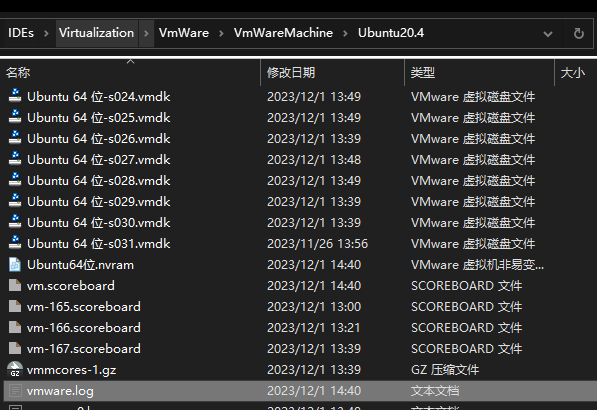
找到类似下面的内容部分,
2023-12-01T05:39:22.182Z In(05) vmx DICT --- CONFIGURATION D:\IDEs\Virtualization\VmWare\VmWareMachine\Ubuntu20.4\Ubuntu 64 位.vmx
2023-12-01T05:39:22.182Z In(05) vmx DICT config.version = "8"
2023-12-01T05:39:22.182Z In(05) vmx DICT virtualHW.version = "19"
2023-12-01T05:39:22.182Z In(05) vmx DICT mks.enable3d = "TRUE"
2023-12-01T05:39:22.182Z In(05) vmx DICT pciBridge0.present = "TRUE"
2023-12-01T05:39:22.182Z In(05) vmx DICT pciBridge4.present = "TRUE"
....
2023-12-01T05:39:22.183Z In(05) vmx DICT --- USER DEFAULTS C:\Users\zhanghongyuan\AppData\Roaming\VMware\config.ini
把这两个CONFIGURATION 和 USER DEFAULTS 之间的内容拷贝出来使用。
2023-12-01T05:39:22.182Z In(05) vmx DICT config.version = "8"
2023-12-01T05:39:22.182Z In(05) vmx DICT virtualHW.version = "19"
2023-12-01T05:39:22.182Z In(05) vmx DICT mks.enable3d = "TRUE"
2023-12-01T05:39:22.182Z In(05) vmx DICT pciBridge0.present = "TRUE"
2023-12-01T05:39:22.182Z In(05) vmx DICT pciBridge4.present = "TRUE"
....
去掉前面的时间前缀
config.version="8"
virtualHW.version="19"
mks.enable3d="TRUE"
pciBridge0.present="TRUE"
....
把之前的 .vmx 文件删除了,然后用记事本打开把这些内容拷贝到里面,并替换之前的vmx文件,而且还得用 ASNI格式保存,不能用UTF-8格式
2023-12-01T05:39:22.182Z In(05) vmx DICT
--- CONFIGURATION D:\IDEs\Virtualization\VmWare\VmWareMachine\Ubuntu20.4\Ubuntu 64 位.vmx

四、后续
后面可能需要有弹框叫我们选择磁盘,我们选那个他要去的那个磁盘名即可
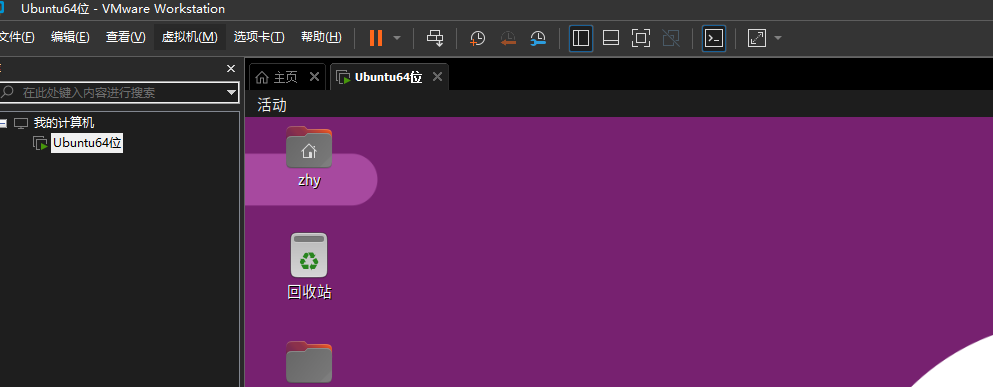
最后就启动成功了
总结
以上为个人经验,希望能给大家一个参考,也希望大家多多支持脚本之家。
相关文章
 本文介绍了在使用VMware时SSH连接不上的几种解决方法,包括检查网络设置、配置虚拟网络编辑器、重启网卡以及修改网络初始化配置2026-01-01
警告1909无法创建快捷方式VMware Workstation Pro.Ink的图文解决方法(附 VMware_wor
这篇文章主要介绍了警告1909无法创建快捷方式VMware Workstation Pro.Ink的图文解决方法(附 VMware_workstation 12的安装方法),需要的朋友可以参考下2017-01-01 本篇文章主要介绍了VMVare虚拟机网络配置步骤,小编觉得挺不错的,现在分享给大家,也给大家做个参考。一起跟随小编过来看看吧2017-02-02
 本文介绍如何通过Remote-SSH 插件 + NAT 端口转发,实现宿主机与虚拟机的无缝连接,本文给大家介绍的非常详细,对大家的学习或工作具有一定的参考借鉴价值,需要的朋友参考下吧2026-03-03
 本文主要介绍了VMware虚拟机走主机代理上网的实现步骤,文中通过示例代码介绍的非常详细,具有一定的参考价值,感兴趣的小伙伴们可以参考一下2022-01-01
VMWare虚拟机为Windows Server 2008设置静态IP的方法
本文主要介绍了VMWare虚拟机为Windows Server 2008设置静态IP的方法,文中通过示例代码介绍的非常详细,对大家的学习或者工作具有一定的参考学习价值,需要的朋友们下面随着小编来一起学习学习吧2022-06-06
VMware ping不通主机和主机ping不通虚拟机问题及解决
在VMware Workstation中,主机与虚拟机之间互ping不通往往是由于网络适配器配置不当或者虚拟网络编辑器设置不正确引起的,解决办法通常包括检查网络适配器的工作状态,确保VMnet8和VMnet1虚拟网卡正常工作,并在虚拟网络编辑器中设置正确的网络模式匹配虚拟机,如果问题依旧2024-10-10 这篇文章主要为大家详细介绍了VMware Workstation安装Linux系统,具有一定的参考价值,感兴趣的小伙伴们可以参考一下2019-03-03
 这篇文章主要介绍了VMware安装CentOS虚拟机与配置网络,本文通过图文并茂的形式给大家介绍的非常详细,对大家的学习或工作具有一定的参考借鉴价值,需要的朋友可以参考下2020-11-11
 这篇文章主要介绍了VMWare复制CentOS虚拟机后无法联网的问题解决方法,本文给大家介绍的非常详细,对大家的学习或工作具有一定的参考借鉴价值,需要的朋友可以参考下2022-12-12
最新评论