

Vmware如何清理虚拟机占用空间
更新时间:2025年01月09日 09:35:57 作者:普通网友
本文介绍了三种清理VMware虚拟机磁盘空间的方法,包括使用自带的清理磁盘工具、进行碎片整理和压缩,以及将虚拟机另存为OVF文件并清空原有盘,每种方法都有其优缺点,适用于不同的情况
Vmware清理虚拟机占用空间
方法一:这个方法是VMware自带
具有普适性,对快照等文件不造成影响。
步骤如下:
1、将要清理的虚拟机关机。
2、右键该虚拟机——>管理——>清理磁盘,VMware会自动提示可清理的磁盘大小,点击确定等待清理完毕即可。
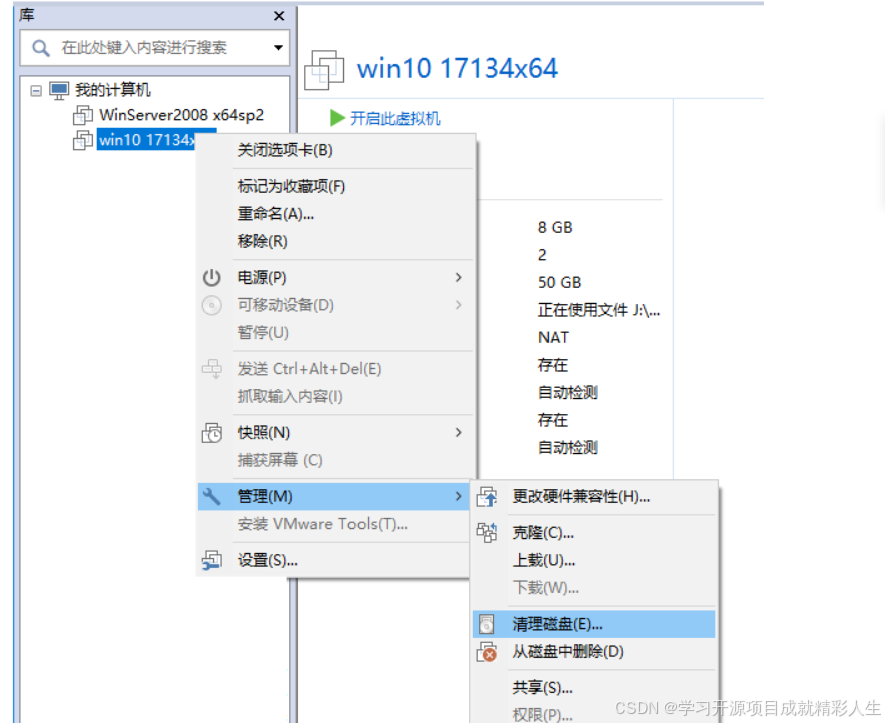
方法二:VMware自带的碎片整理和压缩
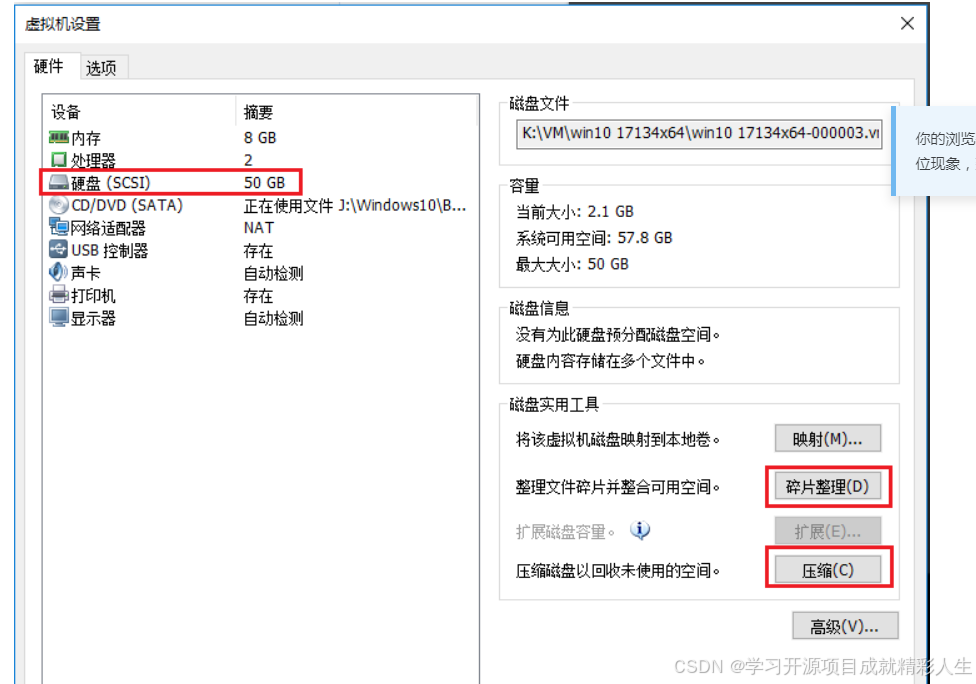
这个方法也是VMware自带,具有普适性,对快照等文件不造成影响。碎片整理花费时间可能比较长,有个心理准备。
步骤如下:
右键该虚拟机——>设置——>硬件——>硬盘——>碎片整理,整理完成后,点击压缩。
方法三:虚拟机另存为OVF文件,清空原有盘(亲测有效)
经过长期的VMware使用我发现,有时候删除虚拟机快照出现错误,但快照图标已消失,导致无法再次删除,造成文件残留,就这样越堆越多,无法清理。
这个方法属于杀手锏,在其他方法效果不大的时候使用,比较适用虚拟机空间极度需要清理的情况。
优点是可以释放大量空间,缺点是只能保留VMware虚拟机当前的状态和文件,丢失其他快照(可以按需先转到某个快照再导出OVF,这样就可以保留快照时的状态了。同样,会丢失其他状态)。
步骤如下:
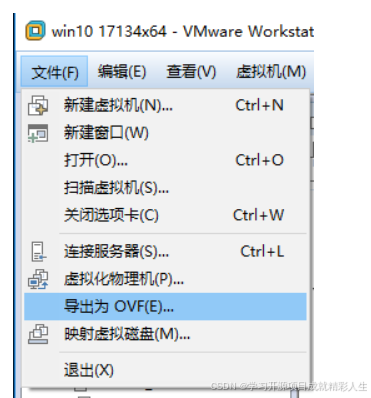
1、点击要清理的虚拟机,然后左上角点击文件,导出为OVF(只存了虚拟机当前的状态,大概有十几个G),存到其他空闲的磁盘下。
2、将上述步骤导出的ovf再部署出来,看看虚拟机是否正常。
- 如果正常可用,就可以把虚拟机原来占用的磁盘清空了,快速释放大量空间。
- 如果虚拟机不正常,试试重新导出OVF。
总结
以上为个人经验,希望能给大家一个参考,也希望大家多多支持脚本之家。
相关文章
 这篇文章主要介绍了VMWare安装Mac系统后无法全屏显示的问题,本文给大家介绍的非常详细,具有一定的参考借鉴价值 ,需要的朋友可以参考下2019-04-04
在VMware Workstation Pro中搭建server虚拟机(图文教程)
这篇文章主要介绍了在VMware Workstation Pro中搭建server虚拟机(图文教程),文中通过示例代码介绍的非常详细,对大家的学习或者工作具有一定的参考学习价值,需要的朋友们下面随着小编来一起学习学习吧2019-10-10
rancher下的kubernetes之构建标准化vmware镜像的方法步骤
这篇文章主要介绍了rancher下的kubernetes之构建标准化vmware镜像的方法步骤,小编觉得挺不错的,现在分享给大家,也给大家做个参考。一起跟随小编过来看看吧2019-02-02
详解VMware12安装Mac OS X 10.11(图文步骤)
本篇文章主要介绍了详解VM12安装Mac OS X 10.11(图文步骤),详细介绍了安装步骤,具有一定的参考价值,感兴趣的小伙伴们可以参考一下。2017-02-02
VMware vSphere6.0 服务器虚拟化部署安装图解(详细步骤)
这篇文章主要介绍了VMware vSphere6.0 服务器虚拟化部署安装图解,文中通过示例代码介绍的非常详细,对大家的学习或者工作具有一定的参考学习价值,需要的朋友们下面随着小编来一起学习学习吧2020-05-05 这篇文章主要介绍了VMwarea虚拟机安装win7操作系统的教程,本文图文并茂给大家介绍的非常详细,具有一定的参考借鉴价值,需要的朋友可以参考下2020-01-01
 本文介绍了如何在本地虚拟机VMware中开启IPv6地址的方法,包括设置虚拟网络编辑器、更改NAT设置、配置Windows和Linux系统的IPv6地址2024-12-12
 这篇文章主要介绍了vmware导入ova文件踩坑记小结,文中通过示例代码介绍的非常详细,对大家的学习或者工作具有一定的参考学习价值,需要的朋友们下面随着小编来一起学习学习吧2020-05-05
VMware vCenter如何使用cmsso-util命令进行链接、删除、修改多个vCenter
VMware vCenter Server提供SSO域的新安装选择、联结、拆分及修改功能,通过cmsso-util命令,管理员能够将多个vCenter SSO域联结成一个集中的认证域,本文档介绍了详尽的环境准备、测试内容和测试过程,包括如何进行域联结、拆分和重新指向等操作,并强调了执行前备份的重要性2024-09-09 这篇文章主要介绍了VMware vCenter 6.7 安装过程,文中通过示例代码介绍的非常详细,对大家的学习或者工作具有一定的参考学习价值,需要的朋友们下面随着小编来一起学习学习吧2020-05-05
最新评论