

VMware Workstation安装龙蜥Anolis OS23.1GA操作系统的图文教程
更新时间:2025年01月21日 09:12:33 作者:pengdott
本文主要介绍了VMware Workstation安装龙蜥Anolis OS23.1GA操作系统,文中通过图文介绍的非常详细,对大家的学习或者工作具有一定的参考学习价值,需要的朋友们下面随着小编来一起学习学习吧
1.下载
1.1 版本选择
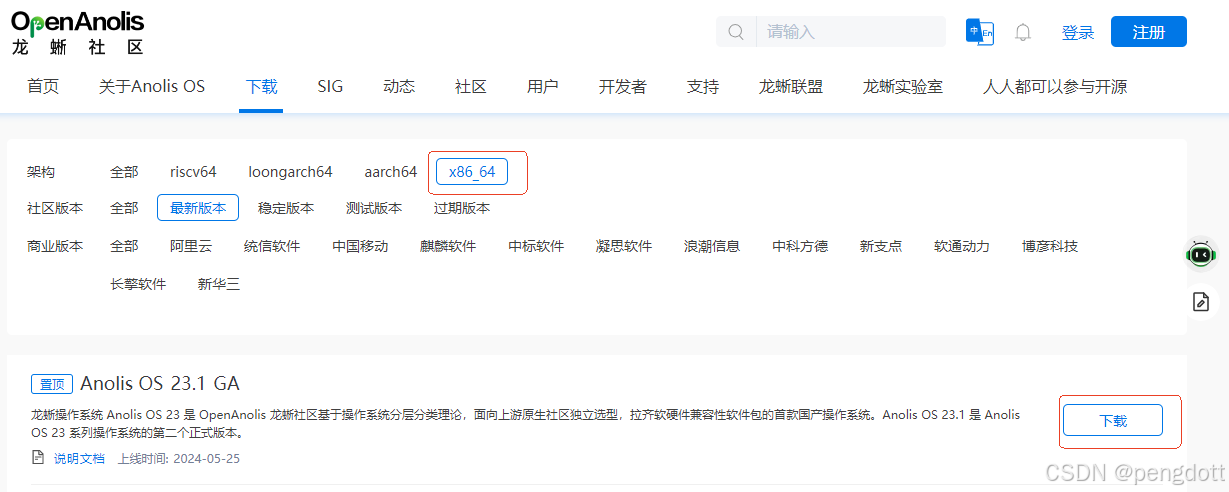
1.1.1 打开网址:https://openanolis.cn/download
1.1.2选择所需版本,点击下载按钮,下载AnolisOS镜像。
2.安装
2.1 虚拟机准备
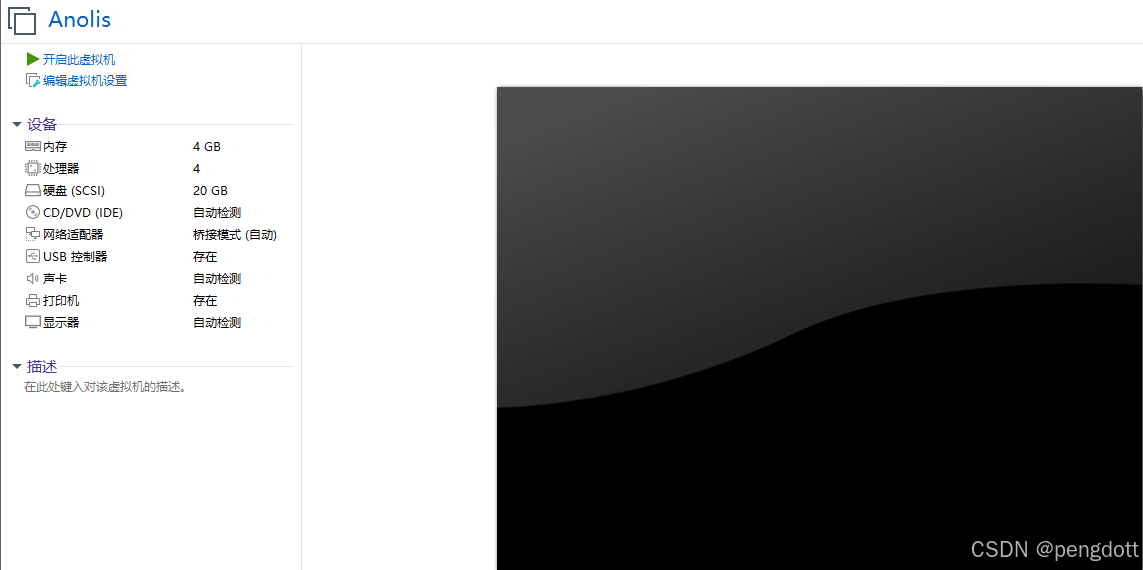
2.1.1 在VMwareWorkstation中新创建一台虚拟机,以4CPU,4G内存为例:
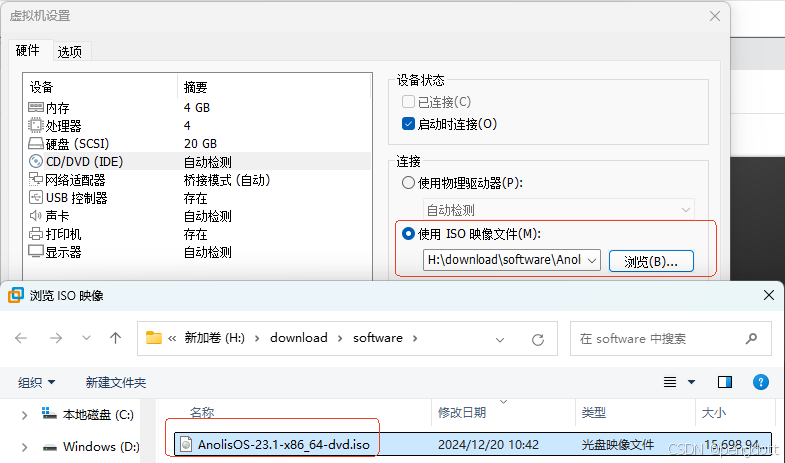
2.1.2 加载ISO文件,选择在1.1步骤中下载好的AnolisOS镜像
2.2 OS安装操作及配置
2.2.1 启动此虚拟机进入安装界面
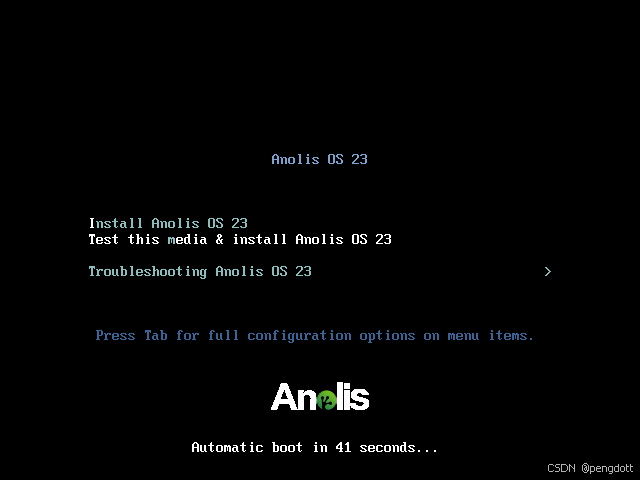
2.2.2 首先进入检测状态

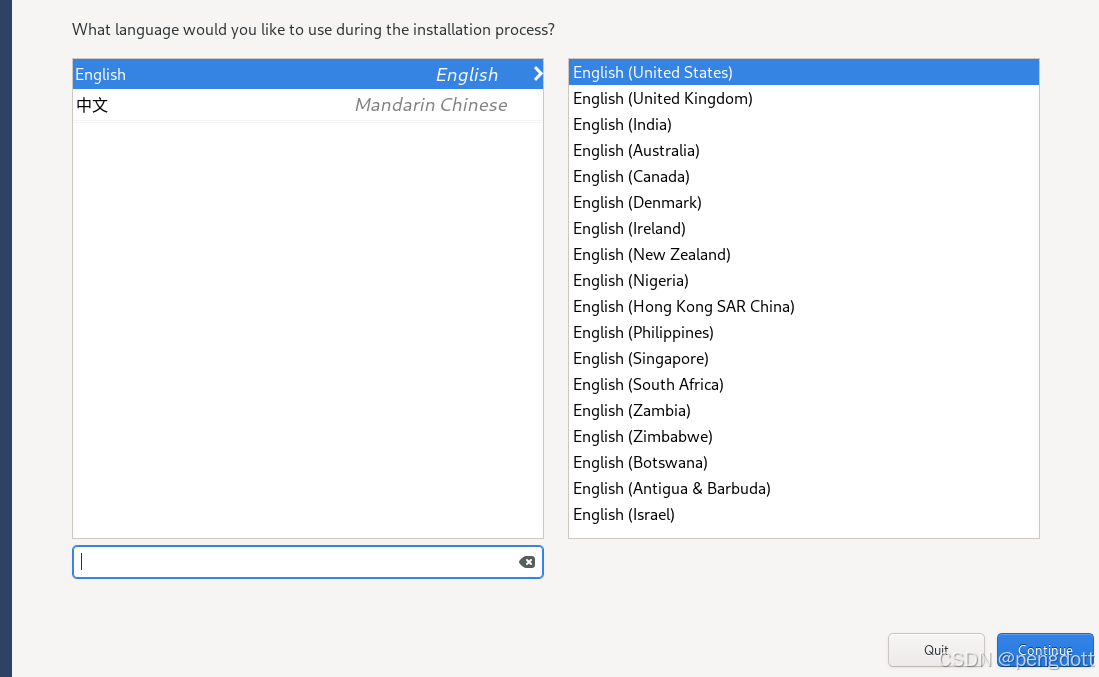
2.2.3 选择语言,在此可以看到AnolisOS23.1的安装界面和centOS7较为相似
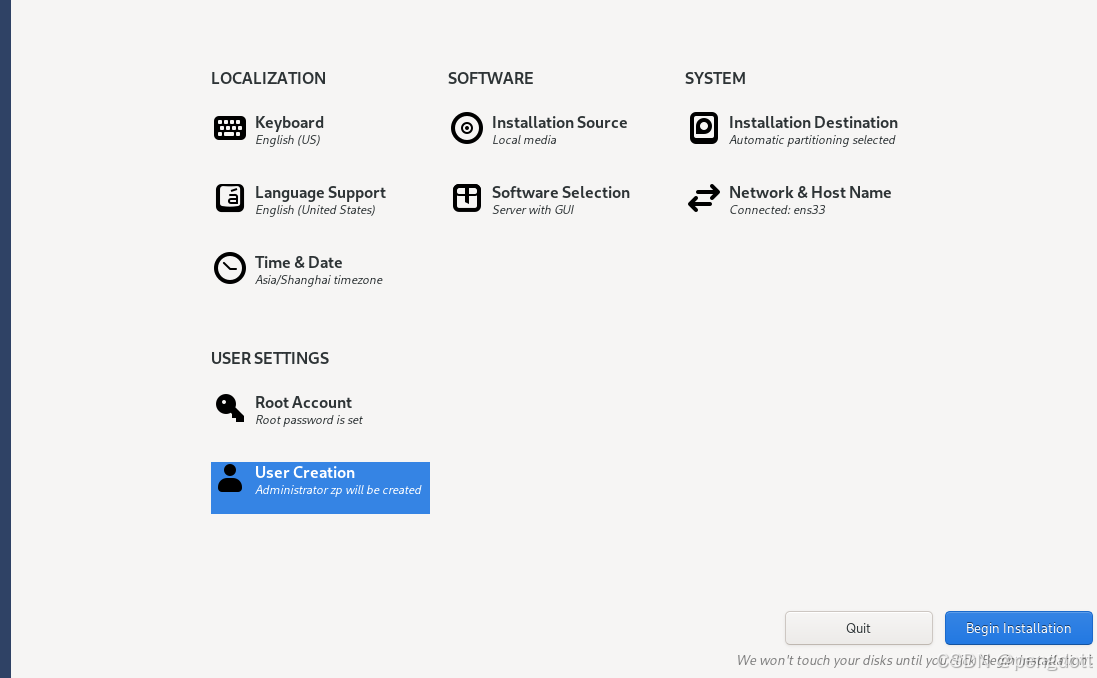
2.2.4安装总结界面,此处包含所有安装选项及用户账号创建设置,可自行选择设置。完成后点击“Begin Installation”按钮
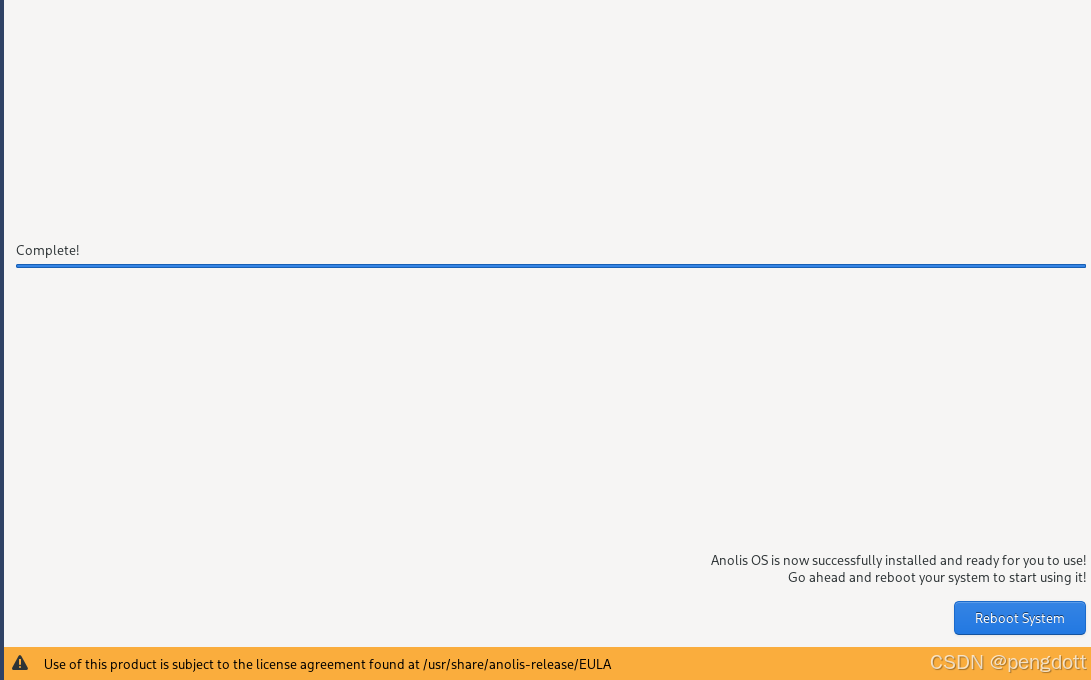
2.2.5安装完成
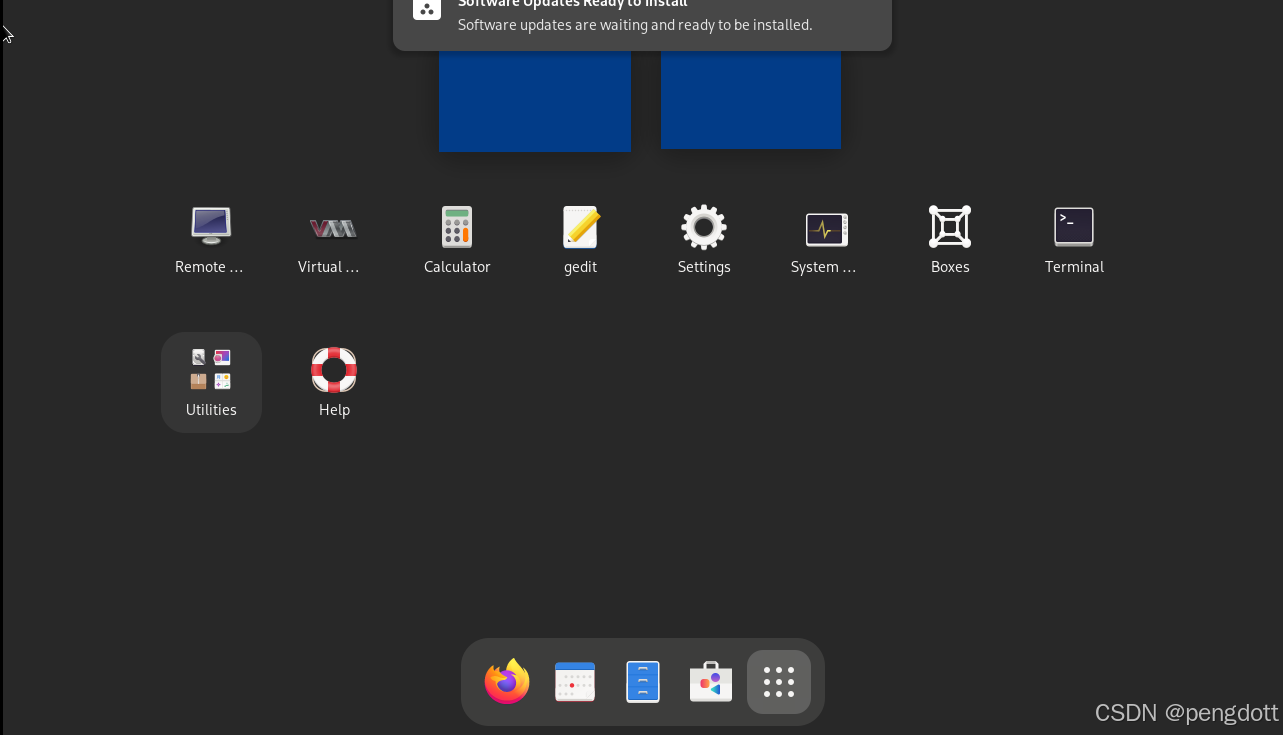
2.2.6 重启后由图形界面进入系统,如下图所示

2.2.7 打开命令行终端查看根目录及空间,如下图所示
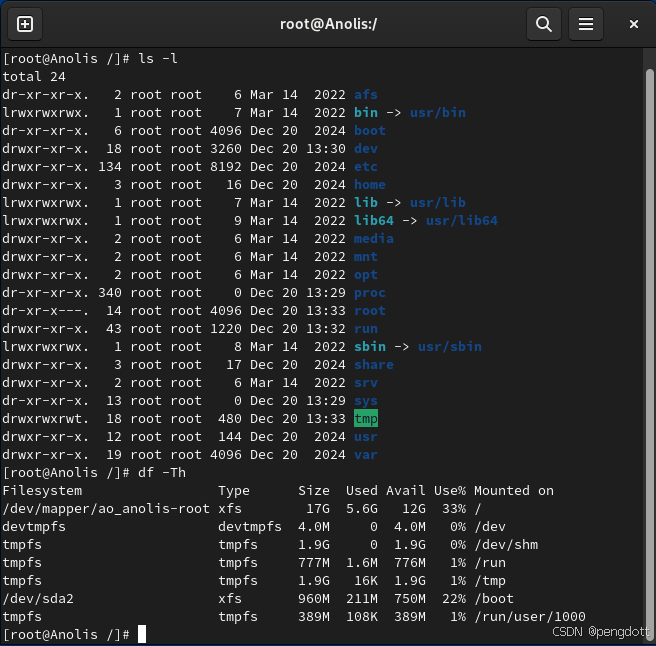
总结:AnolisOS23.1作为开源操作系统,从安装过程来看,界面风格与centOS还是很相似的;兼容centos软件生态,对于熟悉CentOS操作系统的人员来说很容易掌握其使用。
到此这篇关于VMware Workstation安装龙蜥Anolis OS23.1GA操作系统的图文教程的文章就介绍到这了,更多相关VMware安装Anolis OS23内容请搜索脚本之家以前的文章或继续浏览下面的相关文章希望大家以后多多支持脚本之家!
您可能感兴趣的文章:
相关文章

VMware Workstation Pro12安装RedHat6.4 64位教程
这篇文章主要为大家详细介绍了VMware Workstation Pro12安装RedHat6.4 64位教程,具有一定的参考价值,感兴趣的小伙伴们可以参考一下2017-01-01
Vmware 搭建的Ubuntu 24.04 网络配置问题小结
这篇文章给大家分享Vmware 搭建的Ubuntu 24.04 的Server版本时遇到了无法访问网络的问题,感兴趣的朋友跟随小编一起看看吧2024-05-05 这篇文章主要介绍了vmware虚拟机安装centos7.3的教程图解,本文图文并茂给大家介绍的非常详细,具有一定的参考借鉴价值,需要的朋友可以参考下2019-09-09
 这篇文章主要介绍了彻底删除VMware虚拟机,本文通过图文并茂的形式给大家介绍的非常详细,对大家的学习或工作具有一定的参考借鉴价值,需要的朋友可以参考下2023-01-01
 今天相要卸载vmware重新安装一个,结果发现控制面板里面没有卸载选项,其实超级简单的,下面这篇文章主要给大家介绍了关于彻底卸载VMware虚拟机的超详细步骤,需要的朋友可以参考下2022-07-07
 文章主要讲述了在VMware中设置共享文件夹时遇到的问题及解决方法,即在/mnt/hgfs/下没有找到共享文件夹,然后进行了重新安装VMwareTools的操作步骤2026-04-04
解决ubuntu下vi上下左右方向键出现字母backspace键不能删除字符 问题
在vmware虚拟机中安装ubuntu下使用vi编辑文件,发现上下左右方向键不能在文本中移动,出现ABCD字符,backspace也不能删除字符,解决方法有几种,下面给大家介绍下,需要的朋友参考下吧2017-05-05
VMware虚拟机减少磁盘空间大小方式(以Win10虚拟机为例)
文章介绍如何通过拆分和压缩VMware虚拟机磁盘,将原本500G的空间缩减至312.5G,解决笔记本存储不足问题,并提示处理错误代码0xc0000225的步骤2025-09-09 这篇文章主要介绍了windows10安装vmware14教程,本文图文并茂给大家介绍的非常详细,具有一定的参考借鉴价值,需要的朋友可以参考下2019-09-09
 这篇文章主要介绍了VMware虚拟机三种联网方法及原理(小结),分别介绍了三种方式,主要包括Brigde、NAT、Host-Only,具有一定的参考价值,感兴趣的小伙伴们可以参考一下2019-04-04
最新评论