

通过Docker为本地DeepSeek-r1部署WebUI界面的完整教程
安装Docker
访问Docker官网
Docker: Accelerated Container Application

选择合适的版本进行下载安装

按照默认情况安装即可

打开命令行,键入docker,如显示以下信息说明Docker安装成功

配置&检查
安装完成后,在“启用或关闭Windows功能中”,启用”适用于Linux的Windows子系统” 、”虚拟机平台”

使用管理员权限打开命令提示符,安装/更新wsl2:
wsl --set-default-version 2
wsl --update --web-download

安装/更新wsl2后重启电脑,进入Docker
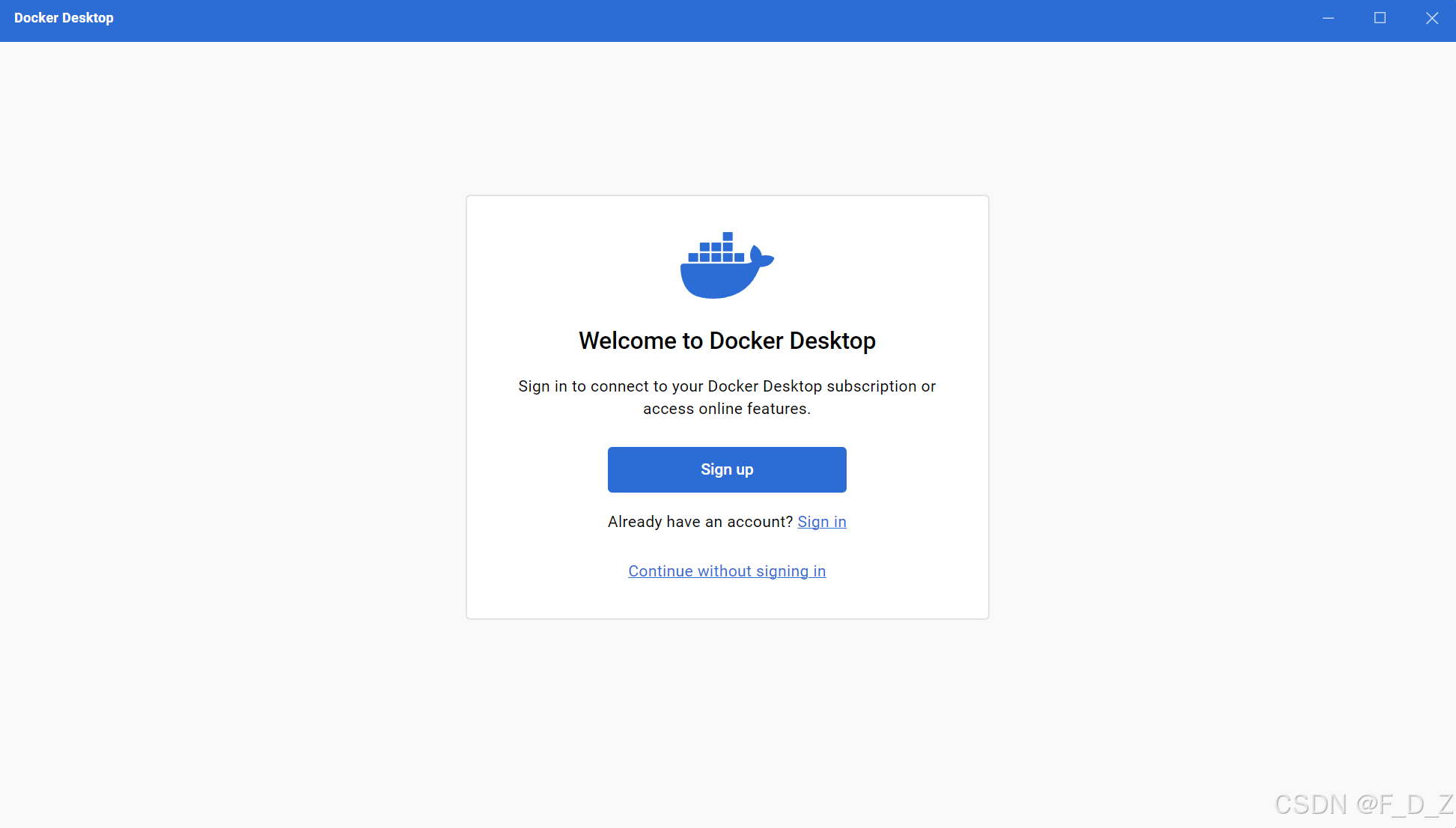
选择跳过登录直接进入Continue without signing in
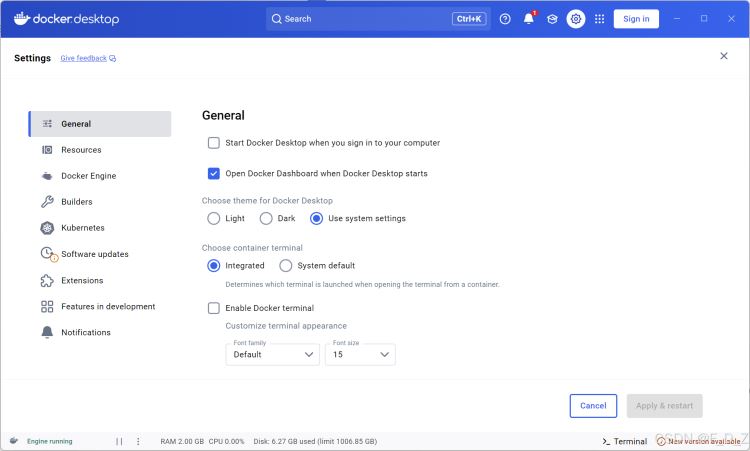
左下角Engine running说明一切正常,可以进行图形化界面的部署

Open WebUI
Open WebUI 是一个开源的、功能丰富的自托管 Web 用户界面,专为与大型语言模型(LLMs)交互而设计,与chatgpt界面相似。它支持完全离线运行,兼容多种 LLM 运行器,如 Ollama 和 OpenAI API,并提供直观的聊天界面。其功能强大,支持 Markdown 和 LaTeX、本地 RAG 集成、多语言、多模型对话、网络搜索和图像生成集成,还具备语音和视频通话功能,满足多样化需求。
Open WebUI 的部署方式灵活,支持通过 Docker 或 Kubernetes 快速安装,界面响应式设计适配桌面和移动设备。它为开发者、研究者和企业提供了便捷的 AI 应用部署和访问方式,尤其适合对数据隐私要求较高的场景,能够快速搭建生成式 AI 应用,具有不错的用户体验。
https://github.com/open-webui/open-webui
部署Open WebUI
通过docker run命令在本地主机进行快速部署
docker run -d -p 3000:8080 --add-host=host.docker.internal:host-gateway -v open-webui:/app/backend/data --name open-webui --restart always ghcr.io/open-webui/open-webui:main
- docker run:用于创建并启动一个新的 Docker 容器。
- -d:表示以后台模式运行容器,容器在后台运行,不会阻塞终端。
- -p 3000:8080:将容器内的8080 端口映射到宿主机的 3000 端口。这意味着你可以通过访问宿主机的 3000 端口来访问容器内运行的应用(默认是 Open WebUI 的 Web 界面)。
- --add-host=host.docker.internal:host-gateway:在容器的 /etc/hosts 文件中添加一个条目,将 host.docker.internal 映射到宿主机的网关地址。这通常用于在容器内部访问宿主机上的服务,确保容器能够与宿主机进行通信。
- -v open-webui:/app/backend/data:将宿主机上的一个名为 open-webui 的卷(如果不存在则会自动创建)挂载到容器内的 /app/backend/data 目录。这用于持久化存储容器内的数据,例如模型文件、配置文件等,即使容器被删除,数据也不会丢失。
- --name open-webui:为容器指定一个名称,这里是 open-webui。这样可以通过名称来管理容器,例如使用 docker stop open-webui 来停止容器。
- --restart always:设置容器的重启策略为“始终重启”。这意味着无论容器因何种原因停止,Docker 都会自动重新启动它。
- ghcr.io/open-webui/open-webui:main:指定要运行的 Docker 镜像。这里使用的是ghcr.io/open-webui/open-webui 镜像的 main 标签,表示从 GitHub Container Registry 获取最新的主分支版本。
部署完成结果如下

部署完成后,在Docker的Containers中可以看到Open WebUI

复制对应的地址
http://localhost:3000/

进入UI界面,开始使用

创建管理账户,设置账号,邮箱,密码

确认更新消息

随即可在浏览器中使用,进一步可通过cpolar进行内网穿透以供大规模公网访问

部署效果
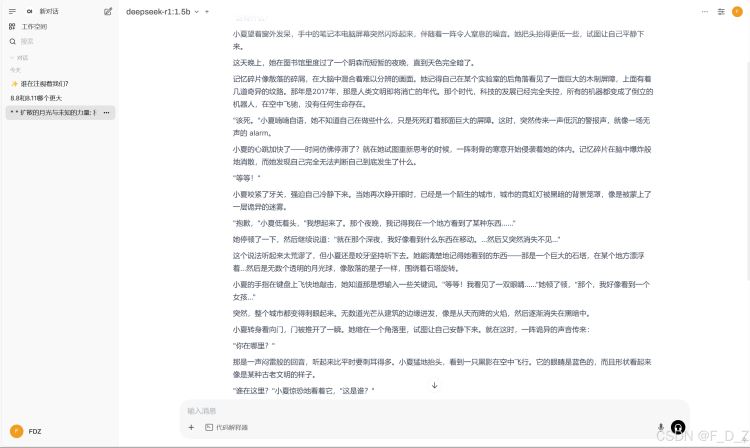
基于本地部署的 DeepSeek 能提供高度的灵活性和定制化能力,支持多语言、可扩展的插件功能,能够根据用户需求优化性能和配置。此外,本地部署无需支付订阅费用,降低了长期使用成本,同时用户完全自主控制模型运行和数据管理,避免外部服务中断风险。适用于创意写作、企业知识管理、教育研究等多种场景,能够高效利用本地资源,实现高性能和低延迟的交互体验。
以上就是通过Docker为本地DeepSeek-r1部署WebUI界面的完整教程的详细内容,更多关于Docker DeepSeek-r1部署WebUI界面的资料请关注脚本之家其它相关文章!
相关文章
 这篇文章主要介绍了CentOS7中配置Docker的yum源并安装使用详解,文中通过示例代码介绍的非常详细,对大家的学习或者工作具有一定的参考学习价值,需要的朋友们下面随着小编来一起学习学习吧2019-09-09
使用docker部署grafana+prometheus配置
这篇文章主要介绍了docker部署grafana+prometheus配置,本文给大家介绍的非常详细,对大家的学习或工作具有一定的参考借鉴价值,需要的朋友可以参考下2021-12-12 CMD和ENTRYPOINT的区别在于CMD提供默认的执行指令,而ENTRYPOINT定义容器启动时运行的命令,下面就来详细的介绍一下这两者的区别,具有一定的参考价值,感兴趣的可以了解一下2024-12-12
 这篇文章主要介绍了使用 docker-compose 运行 MySQL的方法,本文给大家介绍的非常详细,具有一定的参考借鉴价值,需要的朋友可以参考下2019-09-09
Docker访问容器中的Spring Boot日志的几种方法
在本文中,我们将演示如何在Docker容器中访问Spring Boot日志,文中通过示例代码介绍的非常详细,对大家的学习或者工作具有一定的参考学习价值,需要的朋友们下面随着小编来一起学习学习吧2026-04-04 Docker Hub Mirror 为全球最大的Docker Registry(Docker Hub)提供在中国的镜像代理服务。Docker Hub Mirror会为中国的用户在国内的服务器上缓存诸多镜像。2017-03-03
 Jirafeau 是一款开源的文件分享工具,为用户提供简单、快速的一键式文件上传与分享服务,本文就来介绍一下Docker部署Jirafeau文件共享工具的实现步骤,感兴趣的可以了解一下2025-07-07
 这篇文章主要介绍了docker images 如何建立自己的原生镜像的相关资料,需要的朋友可以参考下2017-04-04
 docker run命令中的-p参数用于映射宿主机端口到容器端口,注意宿主机端口不应被占用,且容器端口应为容器内运行程序的实际端口号,宿主机是指运行Docker的物理或虚拟主机2024-11-11
 这篇文章主要介绍了使用Docker快速部署Gitlab的方法,文中通过示例代码介绍的非常详细,对大家的学习或者工作具有一定的参考学习价值,需要的朋友们下面随着小编来一起学习学习吧2019-08-08
最新评论