

Virtualbox主机和虚拟机之间实现文件夹共享及双向拷贝
在VirtualBox这样的虚拟化环境中,实现主机与虚拟机之间的文件夹共享与双向文件传输是一个常见的需求。
下面,我们将详细讲解如何在VirtualBox中实现这一功能。
安装与准备
首先,确保你已经安装了VirtualBox,并在其上成功创建并运行了一个虚拟机。
VirtualBox提供了“增强功能”这一工具集,用于提升虚拟机与主机之间的交互体验,包括文件夹共享和双向文件传输功能。
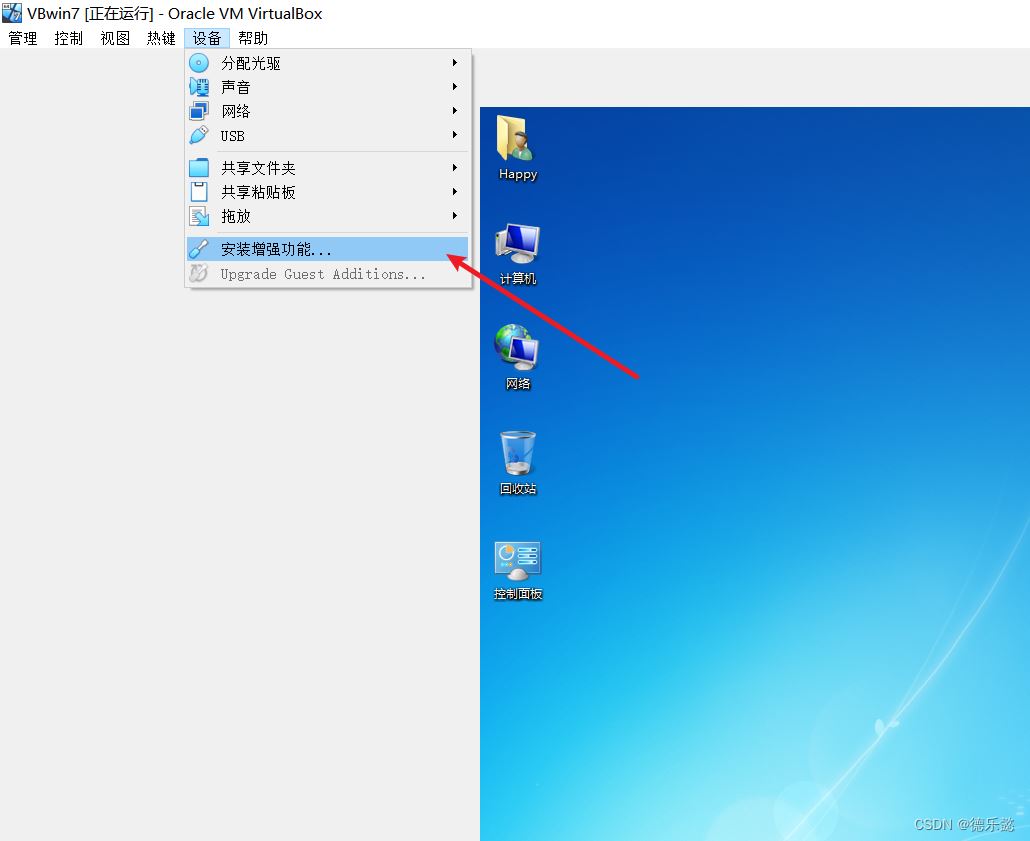
安装VirtualBox增强功能
在虚拟机运行状态下,点击VirtualBox工具栏中的“设备”选项,然后选择“安装增强功能”(通常显示为“Insert Guest Additions CD image”)。
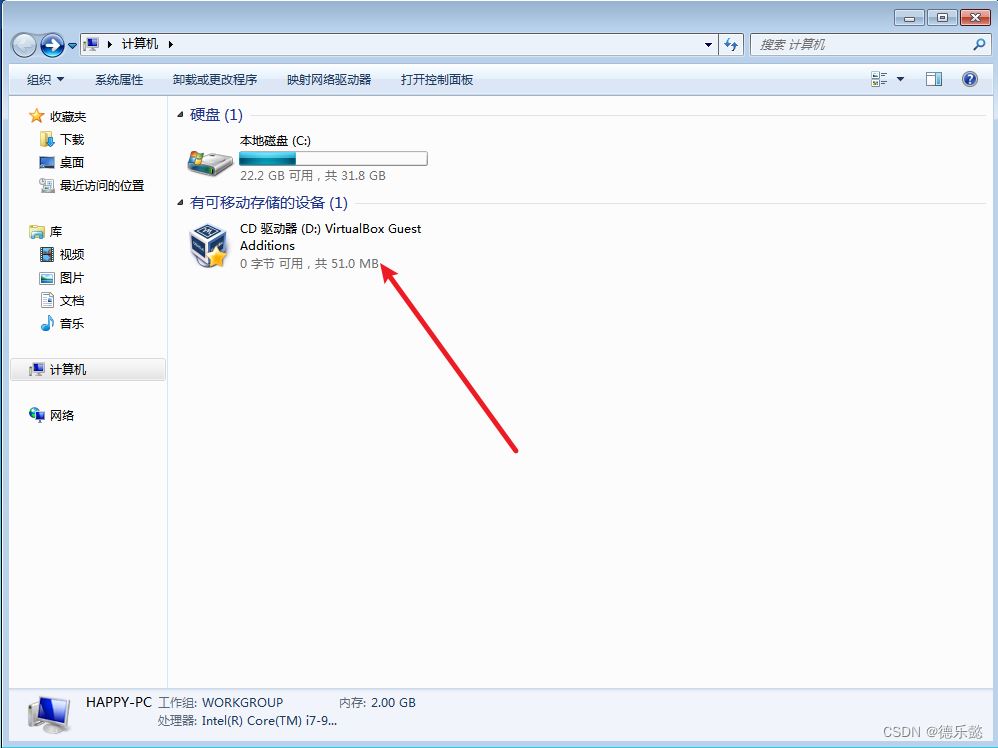
虚拟机内部会弹出一个窗口,提示你发现了一个新的光盘。打开这个光盘,找到VirtualBox Guest Additions的安装程序(对于Linux通常是.run文件,对于Windows则是.exe文件)。
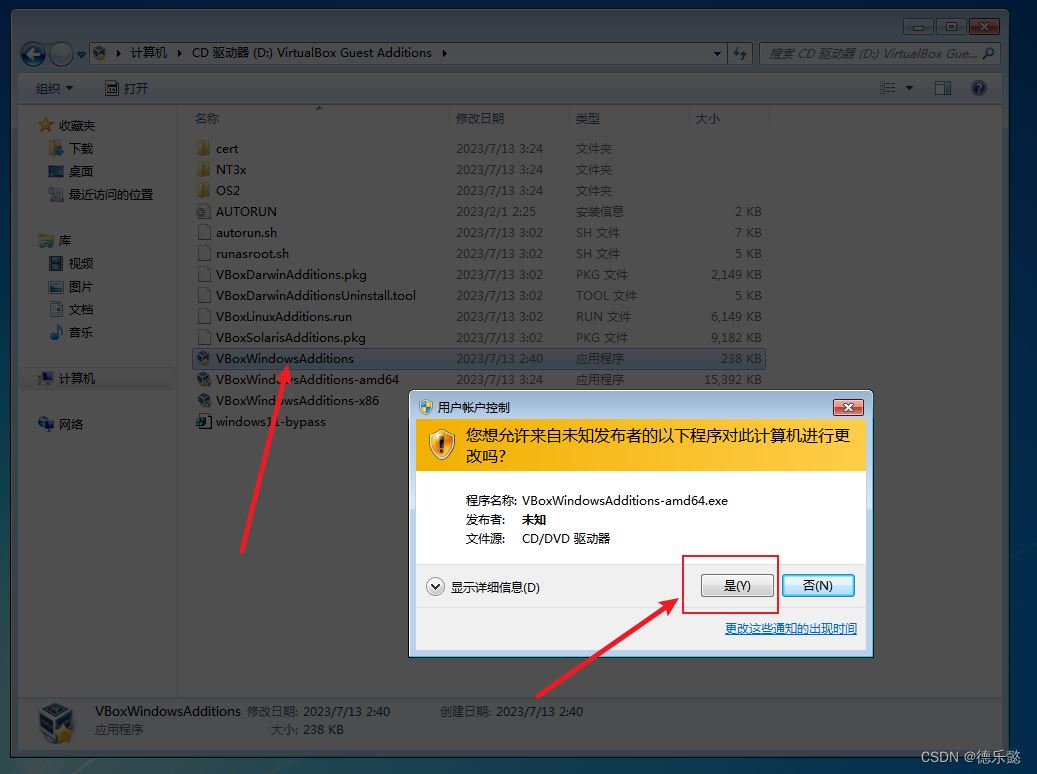
运行安装程序,按照提示完成安装。
对于Linux,你可能需要在终端中赋予安装程序执行权限,并使用sudo命令运行。
安装完成后,重启虚拟机。
设置文件夹共享
在VirtualBox主界面,选择你想要设置共享文件夹的虚拟机,然后点击“设置”按钮。
在弹出的设置窗口中,选择“共享文件夹”选项卡。
点击“添加共享文件夹”按钮,然后填写以下信息:
- 文件夹路径:选择你想要共享的主机文件夹的路径。
- 文件夹名称:在虚拟机中用于访问共享文件夹的名称,可以自定义。
- 访问选项:根据你的需求选择只读或读写。
勾选“自动挂载”选项,以便在虚拟机启动时自动挂载共享文件夹。
点击“确定”保存设置。
在虚拟机中访问共享文件夹
对于Linux虚拟机,你需要在虚拟机内部安装VirtualBox Guest Additions的Linux内核模块。这通常会在安装增强功能时自动完成。然后,你可以使用mount命令或图形界面的文件管理器来访问共享文件夹。共享文件夹通常会被挂载在/media/或/mnt/目录下。
对于Windows虚拟机,共享文件夹会自动出现在“网络位置”或“我的电脑”中,你可以像访问其他文件夹一样访问它。
实现双向文件传输
在VirtualBox设置中,确保“共享粘贴板”和“拖放”选项已经设置为“双向”。这样,你就可以在主机和虚拟机之间自由地复制和粘贴文件了。
你也可以通过共享文件夹来实现双向文件传输。在主机上,你可以将文件复制到共享文件夹中,然后在虚拟机中访问这些文件。同样地,你也可以在虚拟机中创建或修改文件,然后将它们复制到共享文件夹中,以便在主机上访问。
注意事项
- 确保主机和虚拟机之间的网络连接是正常的。
- 在设置共享文件夹时,注意选择正确的文件夹路径和访问选项。
- 如果你在访问共享文件夹时遇到问题,可以尝试重新安装VirtualBox Guest Additions或检查虚拟机的日志文件以获取更多信息。
总结
以上为个人经验,希望能给大家一个参考,也希望大家多多支持脚本之家。
相关文章

Virtualbox主机和虚拟机之间文件夹共享及双向拷贝(Windows<->Windows, Window
本篇文章主要是介绍了Virtualbox主机和虚拟机之间文件夹共享及双向拷贝,有需要的可以了解一下。2016-11-11
Oracle VM VirtualBox 安装CentOS7操作系统的教程图解
这篇文章主要介绍了Oracle VM VirtualBox 安装CentOS7操作系统的教程图解,非常不错,具有一定的参考借鉴价值,需要的朋友可以参考下2019-11-11
virtualbox centos7 nat+host-only方式联网踩坑总结
最近公司需要配置服务器,要求centos虚拟机可以yum install、docker拉互联网镜像,因此需要访问互联网。那么本文就介绍一下virtualbox centos7 nat+host-only方式联网踩坑总结,感兴趣的可以了解一下2021-09-09
Oracle VM VirtualBox 在linux系统下安装增强插件实现访问主机的共享文档方法
这篇文章主要介绍了Oracle VM VirtualBox 在linux系统下安装增强插件实现访问主机的共享文档方法,需要的朋友可以参考下2017-03-03 这篇文章主要介绍了VirtualBox详细安装使用教程(图文),需要的朋友可以参考下2016-10-10
 这篇文章主要介绍了Virtualbox NAT网络配置,配置NAT网络很简单,配置好之后,需要配置端口映射,将虚拟机中的服务映射出来,可以在局域网中测试并使用,具体操作步骤跟随小编一起看看吧2022-03-03
解决virtualbox里NAT模式下宿主机ping不通Ubuntu虚拟机的问题
文章介绍了在VirtualBox中使用NAT模式时,宿主机无法直接访问Ubuntu虚拟机的问题,并通过设置端口转发,实现宿主机访问虚拟机网页或SSH服务的方法2025-10-10
在 CentOS 8 / RHEL 8 上安装 VirtualBox 6.0的详细教程
VirtualBox 是一款自由开源的虚拟化工具,它允许技术人员同时运行多个不同风格的虚拟机(VM)。这篇文章给大家介绍在 CentOS 8 / RHEL 8 上安装 VirtualBox 6.0的详细教程,一起看看吧2019-12-12
VirtualBox虚拟机配网过程(ubuntu18.04)
文章介绍了在VirtualBox中设置桥接和NAT两种网络模式的详细步骤,桥接模式中,首先查看宿主机网络信息,设置虚拟机的网络,并配置静态IP地址,NAT模式中,设置新的网络接口,配置为动态IP,且介绍了如何通过地址转发使宿主机能够访问虚拟机2025-10-10 本文给大家介绍virtualbox6安装centos增强功能问题,我们发现虽然已经安装了对应版本的Kernel,但是还是报错缺少kernel head,此时可以安装一下kernel head,这个安装完成之后会发现,安装输出的日志里不再缺少kernel head2022-01-01
最新评论