

Docker搭建redis集群的实现
1.使用docker新建6个redis容器实例
在此之前,需要在阿里云服务器和宝塔界面开放安全组(redis客户端连接端口和集群总线端口)
redis集群不仅需要开通redis客户端连接的端口(如6381),而且需要开通集群总线端口(16381)。
集群总线端口=redis客户端连接的端口+10000
docker run -d --name redis-node-1 --net host --privileged=true -v /docker/redis/share/redis-node-1:/data redis:6.2.6 --cluster-enabled yes --appendonly yes --port 6381

docker run -d --name redis-node-2 --net host --privileged=true -v /docker/redis/share/redis-node-2:/data redis:6.2.6 --cluster-enabled yes --appendonly yes --port 6382

docker run -d --name redis-node-3 --net host --privileged=true -v /docker/redis/share/redis-node-3:/data redis:6.2.6 --cluster-enabled yes --appendonly yes --port 6383

docker run -d --name redis-node-4 --net host --privileged=true -v /docker/redis/share/redis-node-4:/data redis:6.2.6 --cluster-enabled yes --appendonly yes --port 6384

docker run -d --name redis-node-5 --net host --privileged=true -v /docker/redis/share/redis-node-5:/data redis:6.2.6 --cluster-enabled yes --appendonly yes --port 6385

docker run -d --name redis-node-6 --net host --privileged=true -v /docker/redis/share/redis-node-6:/data redis:6.2.6 --cluster-enabled yes --appendonly yes --port 6386
命令解释:
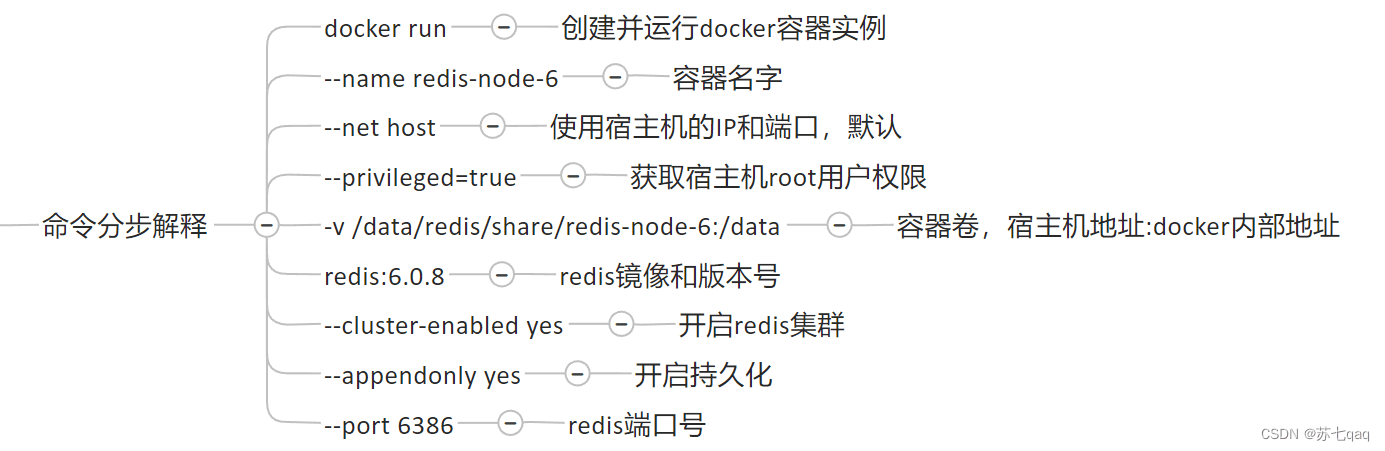
2.进入容器redis-node-1,为六台容器构建集群关系
2.1 docker exec -it redis-node-1 /bin/bash
2.2 redis-cli --cluster create 8.136.84.238:6381 8.136.84.238:6382 8.136.84.238:6383 8.136.84.238:6384 8.136.84.238:6385 8.136.84.238:6386 --cluster-replicas 1
–cluster-replicas 1 表示集群主节点需要多少个从节点,我们用了6台,即3台服务器构成集群,每台服务器设置1台从服务器
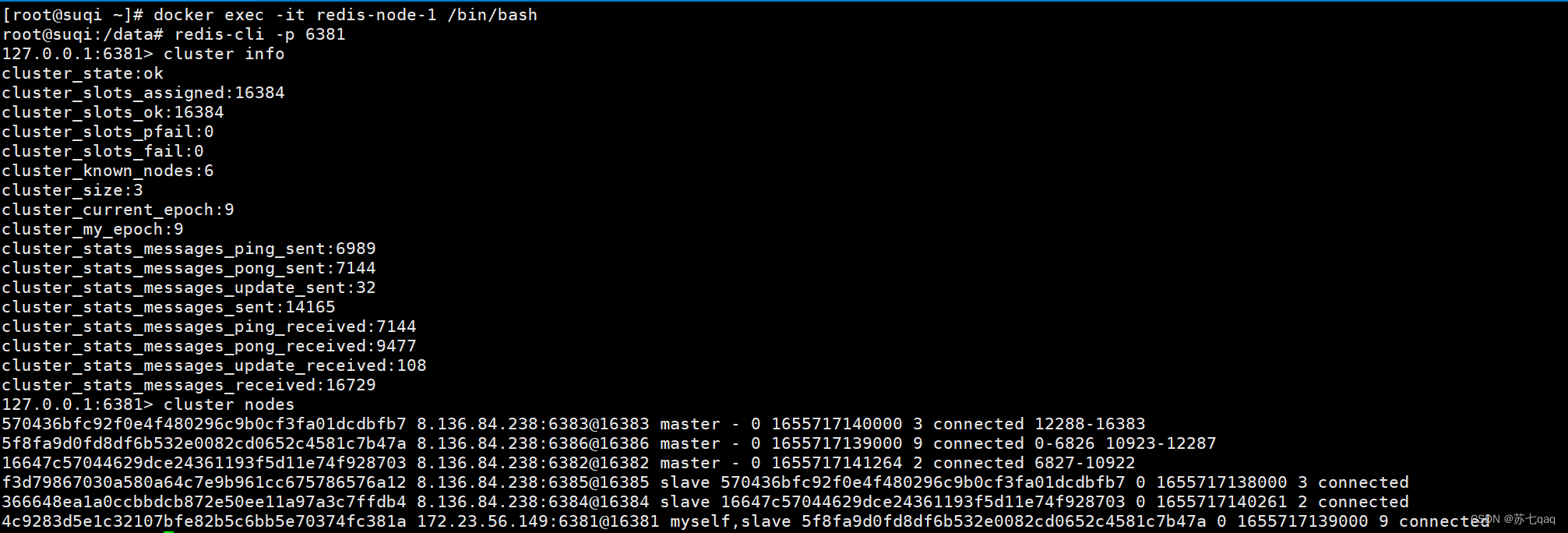
3.进入端口为6381的redis容器,并查看集群状态
3.1 docker exec -it redis-node-1 /bin/bash
3.2redis-cli -p 6381
3.3cluster info
3.4 cluster nodes (这条命令是查看哪个节点是主节点,哪个节点是从节点,以及槽点范围)
4.测试主从容错切换迁移
4.1 进入端口为6381的容器,新增两个key,这里需要加-c,集群操作,可以将key-value放入其他容器中

Redis 集群中内置了 16384 个哈希槽,redis 会根据节点数量大致均等的将哈希槽映射到不同的节点。当需要在 Redis 集群中放置一个 key-value时,redis 先对 key 使用 crc16 算法算出一个结果,然后把结果对 16384 求余数,这样每个 key 都会对应一个编号在 0-16383 之间的哈希槽,也就是映射到某个节点上。如下代码,key之A 、B在Node2, key之C落在Node3上

因此,可以看到第一个k1 v1会落到范围包括12706这个槽点中,也就是6383这个容器中,
k2 v2会落到包括449这个范围的槽点中,也就是6386这个容器中
4.2 ctrl+c,退出redis-cli
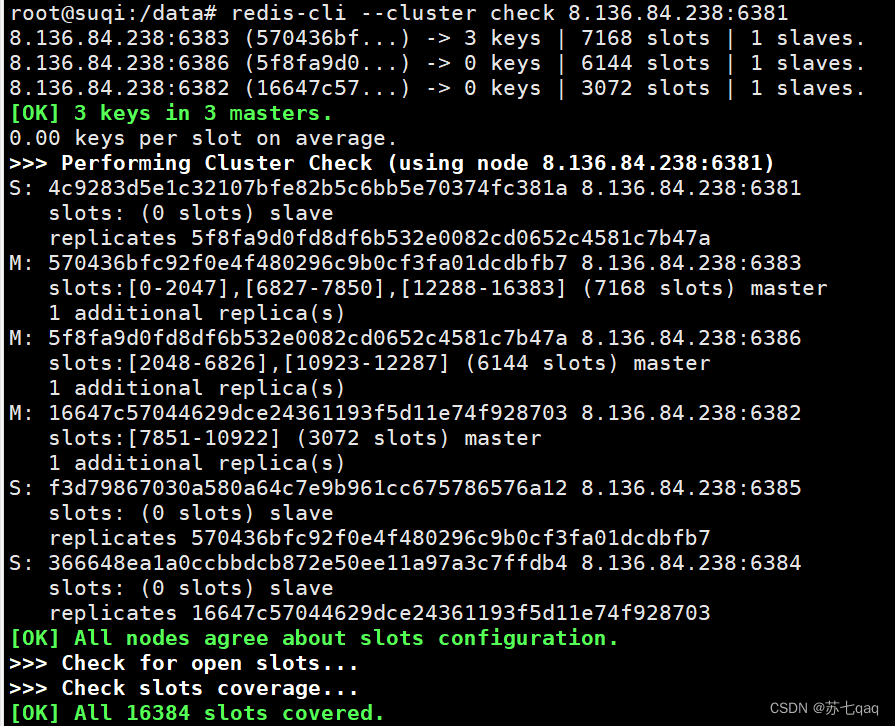
4.3 查看集群信息 redis-cli --cluster check 8.136.84.238:6381
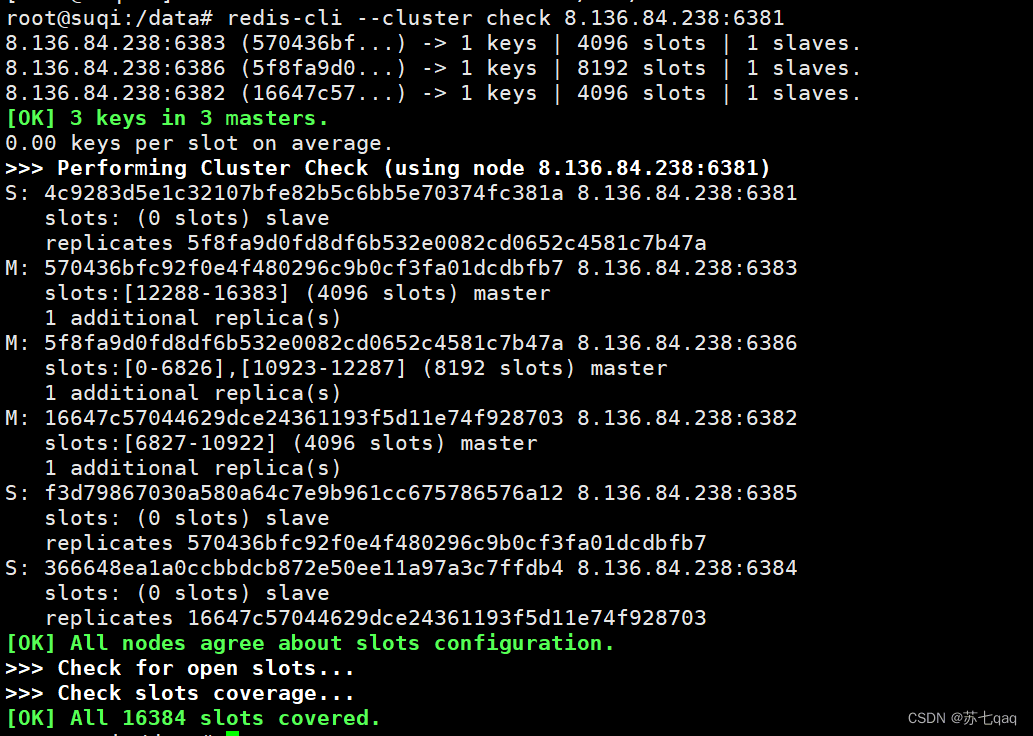
4.4 测试将6386(master)容器停止,6381从机会代替主机6386的位置上位,变成master主机
5.主从扩容
5.1 以集群方式新建6387、6388两个节点
docker run -d --name redis-node-7 --net host --privileged=true -v /docker/redis/share/redis-node-7:/data redis:6.2.6 --cluster-enabled yes --appendonly yes --port 6387

docker run -d --name redis-node-8 --net host --privileged=true -v /docker/redis/share/redis-node-8:/data redis:6.2.6 --cluster-enabled yes --appendonly yes --port 6388
5.2 进入6387容器内部
docker exec -it redis-node-7 /bin/bash
5.3 将新增的6387节点作为master节点加入原集群(我这里是通过6381建立redis集群的,
6381容器就是原来集群节点里面的领路人,相当于6387拜拜6381的码头从而找到组织加入集群)
redis-cli --clusteradd-node8.136.84.238:63878.136.84.238:6381
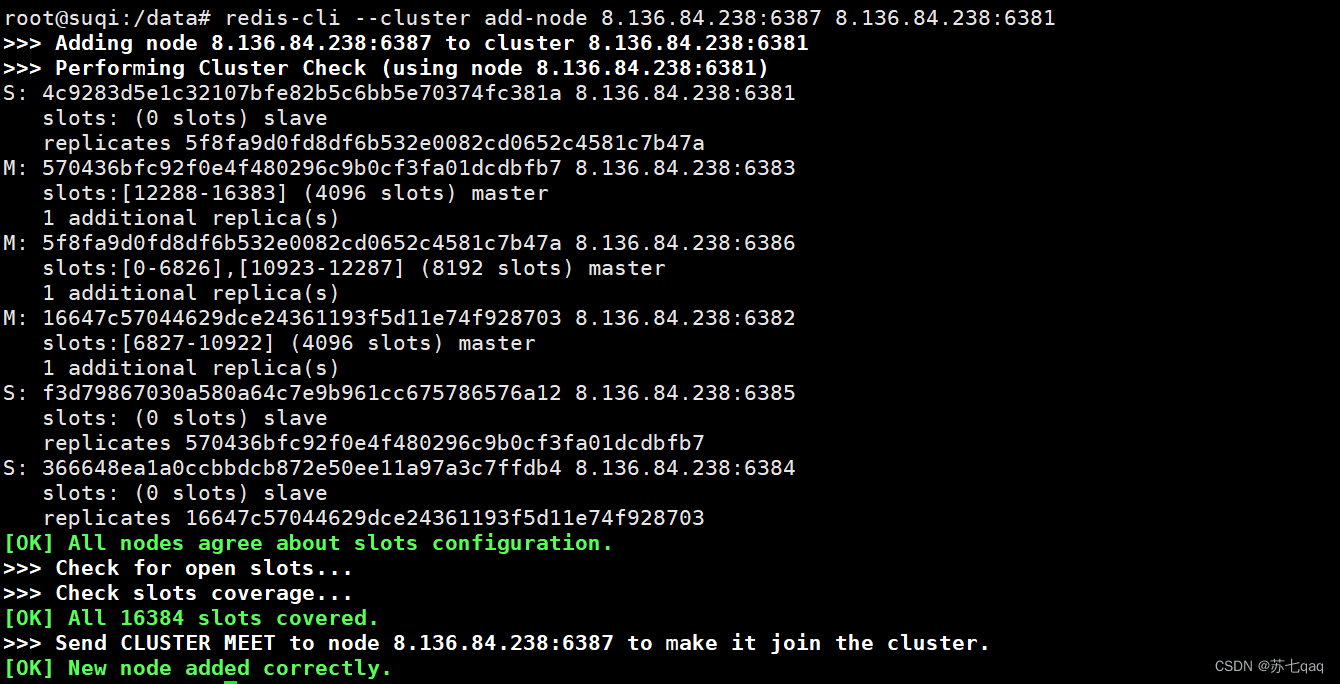
5.4 检查是否加入该redis集群
redis-cli --cluster check 8.136.84.238:6381
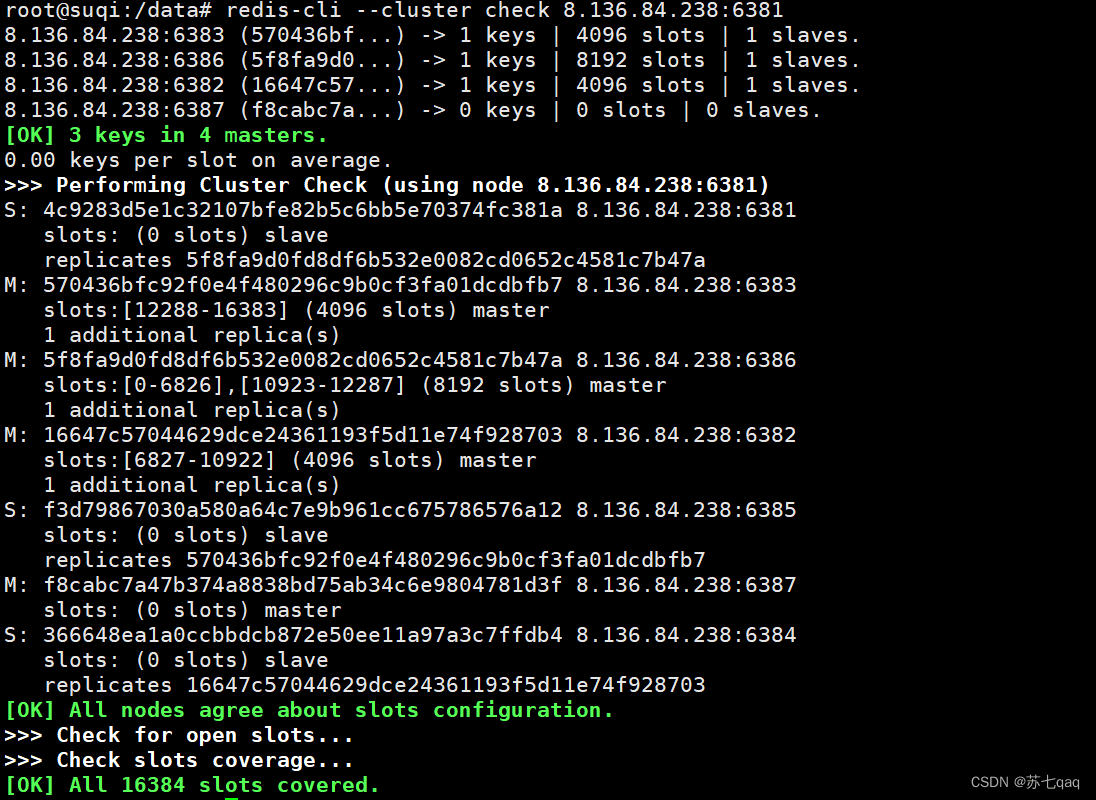
5.5 重新分配槽号
redis-cli --cluster reshard 8.136.84.238:6381
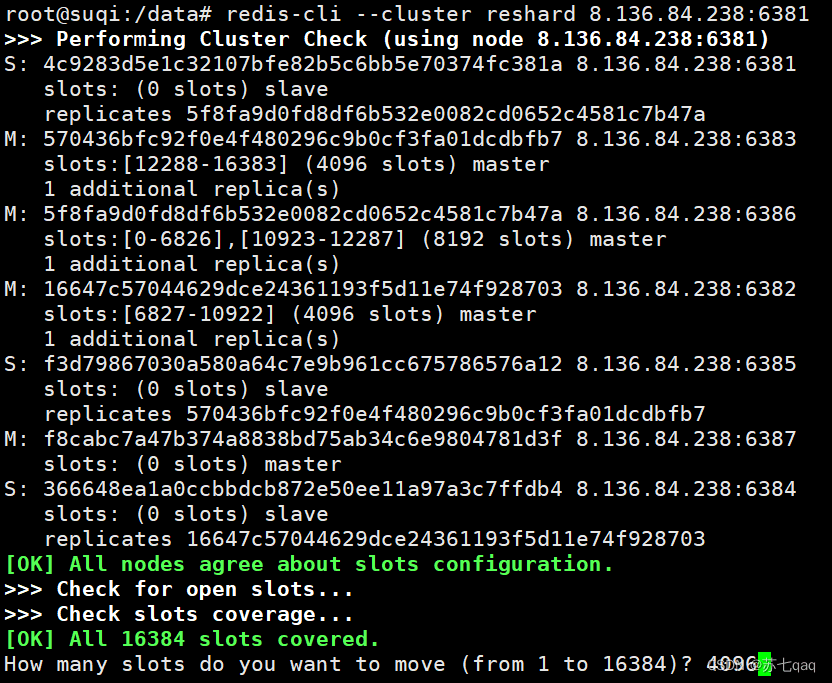
这里分配的槽号数=16384/机器数 =》分配的槽号数=16384/4=4096

这里该节点的id号,应该为新节点6387的节点号

这里是所有节点都分配4096个槽点,所以为all
5.6查看槽点的分配
redis-cli --cluster check 8.136.84.238:6381
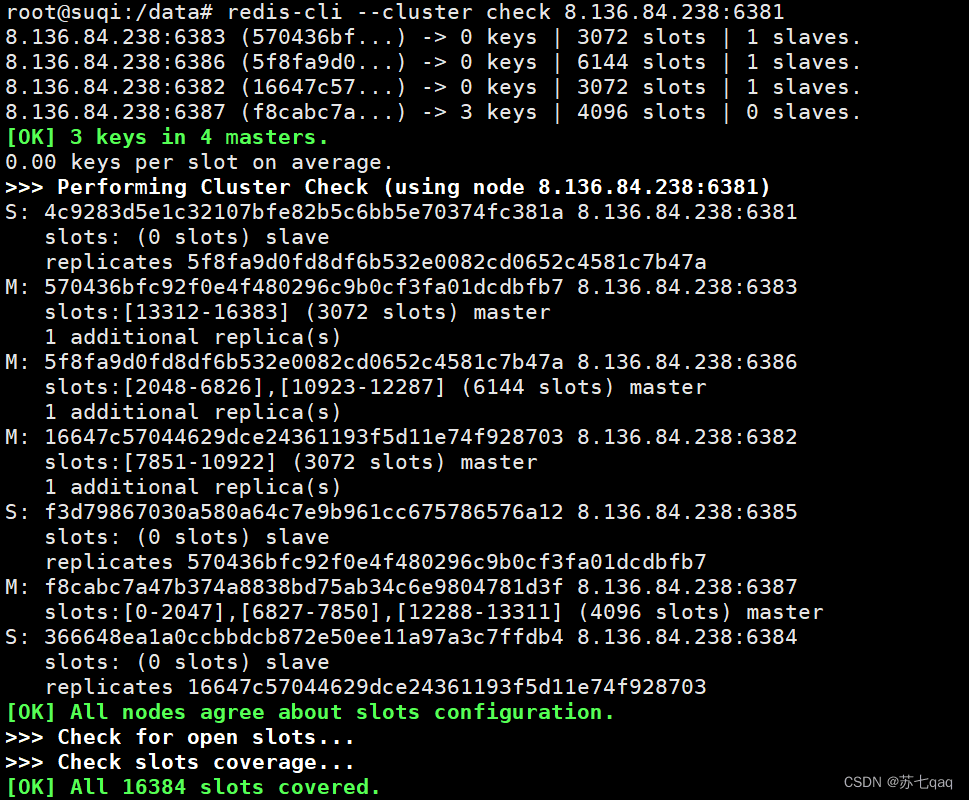
为什么6387容器分配的槽点是3个新的区间,因为重新分配成本太高,所以前面三家匀出一部分,
从6381/6382/6383三个旧节点分别匀出1364个坑位给新节点6387
5.7 为主节点6387分配从节点6388
redis-cli --cluster add-node 8.136.84.238:6388 8.136.84.238:6387 --cluster-slave --cluster-master-id f8cabc7a47b374a8838bd75ab34c6e9804781d3f
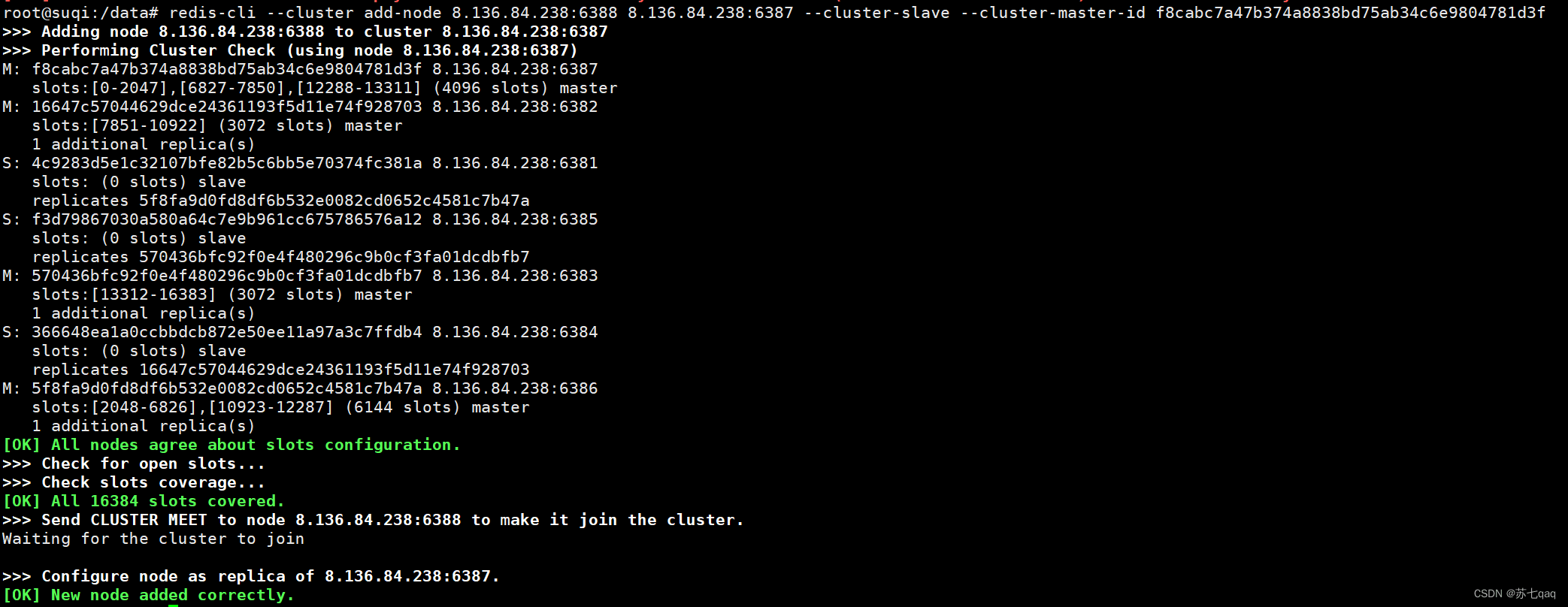
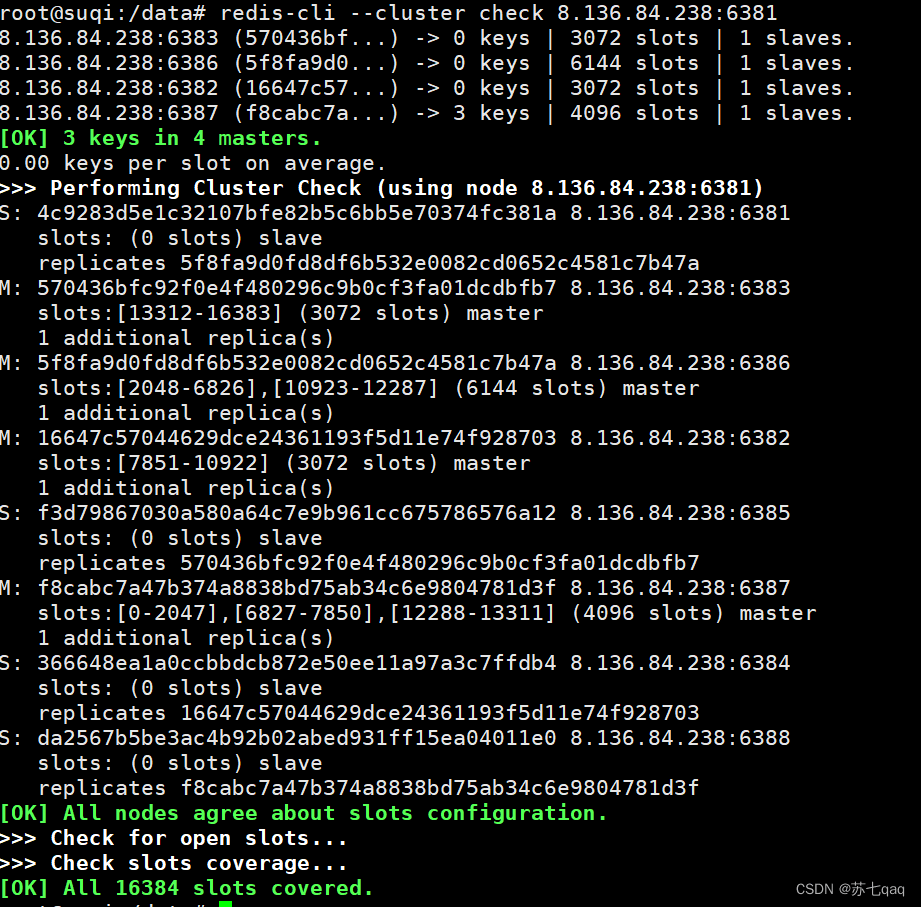
5.8 检查集群情况 发现已经分好
6.主从缩容
6.1 将6387 6388两个节点下线
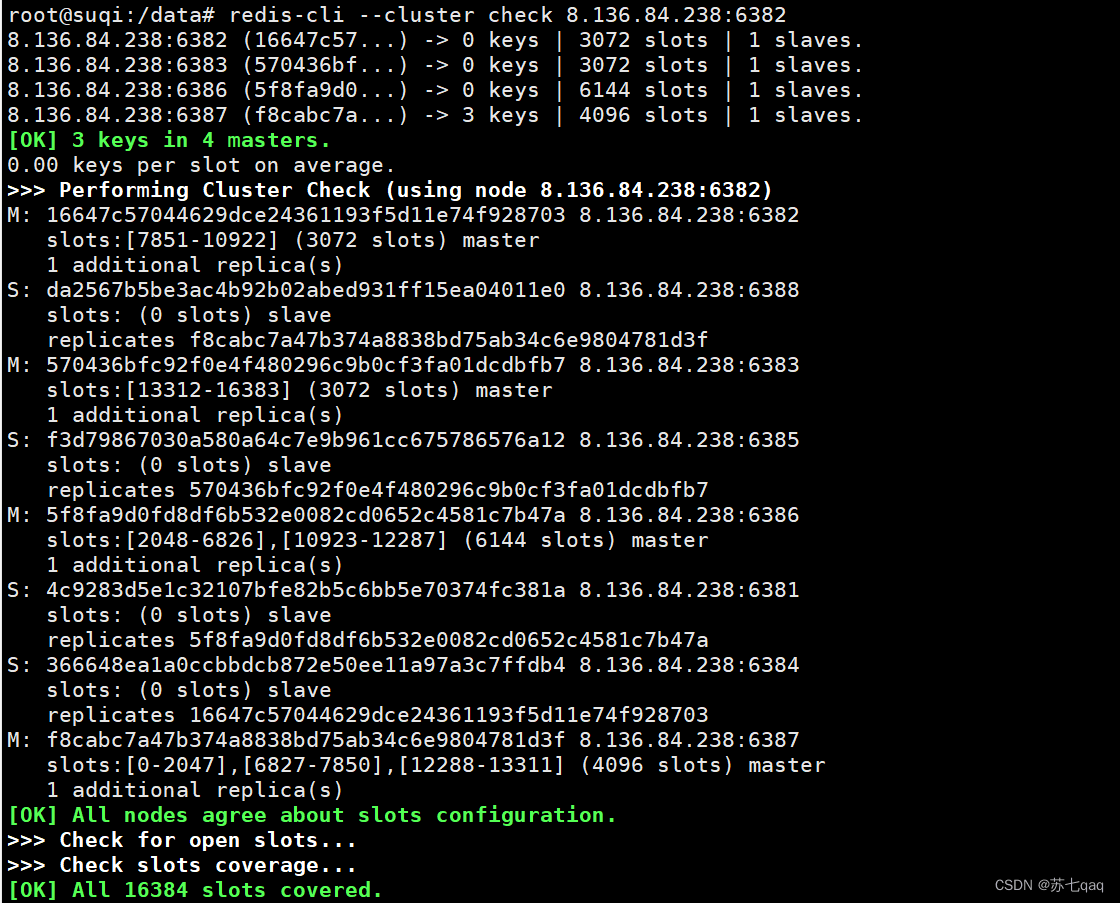
6.2 检查集群情况,获得6388的节点id
redis-cli --cluster check 8.136.84.238:6388
6.4 从集群中将6388节点删除
redis-cli --cluster del-node 8.136.84.238:6388 da2567b5be3ac4b92b02abed931ff15ea04011e0

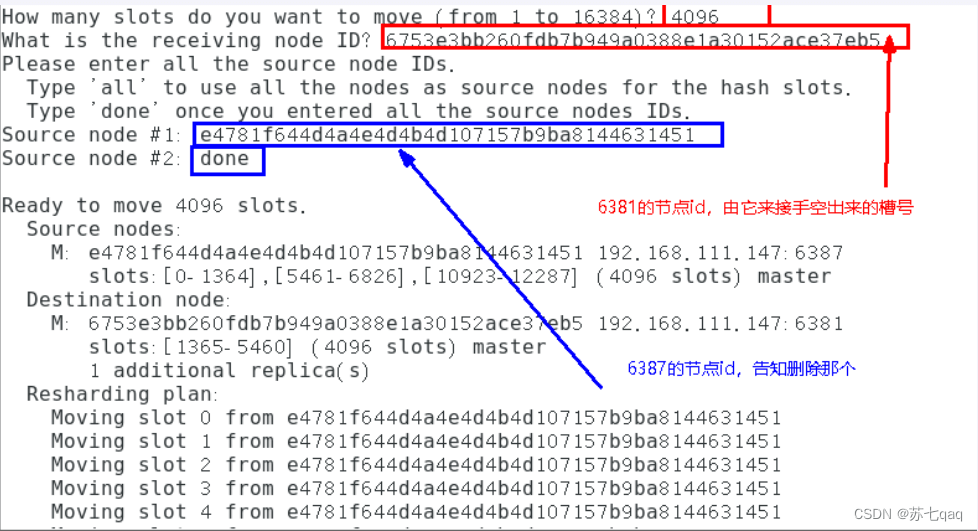
6.5 将6387的槽号清空,重新分配槽号,并都给主机(一定要是主机,而不是从机)6381
redis-cli --cluster reshard 8.136.84.238:6381
6.6 检查集群情况
redis-cli --cluster check 8.136.84.238:6381
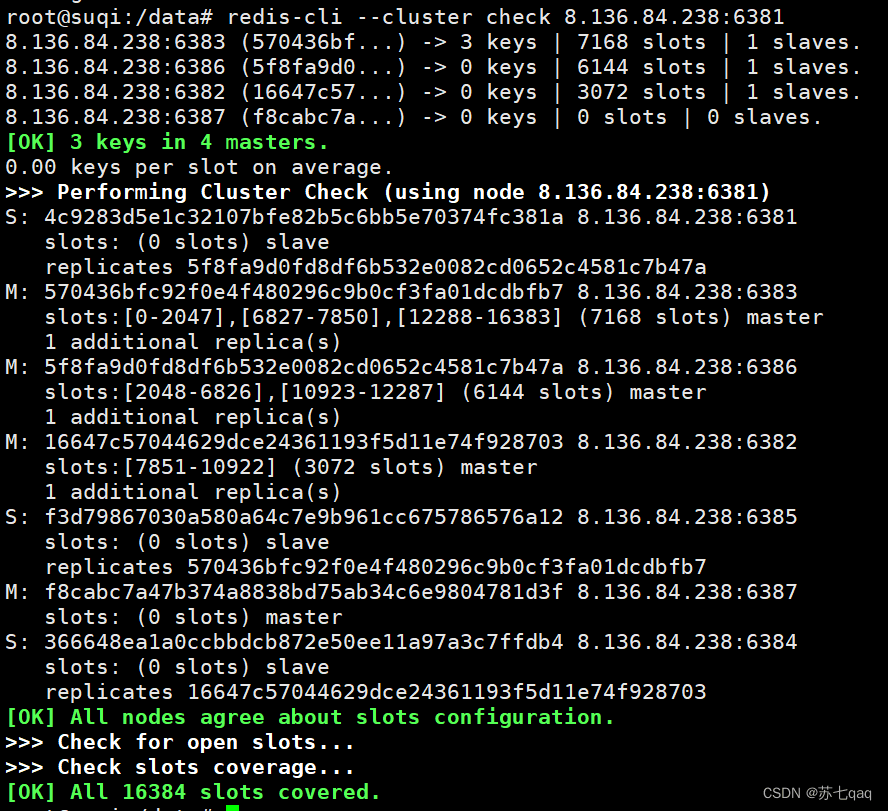
发现6387节点已经没有为它分配槽点了,转而全部分给了其他容器节点
6.7 将6387剔除掉该集群
redis-cli --cluster del-node 8.136.84.238:6387 f8cabc7a47b374a8838bd75ab34c6e9804781d3f
6.8 重新查看集群,发现两个节点都已剔除,并实现了缩容
到此这篇关于Docker搭建redis集群的实现的文章就介绍到这了,更多相关Docker搭建redis集群内容请搜索脚本之家以前的文章或继续浏览下面的相关文章希望大家以后多多支持脚本之家!
相关文章
 docker 在容器中管理数据主要有两种方式,包括数据卷和挂载主机目录,本文主要介绍了Docker数据卷和挂载目录的使用,具有一定的参考价值,感兴趣的可以了解一下2024-04-04
 在本篇文章里小编给大家整理的是关于Docker及Docker-Compose的实例用法,需要的朋友们可以学习参考下。2020-02-02
如何解决docker认证问题failed to authorize:failed to&n
这篇文章主要介绍了在使用Docker构建镜像时遇到的认证问题,并提供了两种解决方案:全局代理设置和禁用BuildKit,文章还指出了一个Dockerfile中的语法错误,并提供了修正建议2025-03-03
Docker Desktop 启用 Kubernetes 失败后处理方案
在setting -> Kubernetes 中,选中 Enable Kubernetes 后,长时间显示 Starting ... ,在Images中显示几个自动下载的镜像后,显示 Start Kubernetes failed,这篇文章主要介绍了Docker Desktop启用Kubernetes失败后处理方法,需要的朋友可以参考下2023-08-08 这篇文章主要介绍了docker 基于golang镜像构建 ssh服务的方法,添加goland环境变量的方法及centos下sshd和goland环境的docker文件配置方法,需要的朋友可以参考下2021-07-07
 本文主要介绍了docker容器启动不起来的若干问题解决,文中通过图文示例介绍的非常详细,对大家的学习或者工作具有一定的参考学习价值,需要的朋友们下面随着小编来一起学习学习吧2025-04-04
 这篇文章主要介绍了5款超好用的开源 Docker工具强烈推荐,这5个工具非常实用,有需要同学可以学习下2021-03-03
 文章介绍了如何远程拉取和安装ClickHouse Docker镜像,配置和部署ClickHouse容器,并通过DataGrip远程访问ClickHouse2024-11-11
 mosquitto是一个常用的MQTT应用服务,本文主要介绍了Docker安装Mosquitto的实现示例,具有一定的参考价值,感兴趣的可以了解一下2024-05-05
 本文介绍Docker中dockerupdate命令用于动态调整运行中容器的配置,如资源限制、重启策略等,但部分需重启生效,环境变量在启动时设置,无法动态修改,建议通过挂载文件或Docker Compose管理,感兴趣的朋友跟随小编一起看看吧2025-07-07
最新评论