

使用Docker安装向量数据库milvus并且安装图形化界面的方法
安装Docker
启用WSL
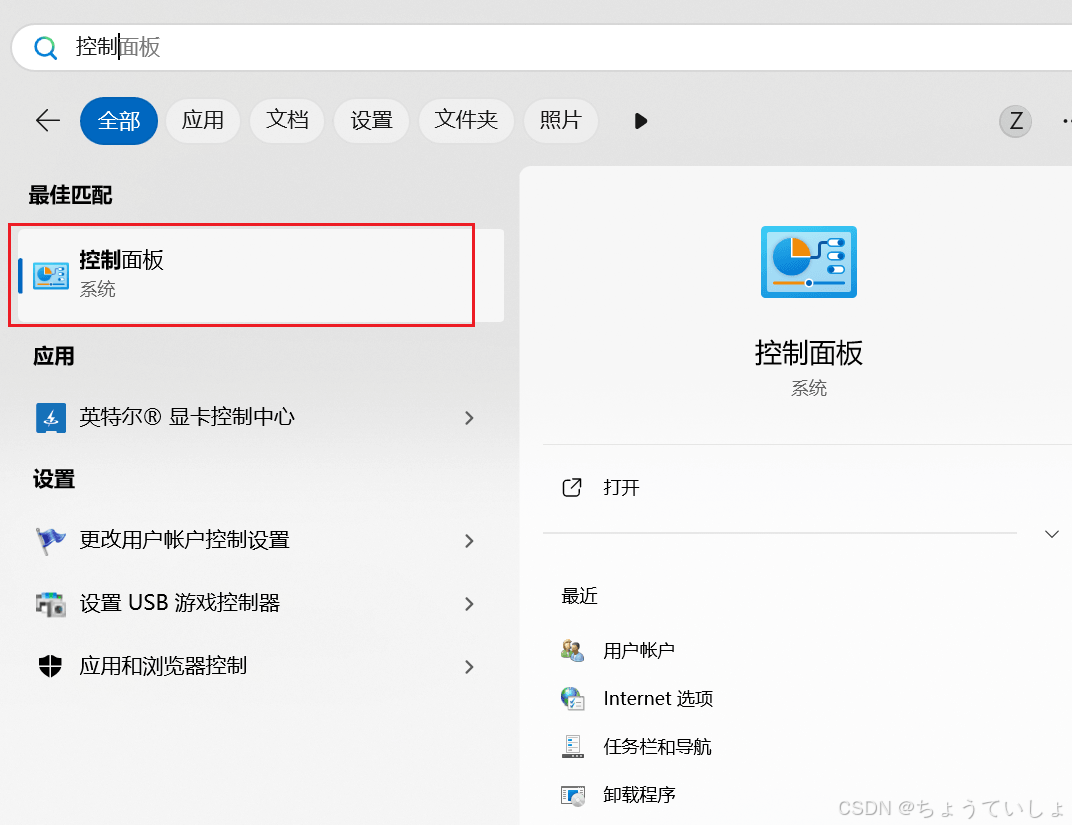
首先按win键搜索控制面板并打开。
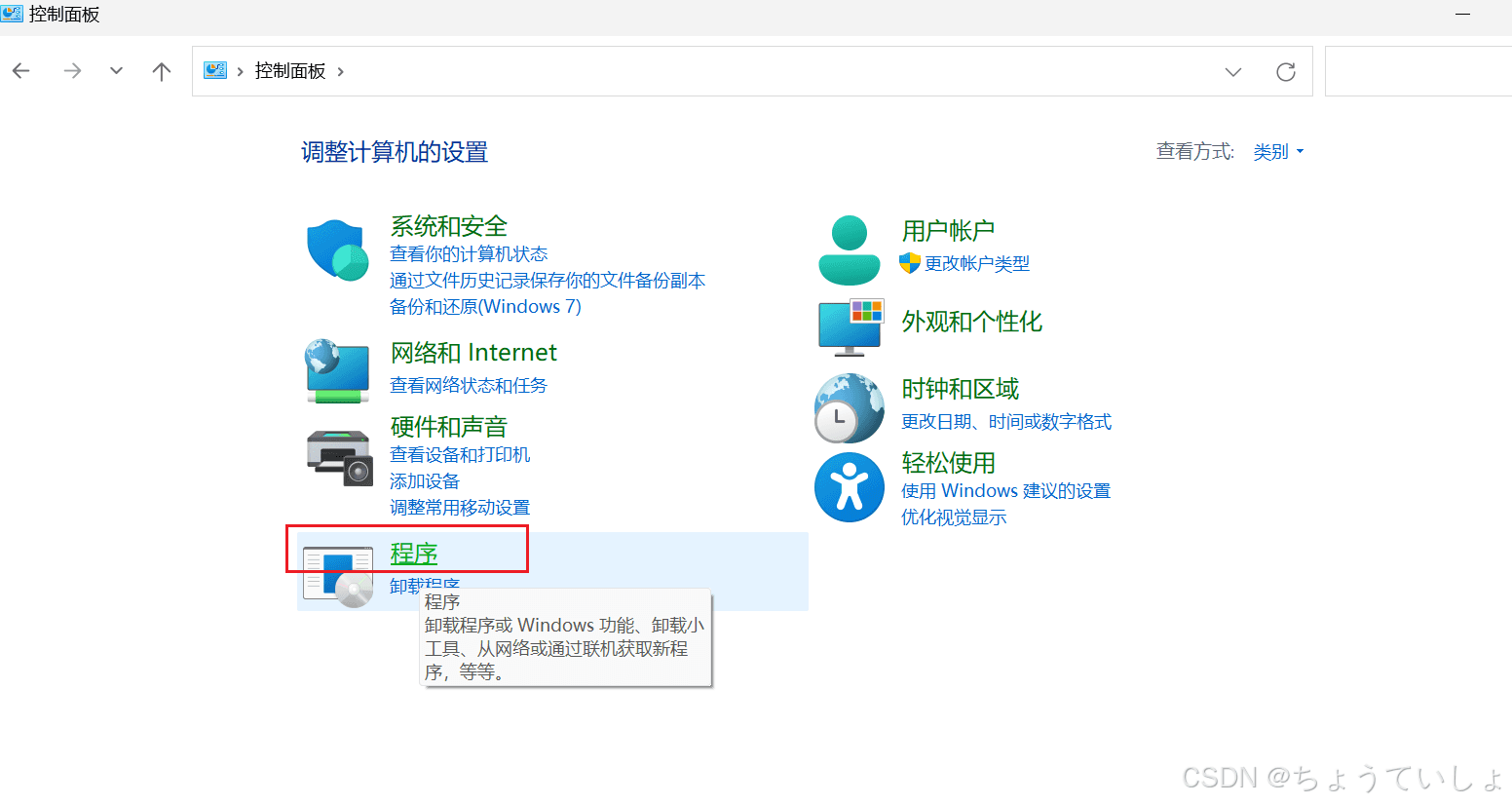
点击程序。
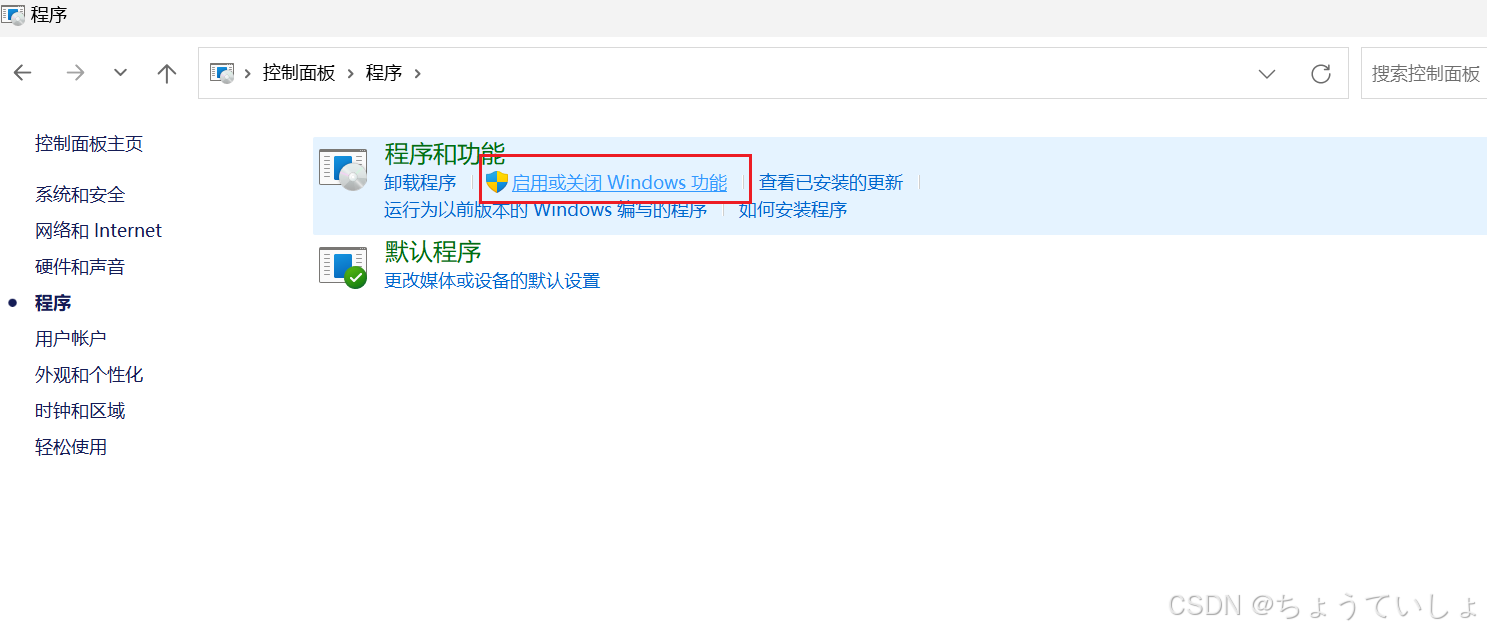
点击启用或关闭windows功能。
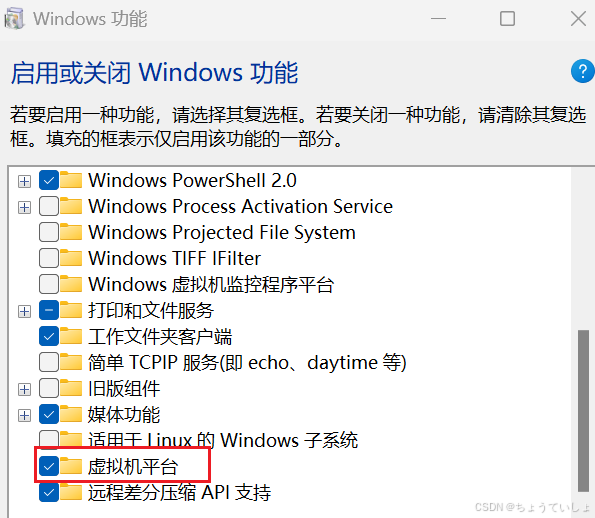
勾选上虚拟机平台然后重启电脑(一定要重启)即可。
安装Ubuntu
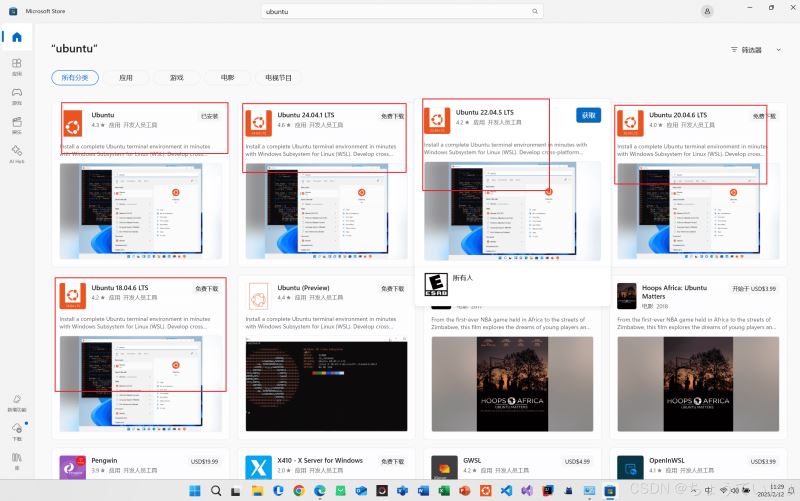
在微软商店里面搜索ubuntu然后随便安装一个LTS版本即可(LTS表示长期支持)。
下载完成后按提示安装应该会要输入用户名密码什么的(自行设置)。
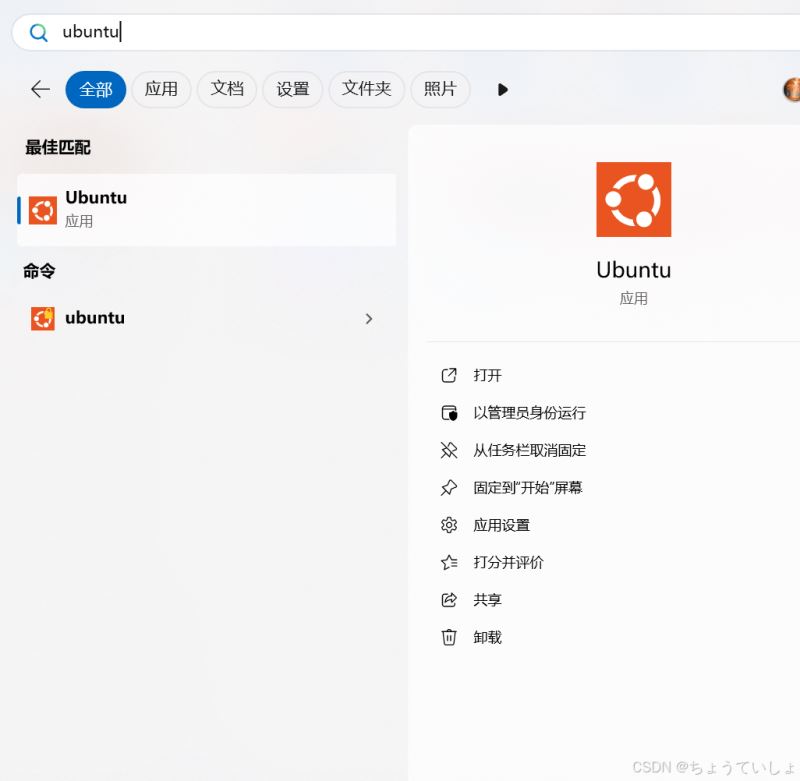
然后在菜单栏搜索ubuntu并打开。
然后就在这个命令行中执行下面的命令。
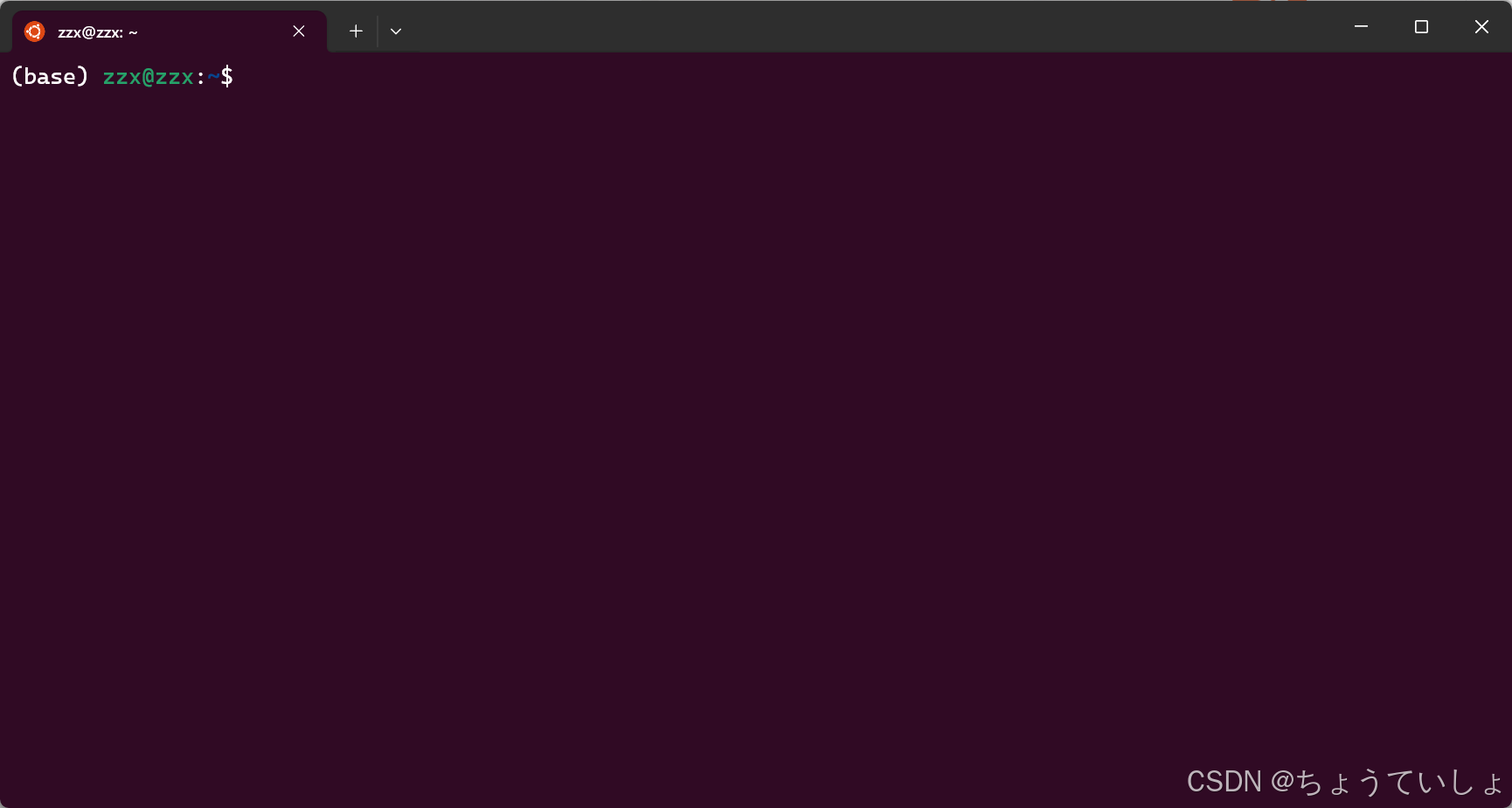
首先执行以下命令卸载所有冲突的软件包。(sudo使用超级管理员权限会让你提示你输入密码,你输入的密码在终端中是不会显示的)。
for pkg in docker.io docker-doc docker-compose docker-compose-v2 podman-docker containerd runc; do sudo apt-get remove $pkg; done
然后运行以下命令设置Docker官方仓库并安装相关依赖项。
# 添加Docker的官方GPG密钥:
sudo apt-get update
sudo apt-get install ca-certificates curl
sudo install -m 0755 -d /etc/apt/keyrings
sudo curl -fsSL https://download.docker.com/linux/ubuntu/gpg -o /etc/apt/keyrings/docker.asc
sudo chmod a+r /etc/apt/keyrings/docker.asc
# 将存储库添加到apt源:
echo \
  "deb [arch=$(dpkg --print-architecture) signed-by=/etc/apt/keyrings/docker.asc] https://download.docker.com/linux/ubuntu \
  $(. /etc/os-release && echo "${UBUNTU_CODENAME:-$VERSION_CODENAME}") stable" | \
  sudo tee /etc/apt/sources.list.d/docker.list > /dev/null
sudo apt-get update
然后运行以下命令安装docker。
sudo apt-get install docker-ce docker-ce-cli containerd.io docker-buildx-plugin docker-compose-plugin
然后在终端中运行
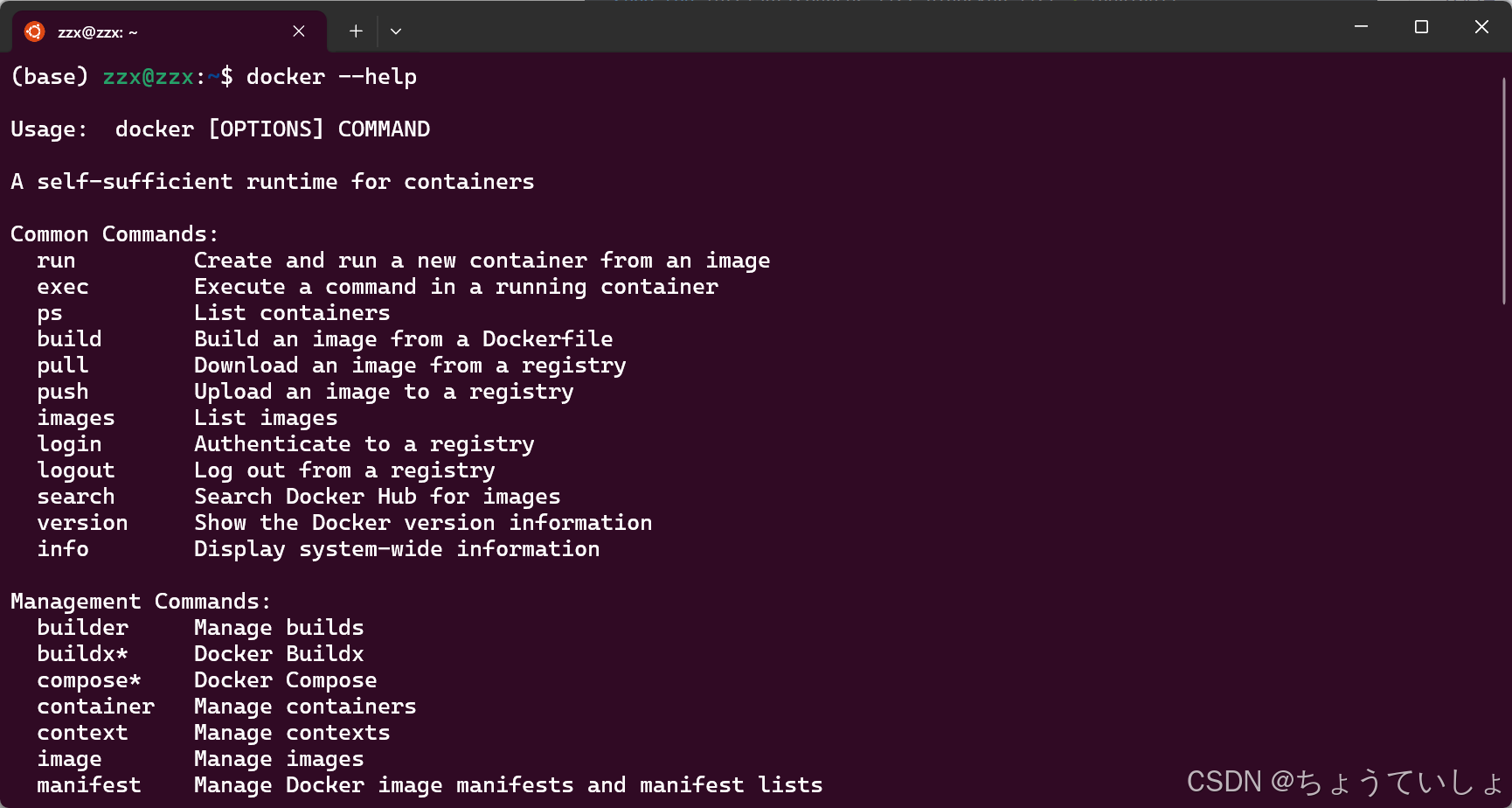
docker --help
若出现以下内容则安装成功。
安装mivlus服务端
首先运行以下命令下载安装脚本。
curl -sfL https://raw.githubusercontent.com/milvus-io/milvus/master/scripts/standalone_embed.sh -o standalone_embed.sh
然后运行以下命令运行脚本。
bash standalone_embed.sh start
启动后再运行。
sudo docker ps
可以看到一个名为milvus-standalone的容器已经开始运行。
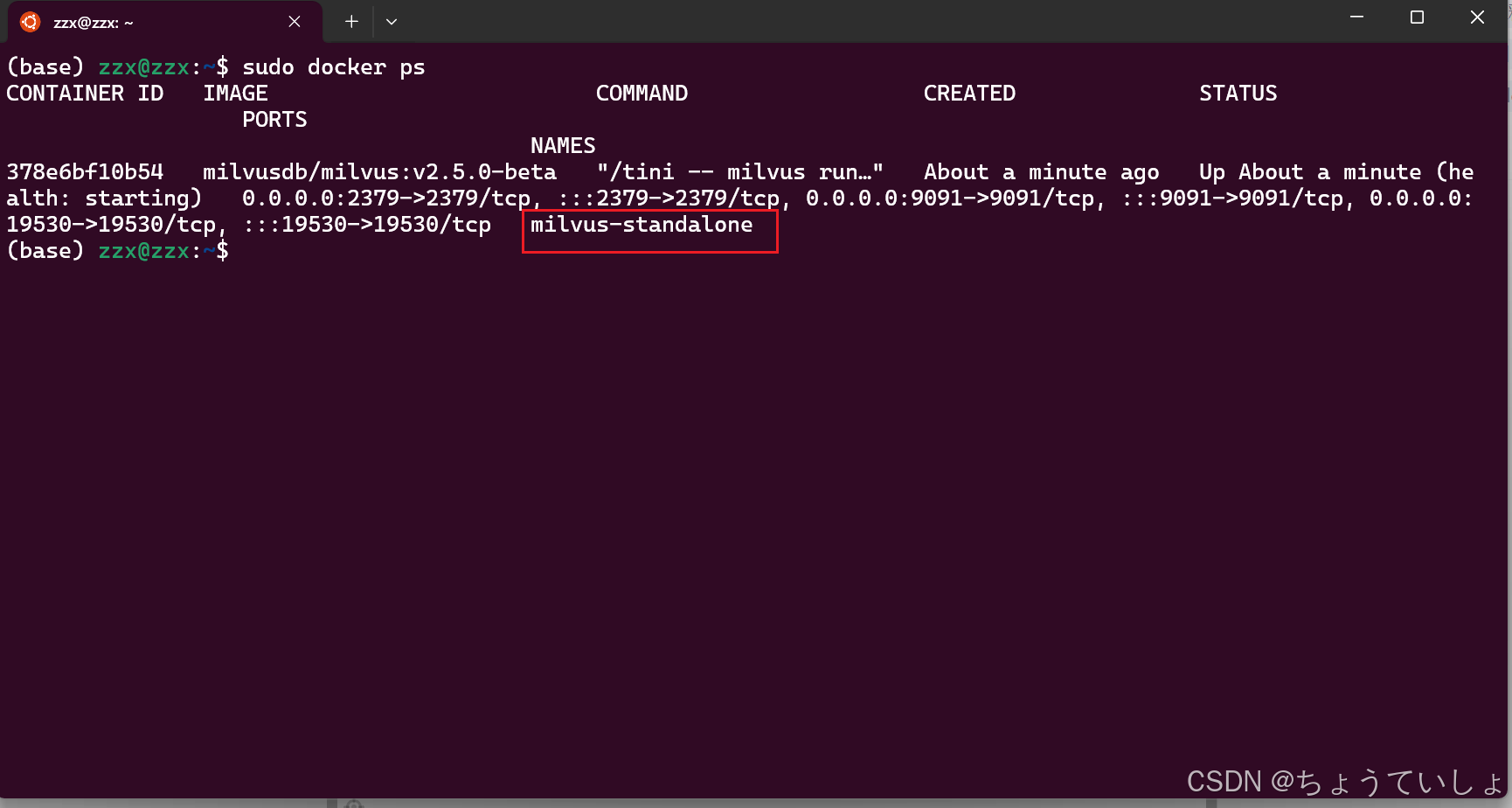
ok我们删了这个容器。
运行以下命令强制删除。
sudo docker rm -f milvus-standalone
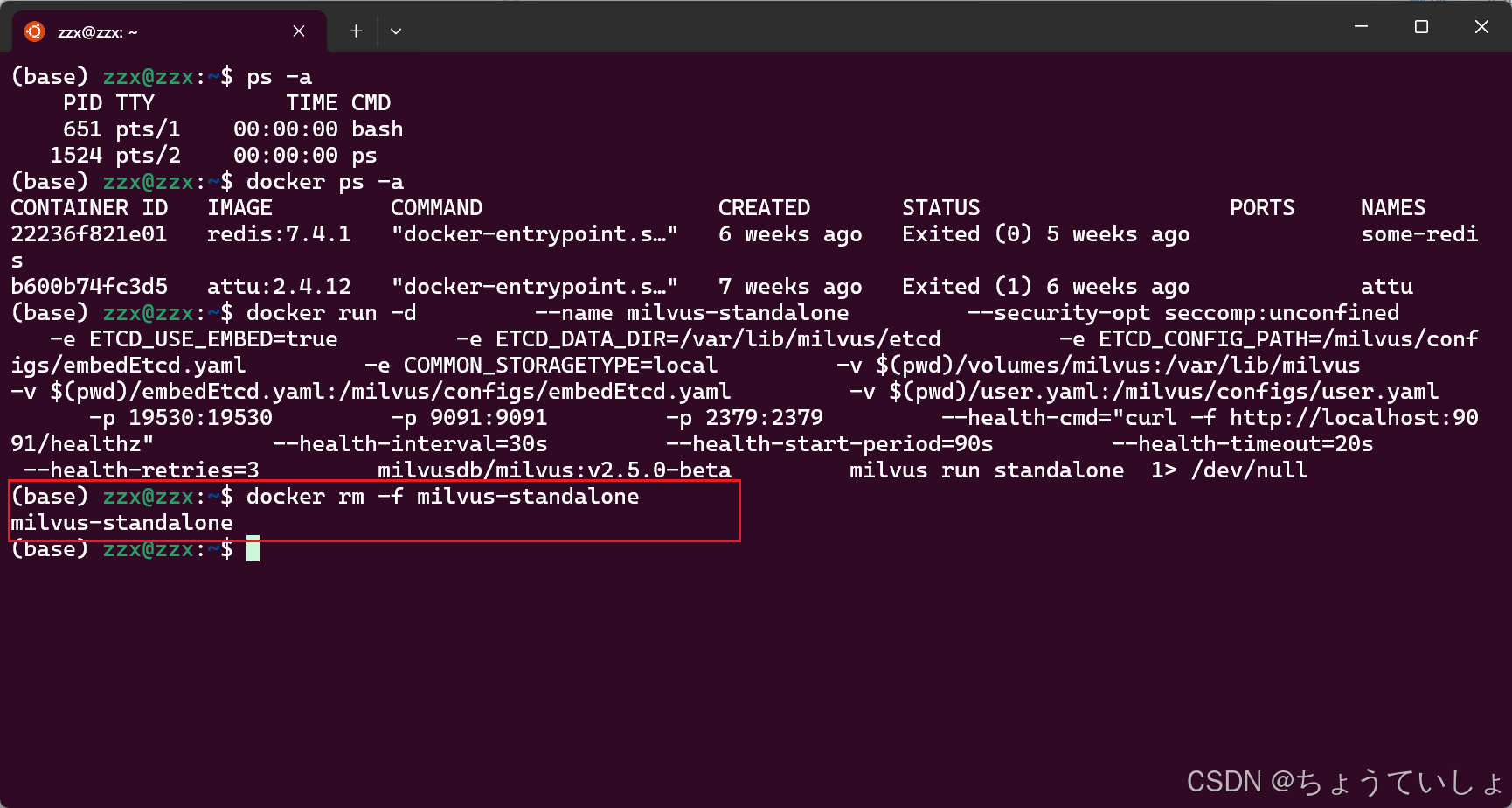
接下来开始安装milvus用户图形界面attu。
安装mivlus用户图形界面
attu的github地址是zilliztech/attu。
你可以执行把项目拉下来然后进入到项目目录里面直接运行
sudo docker build -t attu:2.4.12 .
这个使用Dockerfile构建,我实测安装会有点慢原因是里面的nodejs安装依赖是使用的国外的源。所以我改了里面的Dockerfile文件把源换成了国内的镜像源。
更改的Dockerfile文件如下
# => Building container
FROM node:22-slim AS builder
WORKDIR /app
COPY . .
ARG TARGETPLATFORM
ARG BUILDPLATFORM
RUN echo "I am running on $BUILDPLATFORM, building for $TARGETPLATFORM"
# => Building Client
WORKDIR /app/client
RUN npm config set registry https://registry.npm.taobao.org && \
  yarn install --network-timeout 1000000
RUN yarn build
# => Building Server
WORKDIR /app/server
RUN npm config set registry https://registry.npm.taobao.org && \
  yarn install --network-timeout 1000000
ENV NODE_ENV=production \
    PORT=80
RUN yarn build
# => Copy to Final container
FROM node:22-slim
WORKDIR /app
COPY --from=builder /app/server/dist /app/dist
COPY --from=builder /app/client/build /app/build
COPY --from=builder /app/server/package.json /app/package.json
COPY --from=builder /app/server/yarn.lock /app/yarn.lock
# => Reinstall production dependencies and clean cache
RUN npm config set registry https://registry.npm.taobao.org && \
  yarn install --production && yarn cache clean
# Make our shell script executable
RUN chmod +x /app/build/env.sh
# Make all files accessible such that the image supports arbitrary user ids
RUN chgrp -R 0 /app && \
  chmod -R g=u /app
EXPOSE 3000
CMD ["/bin/bash", "-c", "/app/build/env.sh && yarn start:prod"]
将这上面的内容拷贝替换原来的Dockerfile文件。
然后再运行。
sudo docker build -t attu:2.4.12 .

我这边用时176.5s(没开科学上网)。
然后运行。
sudo docker iamges

可以看到已经构建了这个镜像。
接下来开始启动容器
在根目录下创建一个milvus目录并进入
cd ~
mkdir mivlus
cd milvus
sudo docker iamges
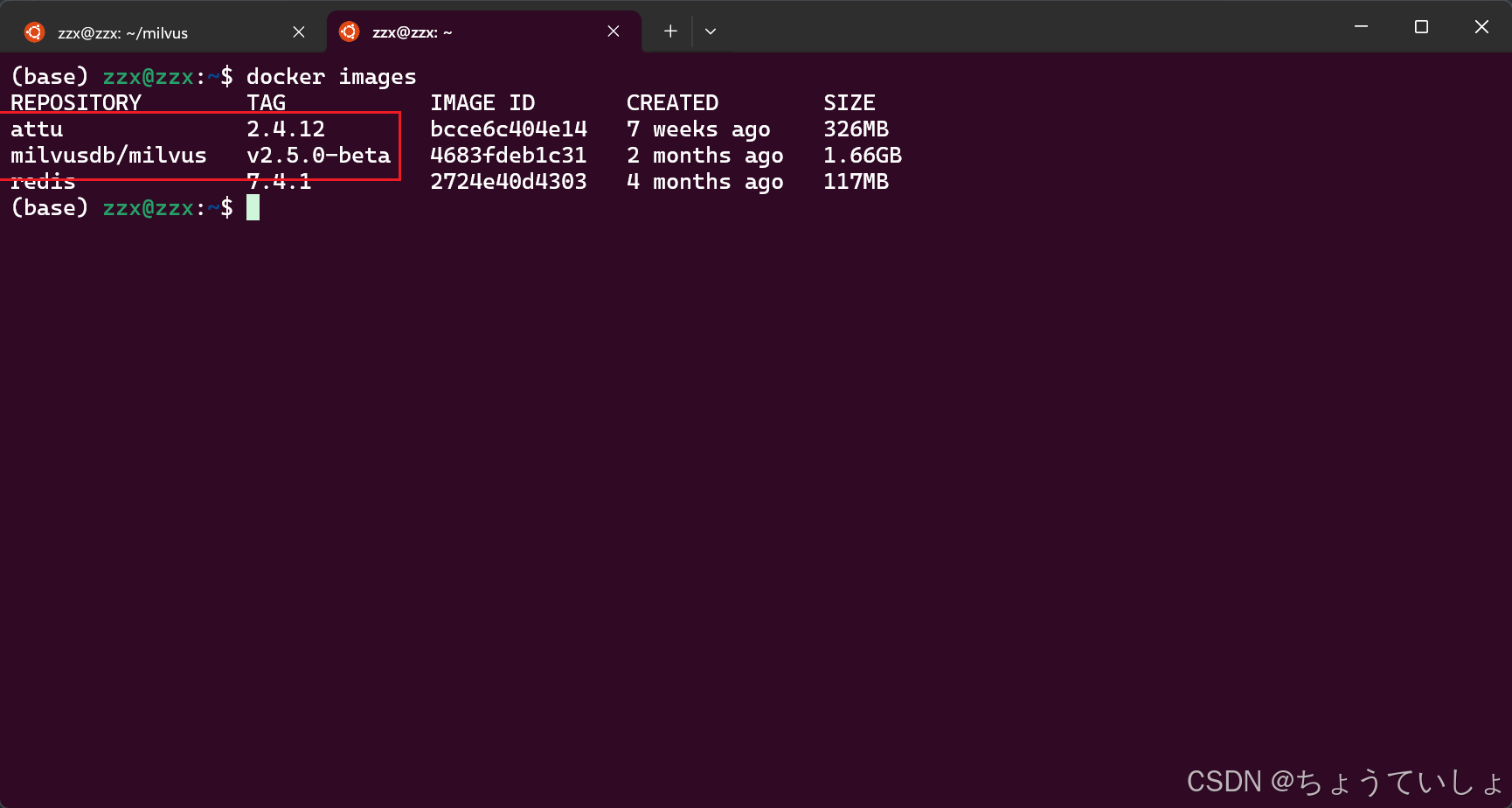
将以下下内容保存为compose.yaml文件
一定要注意image字段和你那边是否能对上
version: '3.8'
name: MilvusServer
services:
  milvus-standalone:
    image: milvusdb/milvus:v2.5.0-beta
    container_name: milvus-standalone
    security_opt:
      - seccomp:unconfined
    environment:
      - ETCD_USE_EMBED=true
      - ETCD_DATA_DIR=/var/lib/milvus/etcd
      - ETCD_CONFIG_PATH=/milvus/configs/embedEtcd.yaml
      - COMMON_STORAGETYPE=local
    volumes:
      - ./volumes/milvus:/var/lib/milvus
      - ./embedEtcd.yaml:/milvus/configs/embedEtcd.yaml
      - ./user.yaml:/milvus/configs/user.yaml
    ports:
      - "19530:19530"
      - "9091:9091"
      - "2379:2379"
    healthcheck:
      test: ["CMD", "curl", "-f", "http://localhost:9091/healthz"]
      interval: 30s
      start_period: 90s
      timeout: 20s
      retries: 3
    command: ["milvus", "run", "standalone"]
    logging:
      driver: "none"
    networks:
      - milvusserver_default #将其加入自定义的网络
  attu:
    image: attu:2.4.12  # 确认镜像标签是否正确
    container_name: attu
    environment:
      - MILVUS_URL=milvus-standalone:19530  # 使用服务名代替IP地址
    ports:
      - "8000:3000"
    depends_on:
      - milvus-standalone
    networks:
      - milvusserver_default #将其加入自定义的网络
networks:
  milvusserver_default:
    driver: bridge
然后运行
sudo docker compose up -d
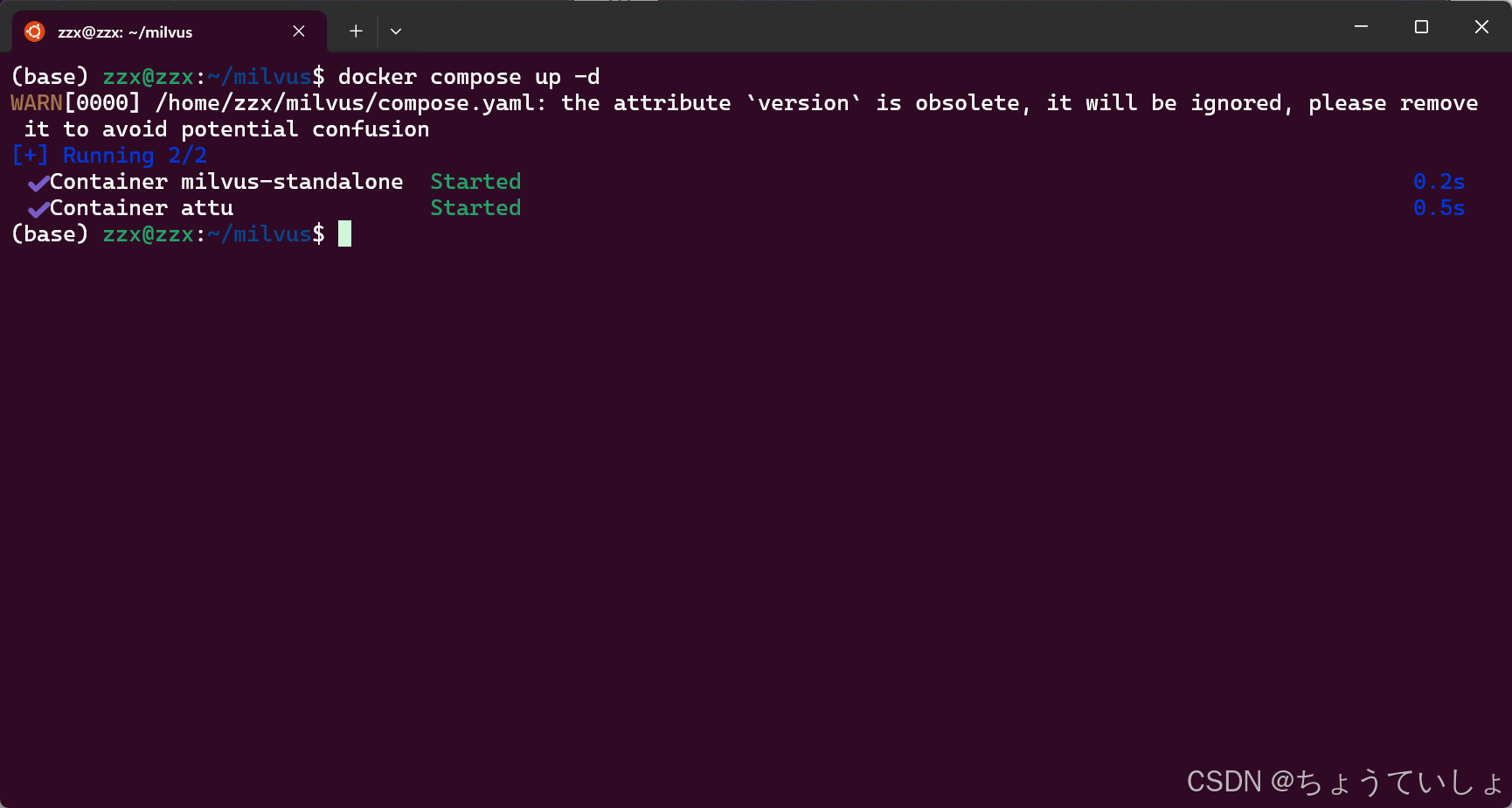
进入浏览器访问localhost:8000
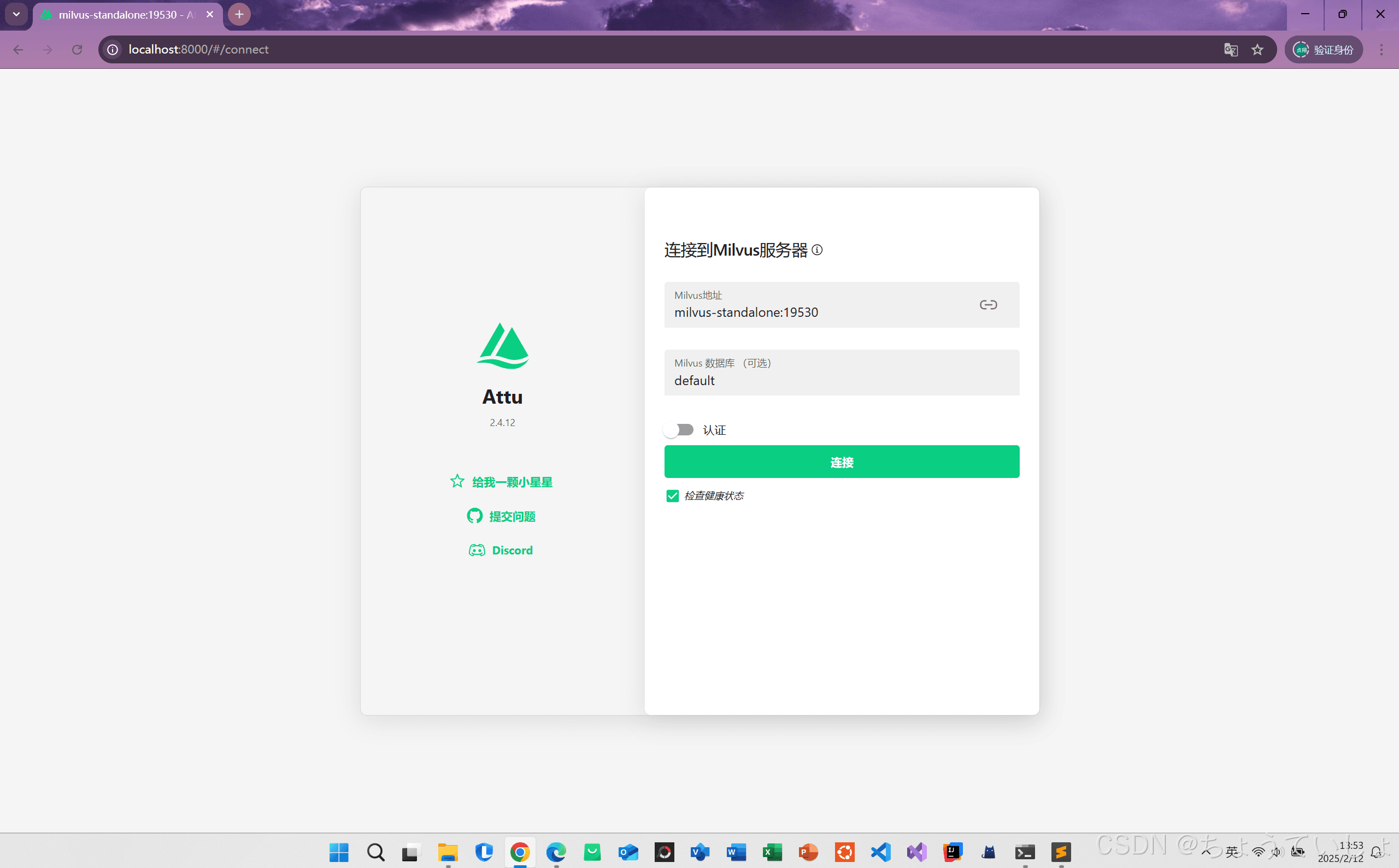
等个10秒中再连接。
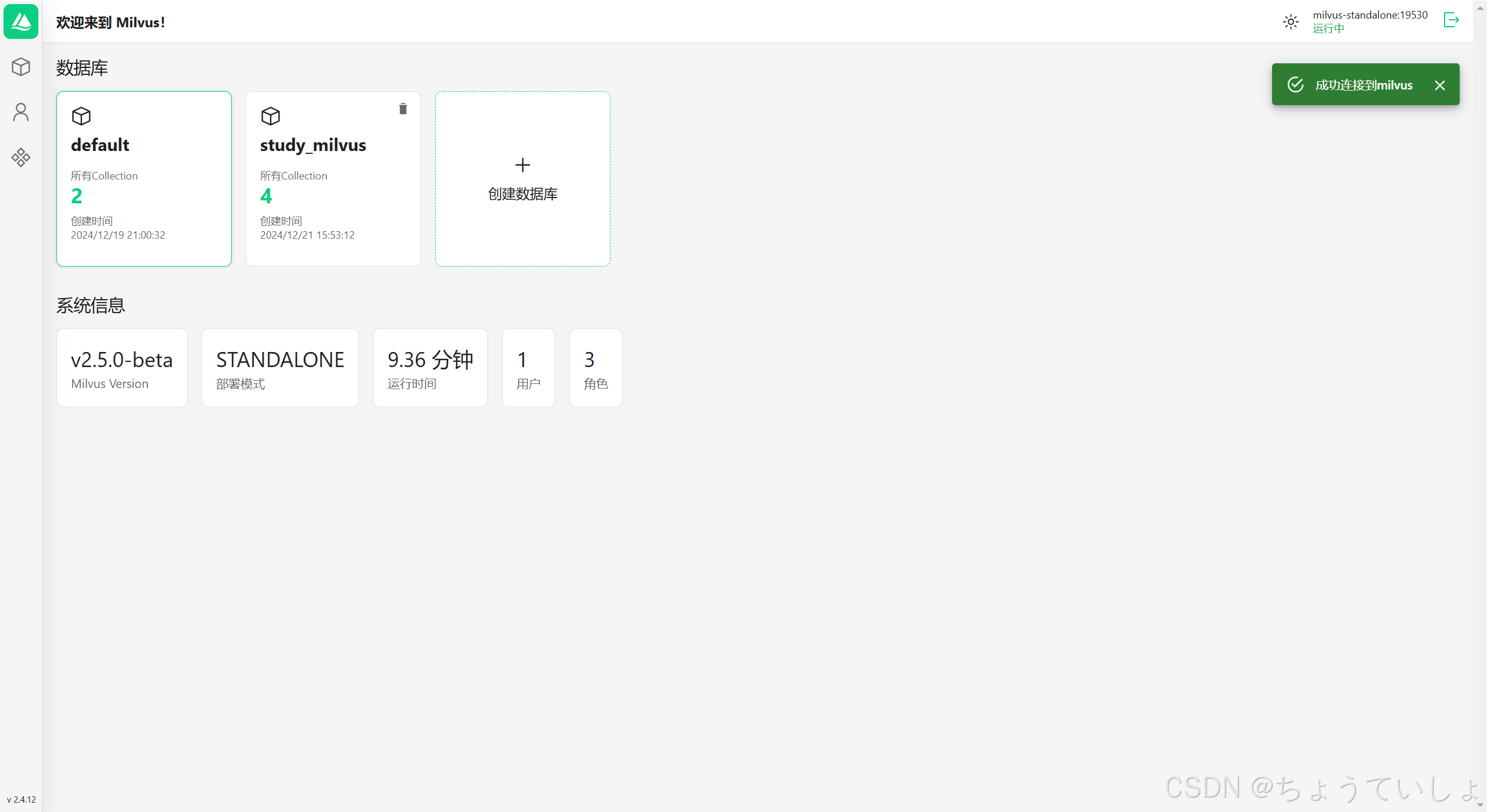
使用milvus
将RAG核心之向量数据库之milvus的

改为

即可!
结语
欢迎讨论。
到此这篇关于使用Docker安装向量数据库milvus并且安装图形化界面的文章就介绍到这了,更多相关Docker安装向量数据库milvus内容请搜索脚本之家以前的文章或继续浏览下面的相关文章希望大家以后多多支持脚本之家!
相关文章

docker部署elasticsearch和xpack密码的详细过程
本文主要介绍在docker环境下如何快速部署elasticsearch单机版本和集群版本,和增加xpack简单用户名密码配置,文中有相关的代码示例供大家参考,需要的朋友可以参考下2024-01-01 文章主要介绍了如何在Docker中设置DNS,并通过两种方式(`docker run`和`docker-compose.yml`)进行了详细说明,虽然`docker run`方式可以成功设置DNS,但`docker-compose.yml`方式在某些情况下会导致DNS配置无效,因为容器的`/etc/resolv.conf`文件2025-01-01
 本文主要介绍了在云服务器上基于docker安装jenkins的实现步骤,文中通过示例代码介绍的非常详细,对大家的学习或者工作具有一定的参考学习价值,需要的朋友们下面随着小编来一起学习学习吧2022-07-07
 这篇文章主要介绍了Docker 容器日志分析,小编觉得挺不错的,现在分享给大家,也给大家做个参考。一起跟随小编过来看看吧2019-03-03
 本文主要介绍了docker-compose安装redis的方法步骤,文中通过示例代码介绍的非常详细,对大家的学习或者工作具有一定的参考学习价值,需要的朋友们下面随着小编来一起学习学习吧2023-09-09
 Docker Buildx 是 Docker 官方推出的一款增强型构建工具,旨在简化和优化多架构容器映像的构建流程,这篇文章主要介绍了Docker Buildx 简介与安装指南,需要的朋友可以参考下2024-08-08
 本文主要介绍了Docker利用commit命令构建镜像的实现示例,文中通过示例代码介绍的非常详细,对大家的学习或者工作具有一定的参考学习价值,需要的朋友们下面随着小编来一起学习学习吧2025-12-12
 今天通过本文给大家介绍docker配置Runner容器的方法,本文给大家介绍的非常详细,对大家的学习或工作具有一定的参考借鉴价值,需要的朋友参考下吧2021-11-11
解决Docker network Create加--subnet后遇到问题
这篇文章主要介绍了解决Docker network Create加--subnet后遇到问题。具有很好的参考价值,希望对大家有所帮助。一起跟随小编过来看看吧2020-11-11 今天小编就为大家分享一篇关于CentOS版本问题安装Docker报错的解决方案,小编觉得内容挺不错的,现在分享给大家,具有很好的参考价值,需要的朋友一起跟随小编来看看吧2019-01-01
最新评论