

Docker部署Web在线版的PPT应用程序PPTist
一、PPTist介绍
1.1 PPTist简介
如果你正在寻找一个无需安装、跨平台且支持实时协作的幻灯片制作工具,PPTist 可能是你理想的选择。
一个基于 Vue3.x + TypeScript 的在线演示文稿(幻灯片)应用,还原了大部分 Office PowerPoint 常用功能,支持 文字、图片、形状、线条、图表、表格、视频、音频、公式 几种最常用的元素类型,每一种元素都拥有高度可编辑能力,同时支持丰富的快捷键和右键菜单,力求还原桌面应用级体验。支持导出本地 PPTX 文件,支持移动端基础编辑和预览。您可以在此基础上搭建自己的在线幻灯片应用。
1.2 PPTist功能亮点
PPTist 作为一款开源的 Web 应用程序,致力于为用户提供接近 PowerPoint 的体验,但又具备一些独特的优势。
幻灯片编辑功能
- 布局设计
PPTist 提供了多样化的布局设计工具,允许用户自定义幻灯片的布局。你可以设置版式、背景和主题,以确保每一页幻灯片都符合你的审美标准。 - 内容编辑
无论是文本、图片、形状、图表、表格,还是视频和音频,PPTist 都能轻松处理。你可以在幻灯片中自由添加和编辑这些元素,让你的演示文稿内容更加丰富多彩。 - 动画效果
PPTist 支持为幻灯片中的元素设置动画效果,包括元素的进入、退出、强调动画,以及幻灯片的切换效果。这让你的演示内容更具动感,能够有效吸引观众的注意力。 - •协作功能
一个重要的特点是 PPTist 支持多人实时协同编辑。你可以与团队成员共享笔记,共同编辑幻灯片内容,从而提高工作效率和团队合作的效果。
2. 演示功能
- 演示模式
PPTist 提供了全屏演示模式和演讲者视图,这些功能帮助你在实际演示过程中更好地控制和展示内容。此外,它还支持激光笔功能,让你能够更清晰地指示重要内容。 - 互动功能
为了提升观众的参与度,PPTist 支持互动功能,如观众提问和投票。这些功能让你的演示不再是单向的内容输出,而是一个互动交流的平台。
3. 其他功能
- 审阅功能
在团队协作中,PPTist 支持审阅功能。你可以在幻灯片中添加批注、修订内容,并追踪更改。这些功能在多人合作编辑时非常实用,能够帮助团队更好地管理和修改文档。 - 辅助功能
PPTist 也考虑到了无障碍访问,提供了相应的选项,确保不同需求的用户都能轻松使用该工具。
4. 扩展功能
- 插件扩展
除了基础功能,PPTist 还支持插件扩展。基于 Vue3.x + TypeScript 构建,不依赖UI组件库,尽量避免第三方组件,样式定制更轻松、功能扩展更方便。可以根据实际需求为 PPTist 增加更多的功能。
PPTist相比于传统PPT软件的优势:
- 开源免费
PPTist 是一个完全开源的项目,这意味着你可以免费使用所有功能,并根据需要对其进行定制。对于那些不想为商业软件付费或需要完全控制工具的用户来说,这是一个绝佳的选择。 - 跨平台
由于 PPTist 是基于 Web 的应用程序,你可以在任何支持浏览器的设备上使用它,而不需要担心平台兼容性问题。这对于经常在不同设备上工作的人来说,非常方便。 - 无需安装
PPTist 直接通过浏览器运行,不需要安装任何软件。只需克隆项目,安装依赖并运行,就可以在本地进行开发和使用,或直接使用其在线版本。
二、本地环境介绍
2.1 本地环境规划
本次实践为个人测试环境,操作系统版本为centos7.6。
hostname IP地址 操作系统版本 Docker版本 jeven 192.168.3.166 centos 7.6 20.10.17
2.2 本次实践介绍
1.本次实践部署环境为个人测试环境,生产环境请谨慎; 2.在Docker环境下部署PPTist在线演示文稿应用。
三、本地环境检查
3.1 检查Docker服务状态
检查Docker服务是否正常运行,确保Docker正常运行。
[root@jeven ~]# systemctl status docker
● docker.service - Docker Application Container Engine
   Loaded: loaded (/usr/lib/systemd/system/docker.service; enabled; vendor preset: disabled)
   Active: active (running) since Sun 2024-02-18 18:47:52 CST; 2 days ago
     Docs: https://docs.docker.com
 Main PID: 12501 (dockerd)
    Tasks: 30
   Memory: 671.9M
   CGroup: /system.slice/docker.service
3.2 检查Docker版本
检查Docker版本
[root@jeven ~]# docker -v
Docker version 20.10.17, build 100c701
3.3 检查docker compose 版本
检查Docker compose版本,确保2.0以上版本。
[root@jeven ~]# docker compose version
Docker Compose version v2.6.0
四、下载PPTist镜像
从华为云个人镜像仓库中拉取PPTist镜像
[root@jeven PPTist-master]# docker pull  swr.cn-north-4.myhuaweicloud.com/jeven/pptist:v1.0
v1.0: Pulling from jeven/pptist
Digest: sha256:e64a92173057cf8bd3e1c13fa7b4c6cfbf09f9ca1f9972afa45907c41e819af5
Status: Image is up to date for swr.cn-north-4.myhuaweicloud.com/jeven/pptist:v1.0
swr.cn-north-4.myhuaweicloud.com/jeven/pptist:v1.0
五、部署PPTist应用
5.1 创建部署目录
创建部署目录/data/PPTist/
mkdir -p /data/PPTist/ && cd /data/PPTist/
5.2 编辑PPTist部署文件
使用docker-cli部署,内容如下:
docker run -d --name PPTist --restart always -p 8500:80 swr.cn-north-4.myhuaweicloud.com/jeven/pptist:v1.0
本次实践部署使用docker compose方式,编辑docker-compose.yaml部署文件。
version: '3'
services:
  PPTist:
    image: swr.cn-north-4.myhuaweicloud.com/jeven/pptist:v1.0
    container_name: PPTist
    restart: always
    ports:
      - 8500:80
5.3 创建PPTist容器
使用docker-compose.yaml文件创建PPTist容器
[root@jeven PPTist]# docker compose up -d
[+] Running 2/2
 ⠿ Network pptist_default  Created                                                                                                              0.0s
 ⠿ Container PPTist        Started                                                                                                              0.5s
5.4 检查PPTist容器状态
检查PPTist容器状态,确保PPTist容器正常启动。
[root@jeven PPTist]# docker compose ps
NAME                COMMAND                  SERVICE             STATUS              PORTS
PPTist              "/docker-entrypoint.…"   PPTist              running             0.0.0.0:8500->80/tcp, :::8500->80/tcp
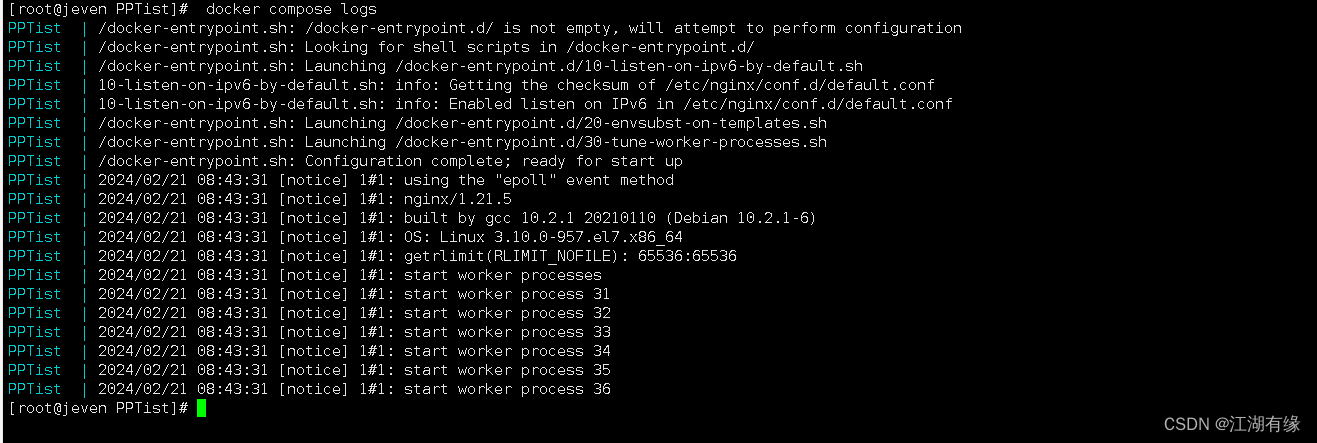
5.5 检查PPTist容器日志
检查PPTist容器日志,确保PPTist服务正常运行。
docker compose logs
六、访问PPTist首页
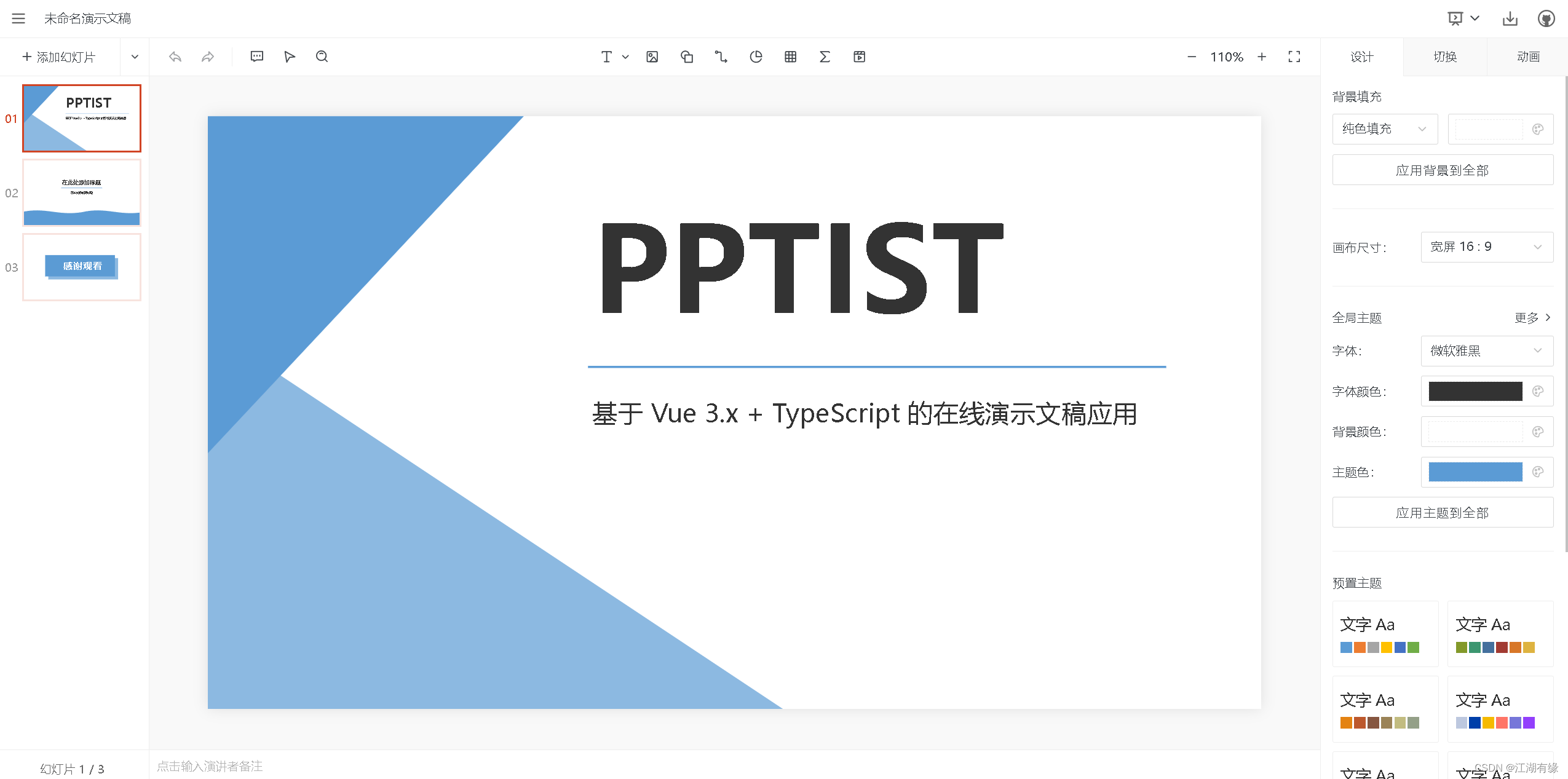
访问地址:http://192.168.3.166:8500,将IP替换为自己服务器IP地址,进入到PPTist首页,自定义注册账号和密码。如果无法访问,则检查服务器防火墙是否设置,云服务器的安全组端口是否放行等。
到此这篇关于Docker部署Web在线版的PPT应用程序PPTist的文章就介绍到这了,更多相关Docker部署Web在线版PPTist内容请搜索脚本之家以前的文章或继续浏览下面的相关文章希望大家以后多多支持脚本之家!
相关文章
 Docker的缓存机制是指当你构建镜像时,Docker会尽可能重用之前步骤的输出,本文主要介绍了一文弄懂docker的缓存机制,具有一定的参考价值,感兴趣的可以了解一下2024-06-06
 这篇文章主要介绍了docker 单机部署redis集群,本文给大家介绍的非常详细,对大家的学习或工作具有一定的参考借鉴价值,需要的朋友可以参考下2022-03-03
 文章主要介绍了如何确保Docker在本地虚拟机中可用,并强调了关闭防火墙的重要性,以便外部可以访问内部网络,作者分享了个人经验,并鼓励大家支持脚本之家2026-01-01
 Docker镜像是由一系列层(layers)组成的,理解Docker镜像的结构对于有效地构建、共享和管理Docker镜像至关重要,本文给大家介绍Docker镜像结构的相关知识,感兴趣的朋友一起看看吧2025-10-10
 docker history命令用于查看指定镜像的历史层信息,它显示了镜像创建过程中的每一层,包括创建时间、创建者、大小和注释等信息,本文介绍已有docker镜像构建过程分析,感兴趣的朋友一起看看吧2024-12-12
 这篇文章主要介绍了Docker网络如何配置dns问题,具有很好的参考价值,希望对大家有所帮助,如有错误或未考虑完全的地方,望不吝赐教2024-02-02
 本篇文章主要介绍了Docker如何使用link建立容器之间的连接,小编觉得挺不错的,现在分享给大家,也给大家做个参考。一起跟随小编过来看看吧2017-04-04
 这篇文章主要介绍了docker 安装 mysql的方法,通过使用docker命令下载mysql接着使用docker命令创建实例并启动,对docker 安装 mysql相关知识感兴趣的朋友一起看看吧2022-04-04
 本文详细介绍了如何使用Docker部署Nginx,包括拉取镜像、启动容器、配置挂载、修改配置文件、重新加载配置文件以及配置域名2025-11-11
 这篇文章主要介绍了Docker容器搭建本地私有仓库详情,Docker 官方提供了一个搭建私有仓库的镜像 registry ,运行该镜像的容器并且对外暴露5000端口就ok了2022-08-08
最新评论