

如何使用Docker Desktop部署GitLab
更新时间:2025年03月01日 09:46:36 作者:秋の水
本文介绍了如何使用Docker Desktop在Windows系统上部署GitLab,包括环境准备、安装Docker、配置GitLab镜像、容器配置等步骤,感兴趣的朋友一起看看吧
1. 环境准备
- 确保Windows 10/11系统支持虚拟化技术(需在BIOS中开启Intel VT-x/AMD-V)
- 内存建议≥8GB,存储空间≥100GB
2. 安装Docker Desktop
- 访问Docker官网下载安装包
- 安装时勾选"Use WSL 2 instead of Hyper-V"(推荐)
- 安装完成后启动Docker,在设置中确保使用Linux容器模式
3. 下载Gitlab镜像
3.1 配置加速
国内从Docker Hub拉取镜像常因网络问题受阻,可配置国内云服务商提供的镜像加速器提升下载速度。
3.1.1 国内加速地址
| https://dockerproxy.com | 第三方代理 |
| http://hub-mirror.c.163.com | 网易云镜像 |
| https://docker.mirrors.sjtug.sjtu.edu.cn | 上海交大镜像 |
| https://docker.m.daocloud.io | DaoCloud镜像 |
| https://docker.nju.edu.cn | 南京大学镜像 |
| https://mirror.baidubce.com | 百度云镜像(需登录控制台) |
| https://ccr.ccs.tencentyun.com | 腾讯云镜像(需登录控制台) |
| https://<your_code>.mirror.aliyuncs.com | 阿里云镜像站(需登录 控制台) |
3.1.2 配置JSON
系统右下角托盘图标内右键菜单选择 Settings,打开配置窗口后左侧导航菜单选择 Docker Daemon。编辑窗口内的JSON串,填写下方加速器地址:
{
  "builder": {
    "gc": {
      "defaultKeepStorage": "20GB",
      "enabled": true
    }
  },
  "experimental": false,
  /* 镜像加速器列表 */
  "registry-mirrors": [
    "https://dockerproxy.com",
    "http://hub-mirror.c.163.com",
    "https://docker.mirrors.sjtug.sjtu.edu.cn",
    "https://docker.m.daocloud.io",
    "https://docker.nju.edu.cn"
  ]
}
docker info 命令确认是否设置成功
3.2 拉取镜像
搜索框搜索"Gitlab”,点击Pull 拉取镜像 (可能会因为网络问题搜不到,可以直接用命令拉取)
Apple Silicon 选择: yrzr/gitlab-ce-arm64v8
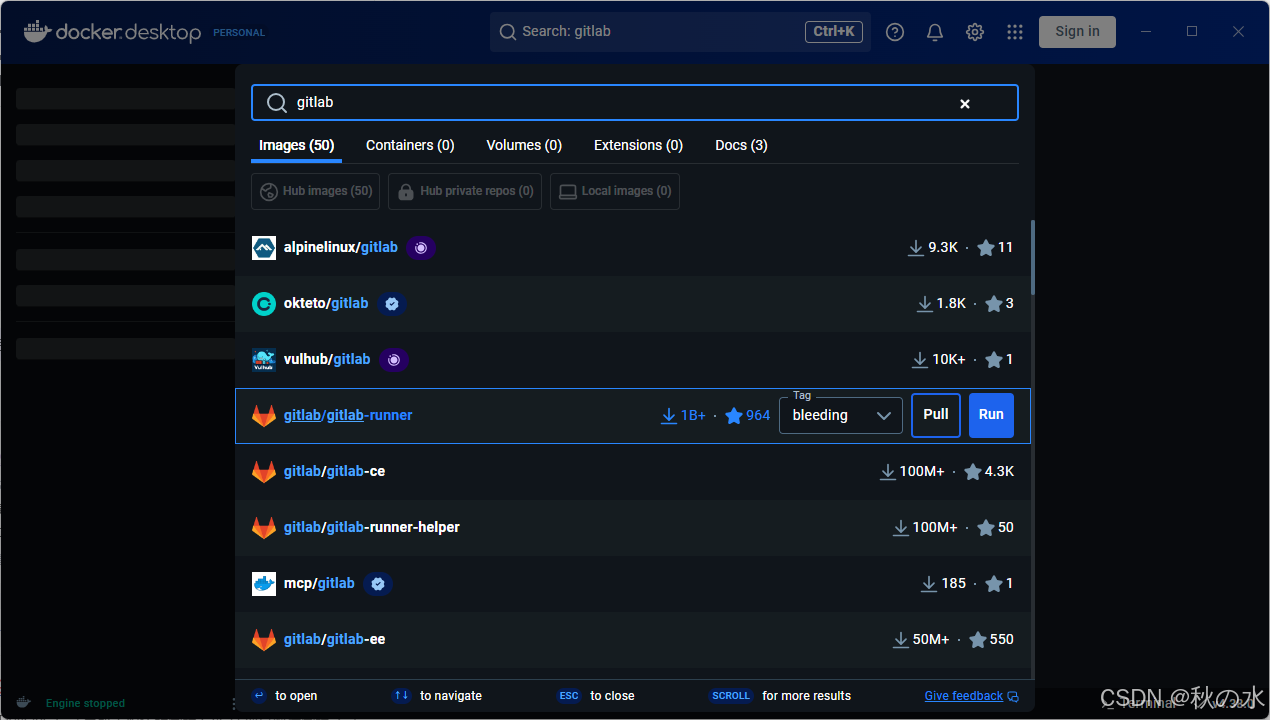
拉取成功:

3.3 GitLab镜像的区别和用途
| alpinelinux/gitlab | 基于Alpine Linux的GitLab镜像,Alpine Linux是一个轻量级的Linux发行版,通常用于需要最小化镜像大小的场景。 适用于需要轻量级GitLab实例的环境。 |
| okteto/gitlab | Okteto是一个用于开发Kubernetes应用的平台,这个镜像可能是为了在Kubernetes环境中部署GitLab而优化的。适用于需要在Kubernetes上部署GitLab的开发人员。 |
| vulhub/gitlab | Vulhub是一个提供漏洞环境的开源项目,这个镜像可能包含了一些已知漏洞的GitLab版本,用于安全研究或渗透测试。适用于安全研究人员或渗透测试人员。 |
| gitlab/gitlab-runner | GitLab Runner是一个开源项目,用于运行GitLab CI/CD管道中的作业。 适用于需要执行CI/CD任务的环境。 |
| gitlab/gitlab-ce | GitLab的社区版,是免费的开源版本,包含了GitLab的核心功能。适用于大多数需要GitLab功能的用户。 |
| gitlab/gitlab-runner-helper | 这个镜像可能是为了辅助GitLab Runner的运行而设计的,提供了一些额外的工具或脚本。 适用于需要GitLab Runner高级功能的用户。 |
| mcp/gitlab | 这个镜像可能由某个特定的组织或项目维护,用于特定的部署或配置需求。适用于需要特定配置或定制的GitLab实例。 |
| gitlab/gitlab-ee | GitLab的企业版,包含了额外的企业级功能,如高级安全、合规性和支持。适用于需要高级功能和企业级支持的大型组织。 |
3.2 命令行拉取
docker pull gitlab/gitlab-ce:17.9.0-ce.0
4. 容器配置
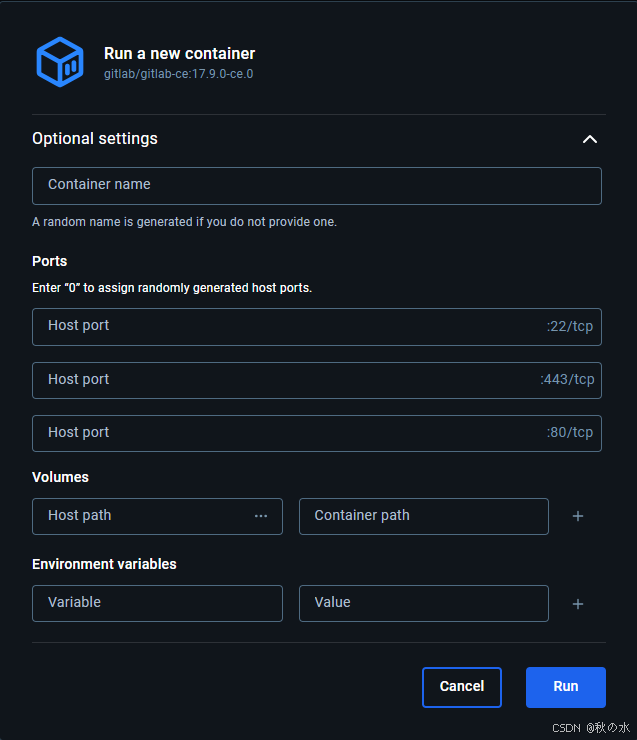
4.1 Optional settings(可选设置)
- Container name(容器名称):可以填写一个有意义的名称,以便于识别和管理。如果不填写,Docker 会自动生成一个随机名称。
4.2 Ports(端口)
- Host port(主机端口):这些端口用于将容器内部的服务映射到主机上,使得可以从主机访问容器内部的服务。
22/tcp:通常用于 SSH 访问。如果你不需要通过 SSH 访问 GitLab,可以不映射这个端口,或者映射到一个不常用的端口上。443/tcp:通常用于 HTTPS 访问。建议映射到主机的 443 端口,这样可以通过https://localhost访问 GitLab。80/tcp:通常用于 HTTP 访问。建议映射到主机的 80 端口,这样可以通过http://localhost访问 GitLab。
4.3 Volumes(卷)
- Host path(主机路径):指定主机上的一个目录,用于存储 GitLab 的数据和配置。
- Container path:指定容器内部的路径,通常是
/var/opt/gitlab,这是 GitLab 默认的数据和配置存储路径。
4.4 Environment variables(环境变量)
- Variable(变量):可以设置一些环境变量来配置 GitLab 的行为,例如:
GITLAB_OMNIBUS_CONFIG:用于设置 GitLab 的配置,可以是一个包含配置的 YAML 字符串。GITLAB_ROOT_PASSWORD:设置 GitLab 的初始管理员密码。
4.5 示例配置
假设你希望将 GitLab 的数据存储在主机的 C:\gitlab-data 目录下,并且希望使用默认的 80 和 443 端口访问 GitLab,配置如下:(输入0自动配置端口)
- Container name:
my-gitlab - Ports:
Host port:80,Container port:80Host port:443,Container port:443
- Volumes:
Host path:C:\gitlab-data,Container path:/var/opt/gitlab
- Environment variables:
Variable:GITLAB_ROOT_PASSWORD,Value:your_password
- 填写完毕后,点击 Run 按钮启动容器。等待初始化完成即可使用。
到此这篇关于使用Docker Desktop部署GitLab的文章就介绍到这了,更多相关Docker Desktop部署GitLab内容请搜索脚本之家以前的文章或继续浏览下面的相关文章希望大家以后多多支持脚本之家!
相关文章

Docker自定义JDK镜像并拉取至阿里云镜像仓库超详细攻略
Docker仓库是集中存放镜像的地方,分为公共仓库和私有仓库,这篇文章主要给大家介绍了关于Docker自定义JDK镜像并拉取至阿里云镜像仓库的相关资料,文中通过代码介绍的非常详细,需要的朋友可以参考下2024-08-08
Docker部署java项目,关于Dockerfile文件构建镜像方式
文章指导如何使用Docker部署Java应用:先检查Docker版本,拉取openjdk:8基础镜像并创建Dockerfile(注意名称与jar包路径一致),构建镜像后运行容器(指定端口、日志目录及JVM参数),最后进入容器获取Java进程日志并映射到宿主机2025-07-07 本文主要介绍了Docker私有仓库打开2375端口的实现,文中通过示例代码介绍的非常详细,对大家的学习或者工作具有一定的参考学习价值,需要的朋友们下面随着小编来一起学习学习吧2023-03-03
 本文介绍了在Windows 11上安装和运行Docker Desktop以及使用Docker Compose进行HelloWorld测试的方法,重点介绍了Docker Compose V2与V1的区别,包括命令形式、安装方式、维护状态和兼容性,文章还总结了Docker Compose常用命令2026-02-02
 这篇文章主要介绍了Docker仓库常用命令详解,文中通过示例代码介绍的非常详细,对大家的学习或者工作具有一定的参考学习价值,需要的朋友们下面随着小编来一起学习学习吧2019-10-10
 今天小编就为大家分享一篇关于Docker数据存储总结,小编觉得内容挺不错的,现在分享给大家,具有很好的参考价值,需要的朋友一起跟随小编来看看吧2019-02-02
 本文主要介绍了Docker build命令使用小结,主要用于使用Dockerfile创建镜像,它会根据用户提供的Dockerfile文件,在本地构建出一个新的镜像,感兴趣的可以了解一下2023-12-12
 本文主要介绍了docker之MySQL同步数据的实现,文中通过示例代码介绍的非常详细,对大家的学习或者工作具有一定的参考学习价值,需要的朋友们下面随着小编来一起学习学习吧2022-07-07
Docker Compose服务启动失败5类常见错误配置(新手必看!)
在微服务架构日益流行的今天,如何高效、可靠地部署Node.js服务成为开发者关注的焦点,Docker和Docker Compose的出现,为微服务部署提供了标准化、可复用的解决方案,这篇文章主要介绍了Docker Compose服务启动失败5类常见错误配置的相关资料,需要的朋友可以参考下2026-04-04 Docker拉取镜像常因网络延迟、加速器失效等问题失败,解决方案包括配置多源镜像加速器、关闭IPv6、更换DNS、验证加速器连通性、离线导入或skopeo工具,以解决中国大陆用户的连接问题2025-09-09
最新评论