

虚拟机VMware安装openWrt作为旁路由过程
前言
前提是已经成功安装了VMware Workstation Pro
一、下载openWrt系统固件
固件有很多,我选择的是下面这个:
二、把固件转换为虚拟机能识别的格式
转换工具下载地址:
https://www.starwindsoftware.com/tmplink/starwindconverter.exe
下载完成后,安装,一路下一步直到安装完成。


安装完成后,双击转换工具图标,进行转换:
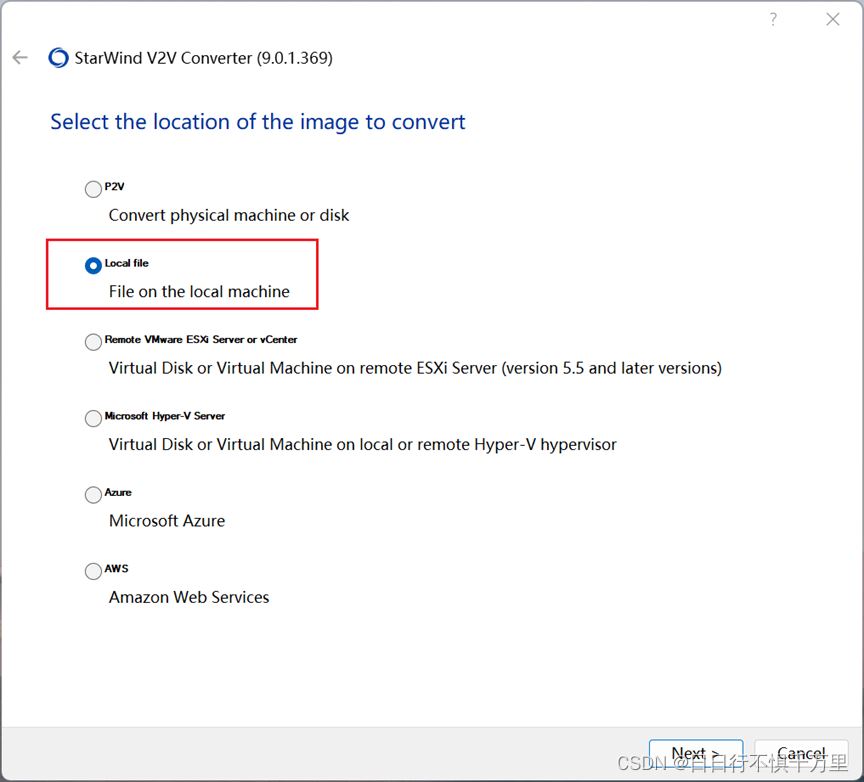
选择Local file,然后点击Next
选择刚才下载的openWrt解压后的镜像文件,然后点击Next

再次选择Local file,然后点击Next

默认选择VMDK,然后点击Next

默认选择第一项,然后点击Next

然后点击Convert

看到这个界面,就是转换成功了,转换成功的固件跟原固件在同一个目录。

三、创建虚拟机


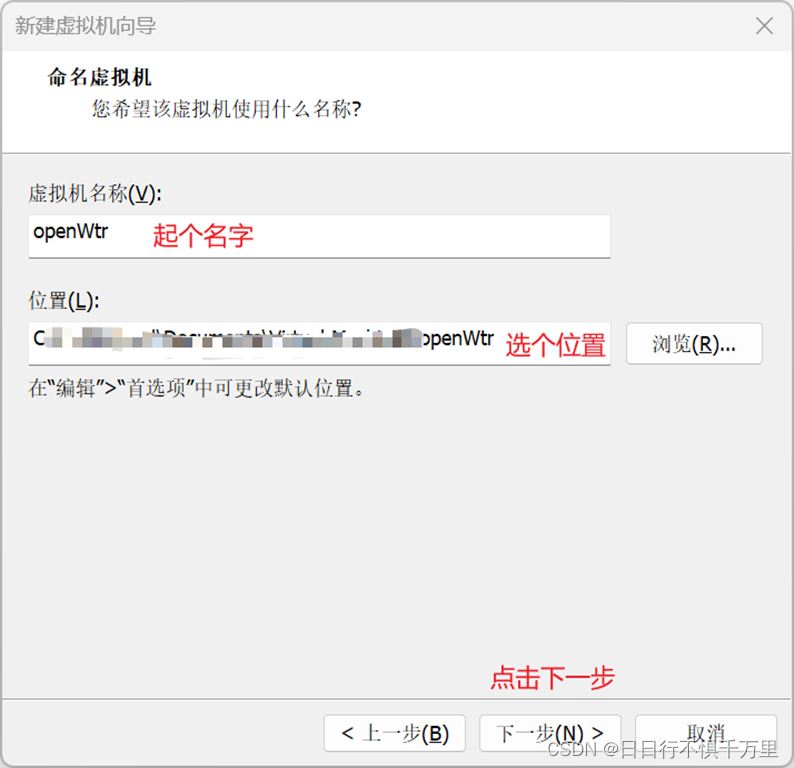


如果开机报错,重新编辑虚拟机,把没用的都移除,只留下面这些,再进行开机就不报错了。

四、启动虚拟机并修改openWrt的默认ip为自己的局域网ip
启动成功之后是这样的,点击一下命令行,然后按回车键。
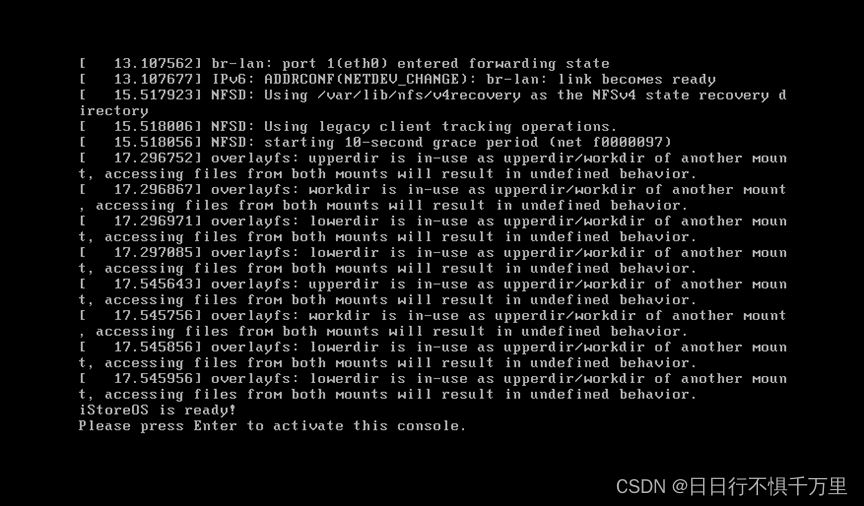
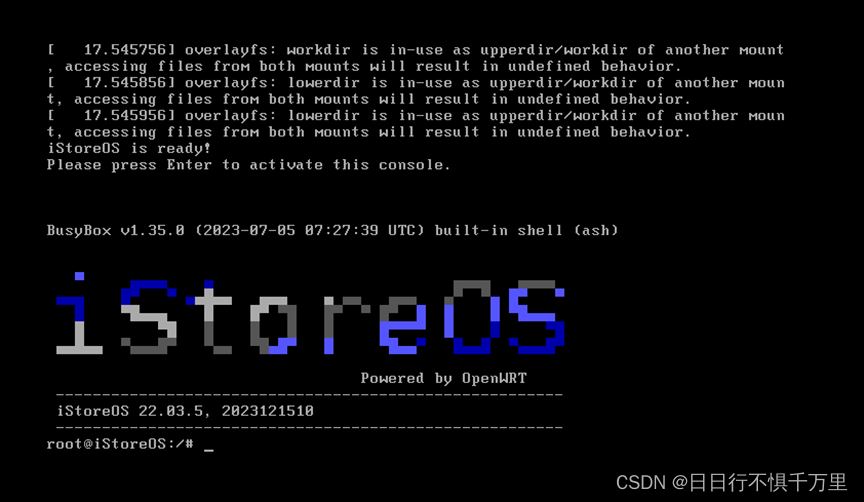
输入如下命令,把ip地址改成自己局域网的地址。
vi /ect/config/network


然后输入reboot 重启一下虚拟机

五、把openWrt设置为旁路由模式
然后用刚才修改后的你的局域网地址登录到openWrt配置界面,我的地址是:192.168…8.88,默认密码是:password


六、安装插件(自行安装)
终端通过openWrt旁路由上网
把局域网里的终端设备的网关修改为openWrt软路由的ip地址,就能通过旁路由上网了。
总结
以上为个人经验,希望能给大家一个参考,也希望大家多多支持脚本之家。
相关文章

vmware 装机报错VMware Workstation 未能启动 VMware Authorization Serv
这篇文章主要介绍了vmware 装机报错VMware Workstation 未能启动 VMware Authorization Service,文中通过示例代码介绍的非常详细,对大家的学习或者工作具有一定的参考学习价值,需要的朋友们下面随着小编来一起学习学习吧2019-12-12 这篇文章主要为大家详细介绍了Vmware虚拟机下三种网络模式配置,具有一定的参考价值,感兴趣的小伙伴们可以参考一下2017-06-06
 这篇文章主要介绍了在VMWare虚拟机上安装Centos7系统的步骤详解,本文分步骤通过实例图文相结合给大家介绍的非常详细,对大家的学习或工作具有一定的参考借鉴价值,需要的朋友可以参考下2021-03-03
VMware虚拟机中CentOS 7 报错 ping:www.xxx.com: Name or servic
文章浏览阅读121次,点赞3次,收藏2次。2:其实就是下面三张图片中的,物理机虚拟网卡 vmware8 和虚拟机网络编辑器,如果设置静态IP 就是这三个地方的问题。2025-08-08 桥接模式是VMwareWorkstation中的一种网络设置,可以让虚拟机像一台独立的物理设备一样直接接入局域网,获取独立IP地址,从而轻松访问互联网或与其他设备通信,通过桥接模式,虚拟机能直接对外响应请求,适用于需要在虚拟机里运行服务器、测试网络工具或者搭建自动化环境的场景2025-11-11
 这篇文章主要为大家详细介绍了VMware workstation 9安装配置图文教程,具有一定的参考价值,感兴趣的小伙伴们可以参考一下2017-08-08
VMware Workstation17虚拟机安装(图文教程)
VMware Workstation17能满足你对虚拟化的体验,本文主要介绍了VMware Workstation17虚拟机安装,文中通过图文介绍的非常详细,对大家的学习或者工作具有一定的参考学习价值,需要的朋友们下面随着小编来一起学习学习吧2024-07-07
VM虚拟机与主机实现复制粘贴和VMware Tools的配置过程
本文主要介绍了在Ubuntu虚拟机和Windows主机之间实现复制粘贴功能的方法,包括安装VMwareTools工具、解压压缩包、重启虚拟机等步骤,最后在设置中查看复制粘贴功能是否可以正常使用2026-04-04 这篇文章主要为大家详细介绍了VMware Workstation安装配置方法图文教程,具有一定的参考价值,感兴趣的小伙伴们可以参考一下2016-11-11
VMware Workstation/Fusion 中安装 Fedora 23/24 及其他 Linux 系统时使用 O
这篇文章主要介绍了VMware Workstation/Fusion 中安装 Fedora 23/24 及其他 Linux 系统时使用 Open VM Tools 代替 VMware Tools 增强工具的方法的相关资料,需要的朋友可以参考下2016-10-10
最新评论