

VSCode连接远程docker环境操作步骤
1.容器内部署操作
1.1 查看本机是否安装docker
docker version

1.2 查看服务器上所有docker镜像
(和研发确认:自己项目使用哪个镜像)
docker images
1.3 查看服务器上所有的容器
docker ps -a
非必要动作,有助于了解当前服务器上面的容器现状
docker删除容器
如果容器正在运行中:
docker stop <container_name_or_id>
docker rm <container_name_or_id>
或者
docker rm -f <container_name_or_id>
1.4 镜像构建容器
(需要记住容器名称、容器目录、容器端口)
例如:
docker run --gpus all -it -d --shm-size=1g --name cm_syfang -v /home/host/xxxx:/home/container/xxxx -p 8022:22 repository:tag
命令 --gpus all 表示容器内可以使用所有 gpu 设备
命令 --gpus “device=0,1”表示使用第一和第二个 gpu 设备
命令 -it 表示进入 docker 之后使用命令行交互
命令 -d 表示后台运行
命令 --shm-size=1g 调整容器共享内存大小
命令 --name attack_liujun 给 docker 容器命名
命令 -v [主机目录]:[容器目录] 挂载数据卷,实现数据的共享和持久化,注意使用绝对路径方式
挂载目录的优点 1.实现数据备份;2.方便数据传输
命令 -p xxxx:22 此时便做了主机端口 8022 与容器端口 22 的映射,可以通过这个端口连接到远程的服务器
1.5 容器内部配置
进入容器内部 docker start -ai 容器名 (进入命令行界面,需要加上-ai参数)
例如:
docker start -ai cm_syfang
在容器内依次输入下面指令
更新
apt-get update
安装 sudo
apt-get install sudo
安装 vim
sudo apt-get install vim
安装 ssh 服务
sudo apt-get install openssh-server
启动 ssh 服务
sudo /etc/init.d/ssh start
查看 ssh 状态
sudo service ssh status
设置 root 用户密码(设置 root 用户密码为: admin(尽量使用统一的密码))
passwd root
在容器内修改 ssh 配置文件
输入指令
sudo vim /etc/ssh/sshd_config
修改 ssh 配置文件
命令 i: 表示在当前光标位置进入输入模式
在末尾“插入模式”添加下面内容:
RSAAuthentication yes
PubkeyAuthentication yes
AuthorizedKeysFile .ssh/authorized_keys
PermitRootLogin yes
按“Esc”取消“插入模式”,并输入 :wq 保存并退出
重启 ssh
service ssh restart
容器内的部署已完成
退出容器命令行(此处有坑,这样退出会导致docker容器停止运行,可以直接关闭命令行窗口)
exit
2.安装及配置vscode
2.1 安装vscode
(https://code.visualstudio.com/docs/?dv=win64user)
2.2 vscode本地配置
2.2.1 安装汉化插件

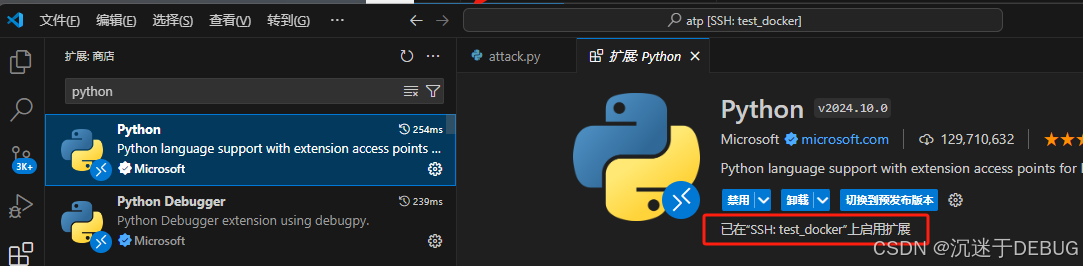
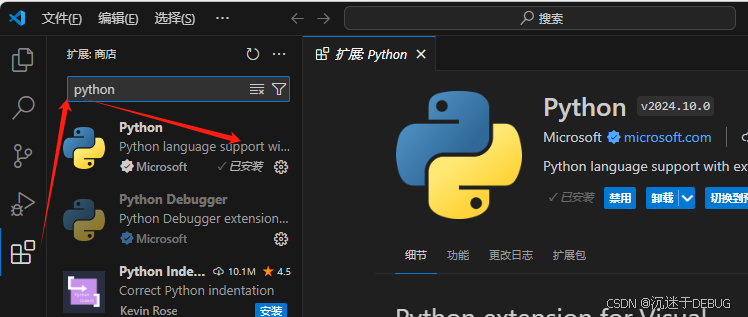
2.2.2 安装python
(注意:此时安装的本地环境)
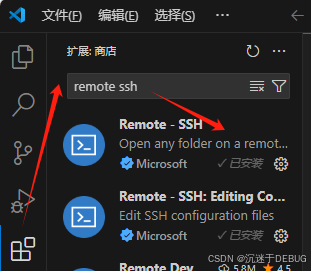
2.2.3 安装远程ssh插件
2.3 VScode远程连接docker容器
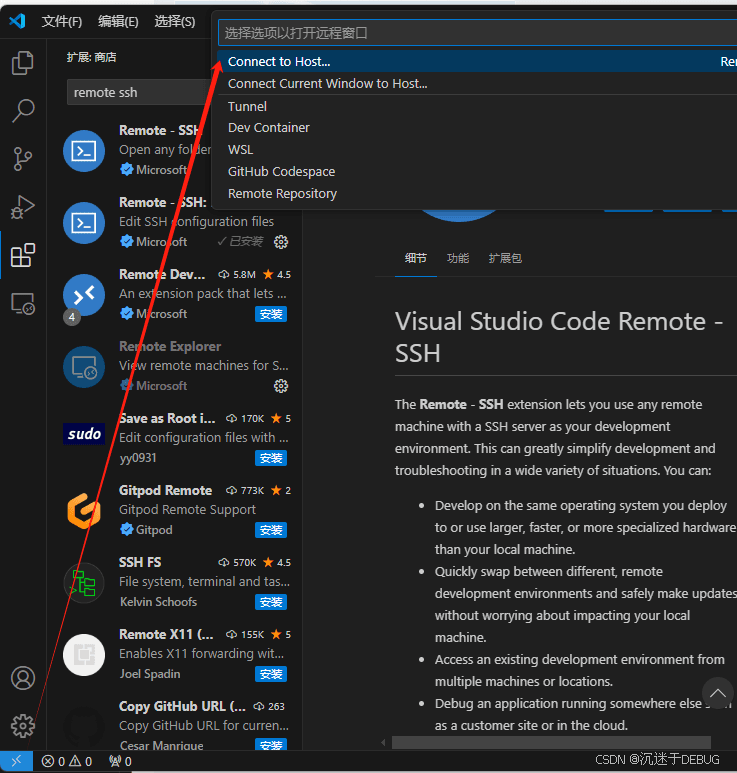
2.3.1 打开左下角命令行图标,点击第一个选项

2.3.2 选择“配置SSH主机”
2.3.3 选择“C:\Users\think\.ssh\config”
2.3.4 维护config信息
Host:主机名,可随意填写
HostName:主机ip
User:用户名
port:docker端口
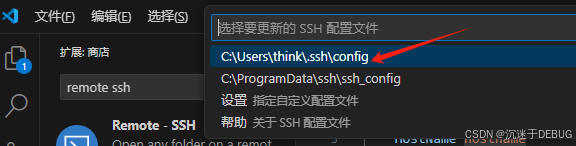
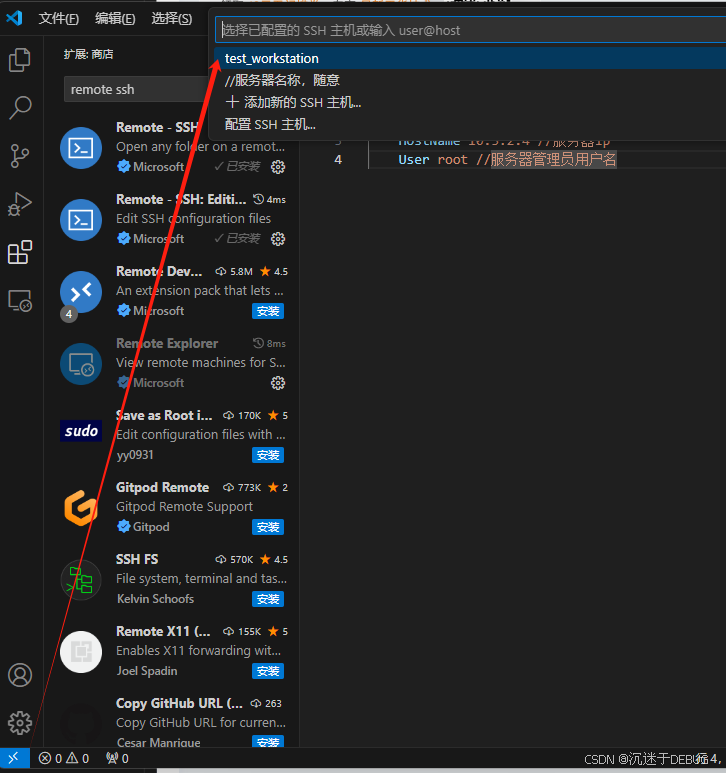
2.3.5 选择主机
再次选择左下角命令行图标选择“Connect to Host…”则出现刚在config中维护的主机信息
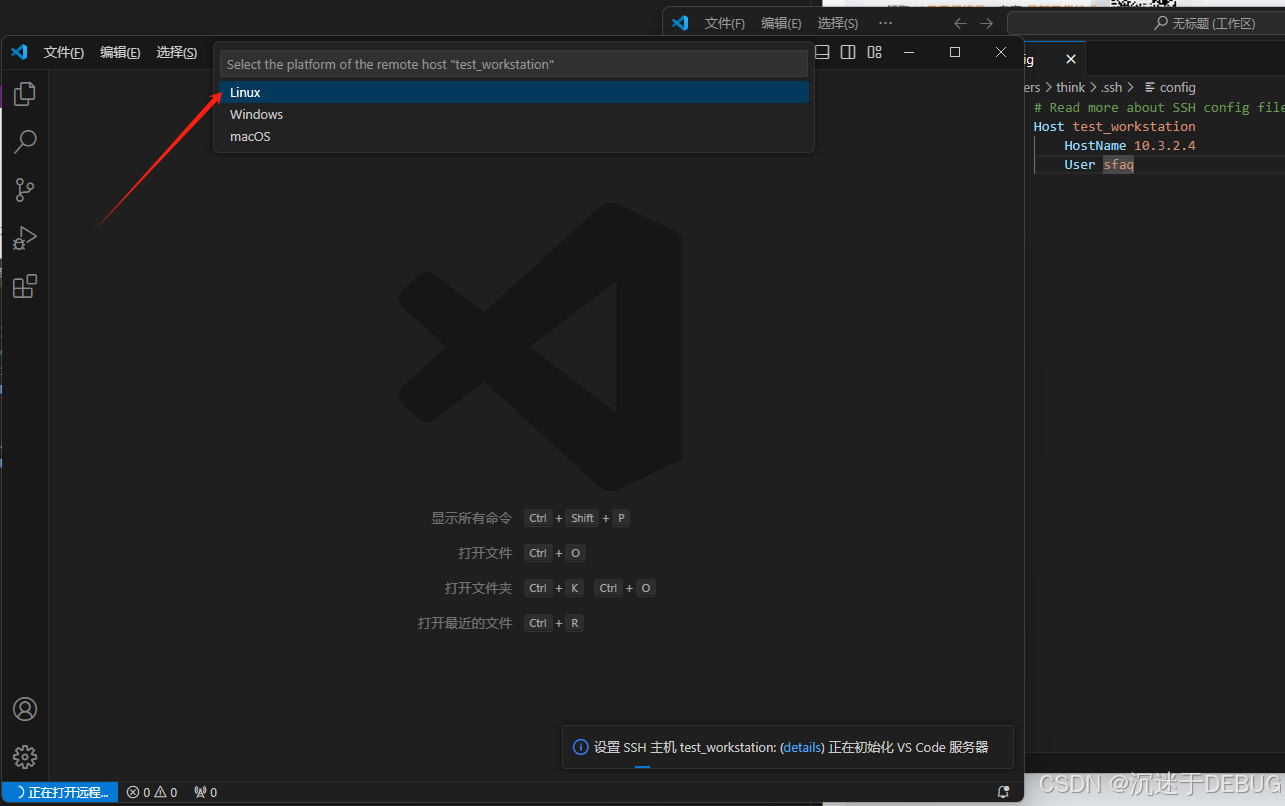
2.3.6 依次选择操作系统,输入用户名对应密码

2.3.7 连接成功后左下角会出现远程服务器名称
2.4 VScode配置远程docker容器环境
2.4.1 进入容器目录,即镜像构建容器时所选的容器目录
2.4.2 安装容器python
(注意VScode每个远程环境都需要安装相应python)
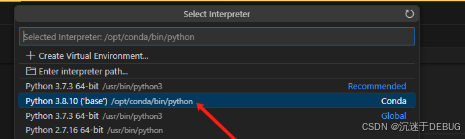
2.4.3 配置解释器:
和算法工程师确认好项目所用的解释器,在终端直接切换conda解释器
conda activate 解释器name
如果提示找不到conda,需要进入conda安装路径,进行初始化;再通过命令行切换相应解释器
/opt/conda/condabin/conda init
也可以通过右下角直接选择对应解释器
2.5 接下来就可以正常运行代码了
到此这篇关于VSCode连接远程docker环境的文章就介绍到这了,更多相关VSCode连接远程docker环境内容请搜索脚本之家以前的文章或继续浏览下面的相关文章希望大家以后多多支持脚本之家!
相关文章
 这篇文章主要介绍了详解使用阿里云镜像仓库构建国外Docker镜像,文中通过示例代码介绍的非常详细,对大家的学习或者工作具有一定的参考学习价值,需要的朋友们下面随着小编来一起学习学习吧2020-11-11
 今天小编就为大家分享一篇关于快速安装openshift的步骤详解,小编觉得内容挺不错的,现在分享给大家,具有很好的参考价值,需要的朋友一起跟随小编来看看吧2018-12-12
Docker加载镜像时报错no space left on device的彻底解
本文详细记录了在部署FastDDS镜像时遇到磁盘空间不足的问题,并介绍了从排查到彻底解决的完整过程,通过分析根分区空间占用情况,将Docker数据根目录迁移到大分区,并修改daemon.json文件中的data-root配置,最终成功解决了问题,需要的朋友可以参考下2025-11-11 这篇文章主要介绍了docker exec使用-it操作的相关资料,主要是使用 docker exec -it CONTAINER_ID bash命令进入正在运行的Docker容器的终端,并保持终端的输入形式,需要的朋友可以参考下2025-03-03
 在Docker中,image ID和digest是两个不同的标识符,用于唯一标识和引用Docker镜像的不同方面,这篇文章主要介绍了docker imageid 和 digest区别,需要的朋友可以参考下2023-06-06
 文章介绍了使用-docker参数将容器内部端口映射到宿主机端口的方法,包括单端口映射、多端口映射、自动分配宿主机端口、查看实际端口、绑定特定宿主机IP和测试端口连通性2025-11-11
Windows系统下装Docker至D盘/其他盘最新方法(最准确,直接装)
这篇文章主要介绍了Windows系统下装Docker至D盘/其他盘的相关资料,为了避免C盘空间不足的问题,通过修改安装路径,可以将Docker的数据存储在D盘的特定文件夹中,从而有效地管理磁盘空间,需要的朋友可以参考下2025-04-04 在开发中,我们经常会遇到使用redis的场景,本文主要介绍了docker部署redis的具体实现,具有一定的参考价值,感兴趣的可以了解一下2024-06-06
 本篇文章主要介绍了docker容器跨服务器的迁移的方法,docker的备份方式有export和save两种,具有一定的参考价值,感兴趣的小伙伴们可以参考一下。2017-02-02
 文章讲述了如何为Docker配置代理,包括守护进程dockerd、容器运行和构建时的代理配置方法,并强调了不同场景下的适用性2024-11-11
最新评论